2026.06.10
こんにちは。アントアントのメルマガ担当です。
いつも「ここだけは知っておきたい編」をご覧いただき、ありがとうございます。
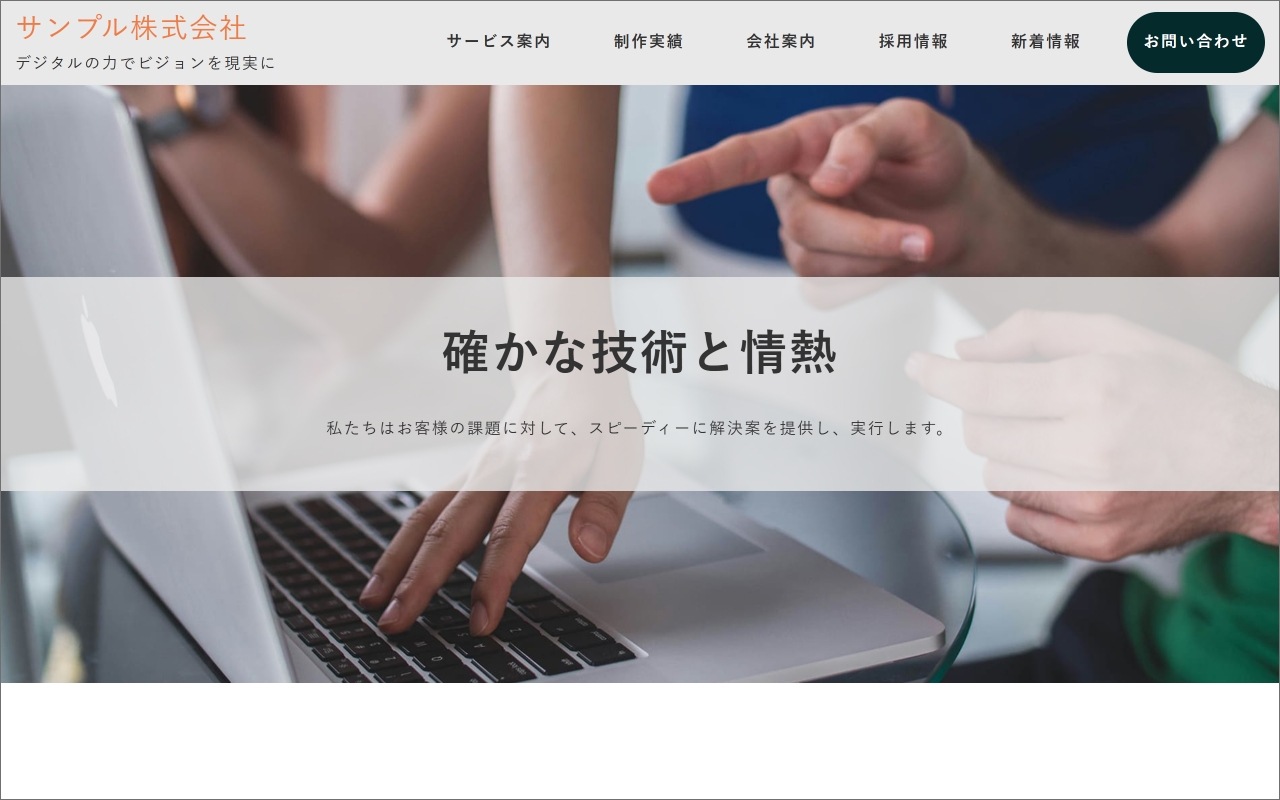
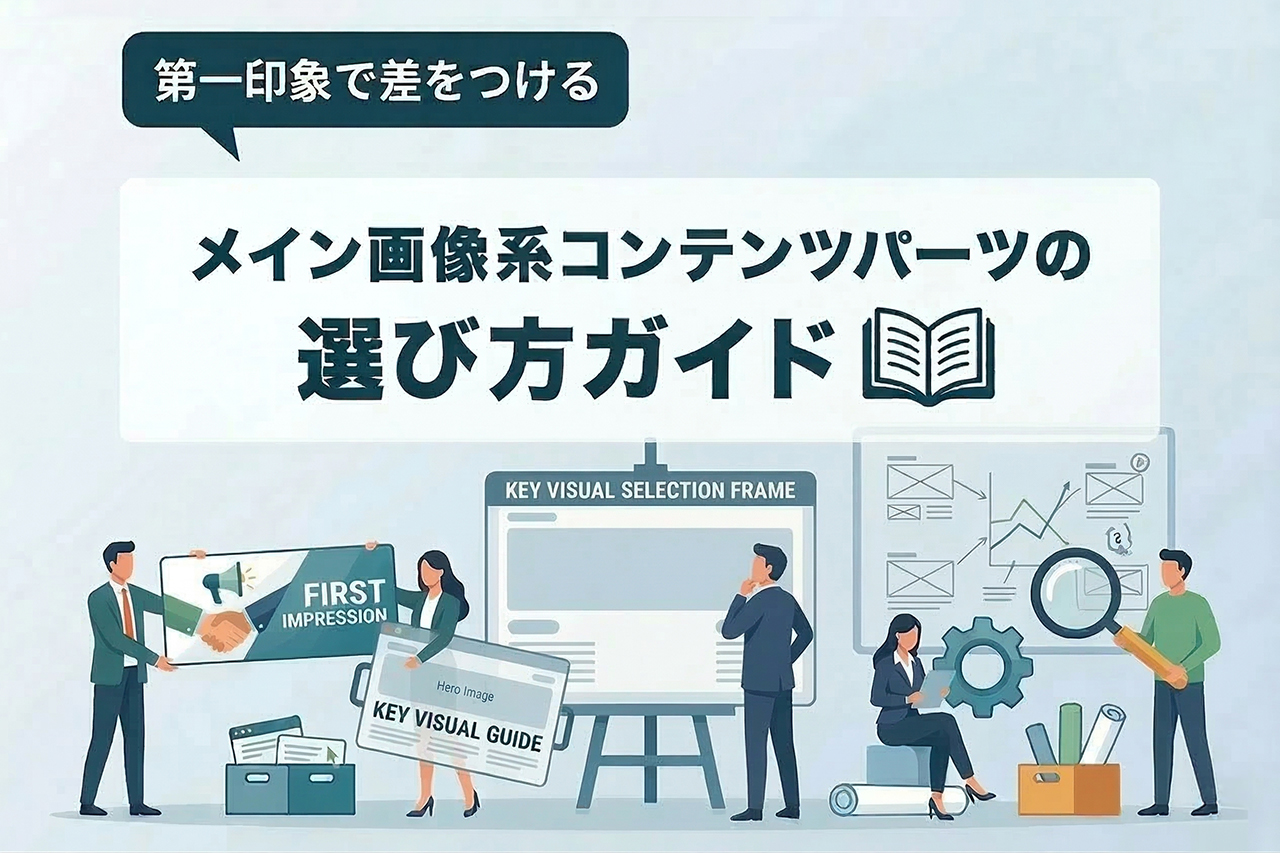
「よし、WEBサイトを作ろう!」と考えたとき、最初につまずくのは「メイン画像(キービジュアル)」の選び方です。
良さそうだと感じてもらえるか、イメージと違って離脱されるか。その差はデザインのセンスではなく、パーツ選びにあります。
制作現場では、「どのメイン画像パーツを使うべきか分からない」「写真は良いのにレイアウトが合わない」「同じパーツを使いがち」
といったお悩みをよく聞きます。
ant2 CMSにはメイン画像系パーツが豊富ですが、選ぶのが難しいと感じる方もいます。
そこで、数あるメイン画像系パーツの中から最適を選ぶ「選定の公式」を、わかりやすく解説します。
ユーザーがWEBサイトに訪れた瞬間、まず目に入るのがメイン画像です。
人と人との出会いと同じように、第一印象はほんの数秒で決まると言われています。WEBサイトも例外ではありません。
この短い時間の中で、
といった、WEBサイト全体の「空気感」がほぼ決まってしまいます。
メイン画像は、いわばお店の看板や入口のようなもの。
「なんか良さそう」「自分に合いそう」と感じてもらえれば、ユーザーは自然と次のコンテンツへと目を向けてくれます。
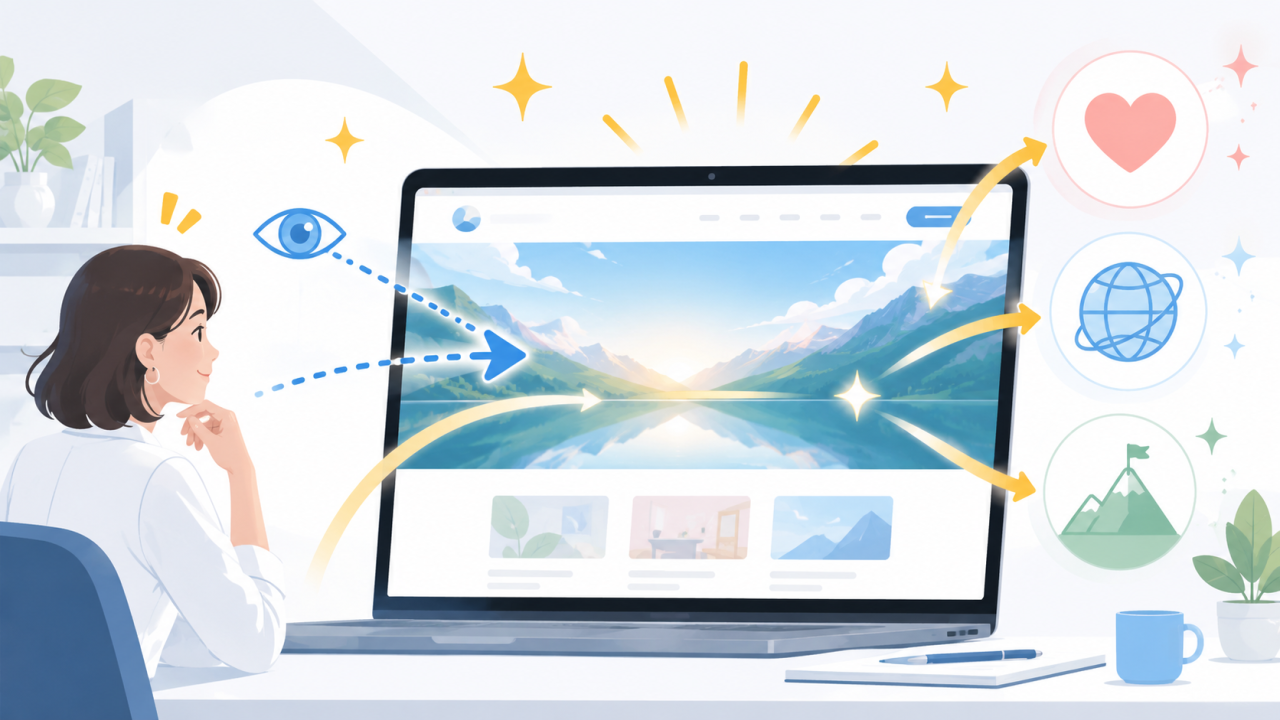
逆に、第一印象がイメージと合わないと、内容を読む前に離脱されてしまうことも少なくありません。
だからこそ、メイン画像(キービジュアル)は「どんな写真を使うか」だけで完成するわけではありません。
写真の見せ方、テキストの配置、余白のバランス——これらをひとまとめにコントロールするのがant2の「コンテンツパーツ」の役割です。
どれだけ素敵な写真を用意しても、レイアウトが合っていなければ、その魅力は半減してしまいます。
反対に、コンテンツパーツ選びがうまくいけば、シンプルな写真でも洗練された印象を与えられます。
つまり、「写真選び」と「コンテンツパーツ選び」はセット。
メイン画像を制するために、この両輪をしっかり押さえておきましょう。
既存のメイン画像系コンテンツパーツは大きく6種類に分けられます。
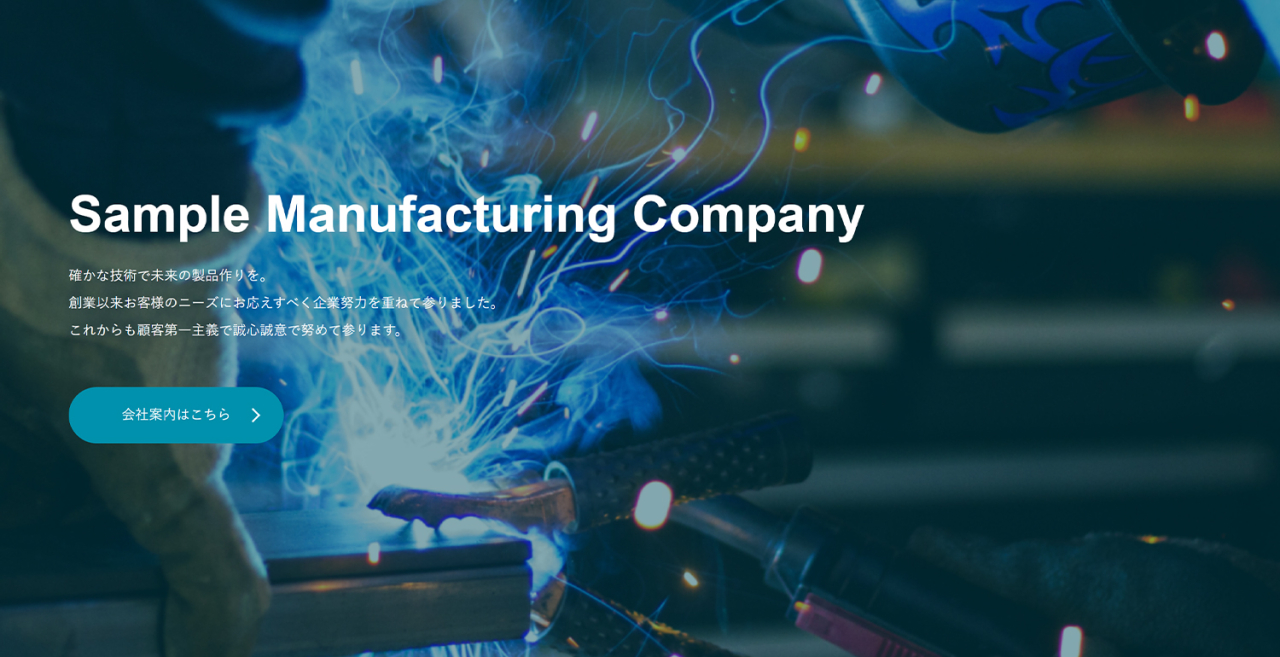
最も多いタイプで、メイン画像_ver.1や10、15、22など写真が画面いっぱいに表示されるレイアウトです。
企業サイトやサービスサイトなど、幅広い業種に向いています。
| 向いている写真 | オフィス風景・サービスの利用シーン・スタッフ写真・建物外観 | |
|---|---|---|
| 向いている業種 | コーポレートサイト・製造業・建設業・士業・クリニック | |
| 対象コンテンツパーツ | メイン画像_ver.1、2、3、4、5、7、9、10、11、13、15、16、17、18、22、25、26、28、29、35、36、37 ※HEADERブロックもしくはUPPERブロックに配置した場合の仕様です。 |
写真がダイナミックに表示されるため、信頼感やスケール感を出したいWEBサイトに向いています。
メイン画像_ver.10
メイン画像_ver.22
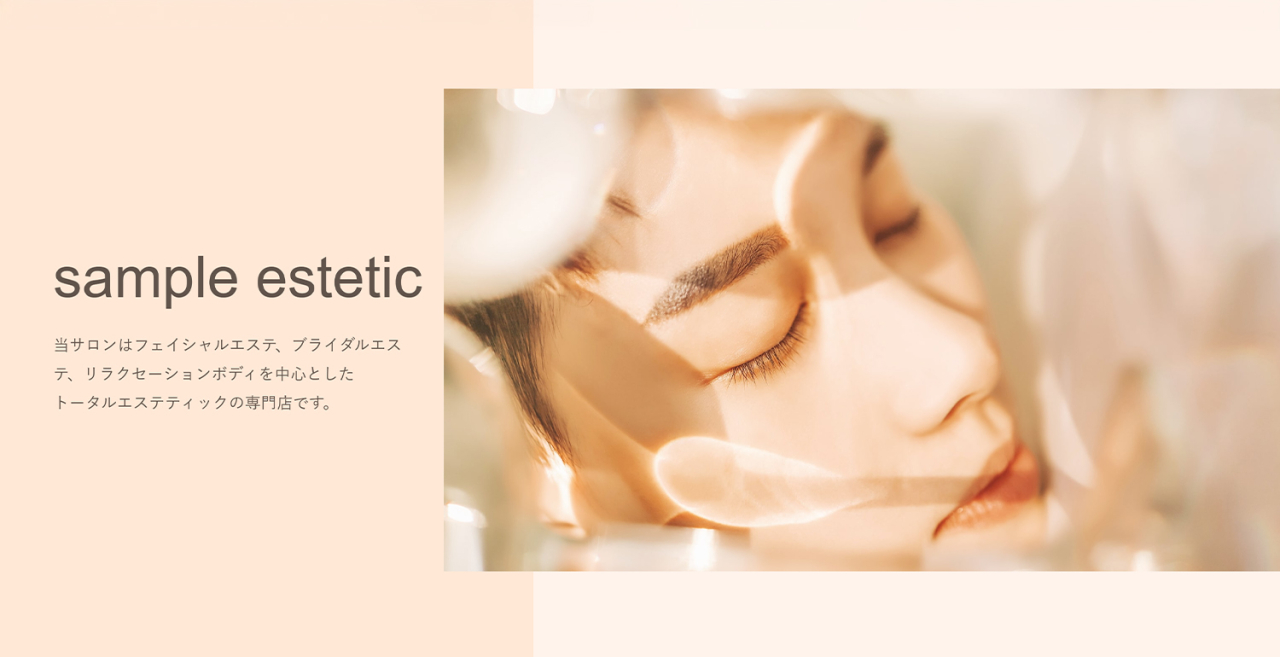
メイン画像_ver.6や14、20、23などはコンテンツパーツ自体はウィンドウ幅になりますが、写真自体はウィンドウ幅いっぱいにならずに、ほかの要素と分割されているタイプは画像とテキストをバランスよく配置できるデザインになります。
余白があることでテキストが読みやすく、落ち着いた印象を与えます。
| 向いている写真 | 人物写真・商品写真・イメージカット | |
|---|---|---|
| 向いている業種 | 美容院・エステ・カフェ・福祉施設 | |
| 対象コンテンツパーツ | メイン画像_ver.6、8、12、14、19、20、21、23、31、32、33、34 |
派手さよりも安心感・やさしさを出したい場合にお勧めです。
メイン画像_ver.14
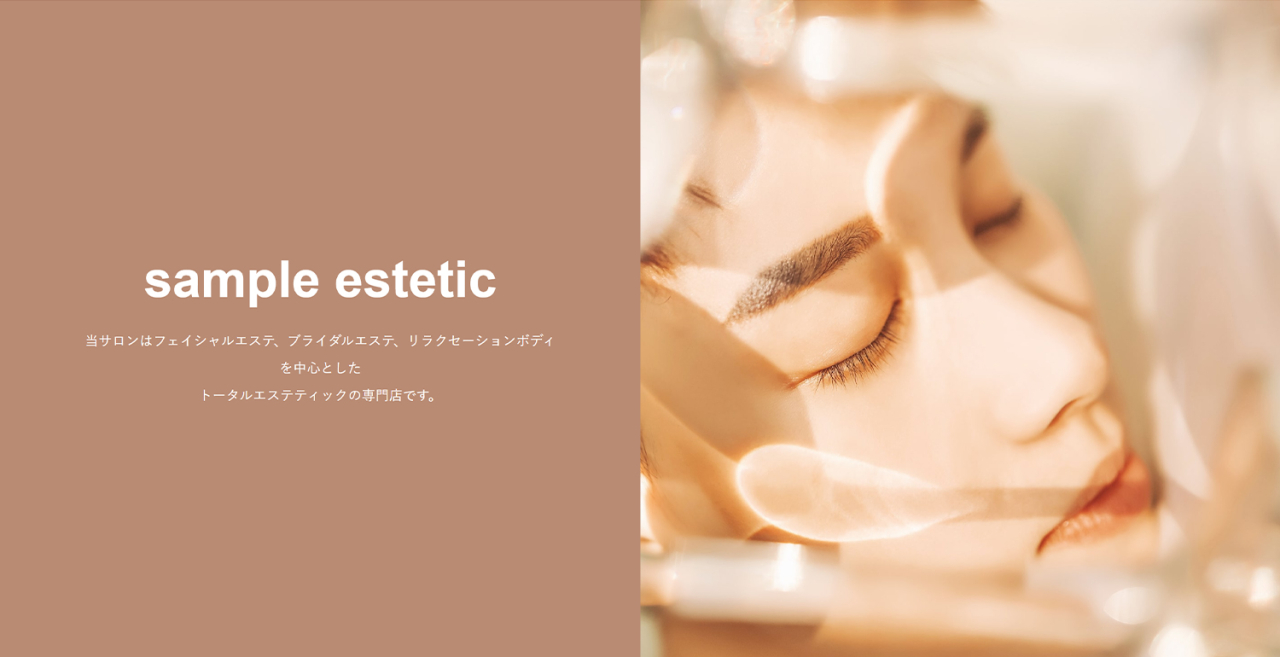
メイン画像_ver.20
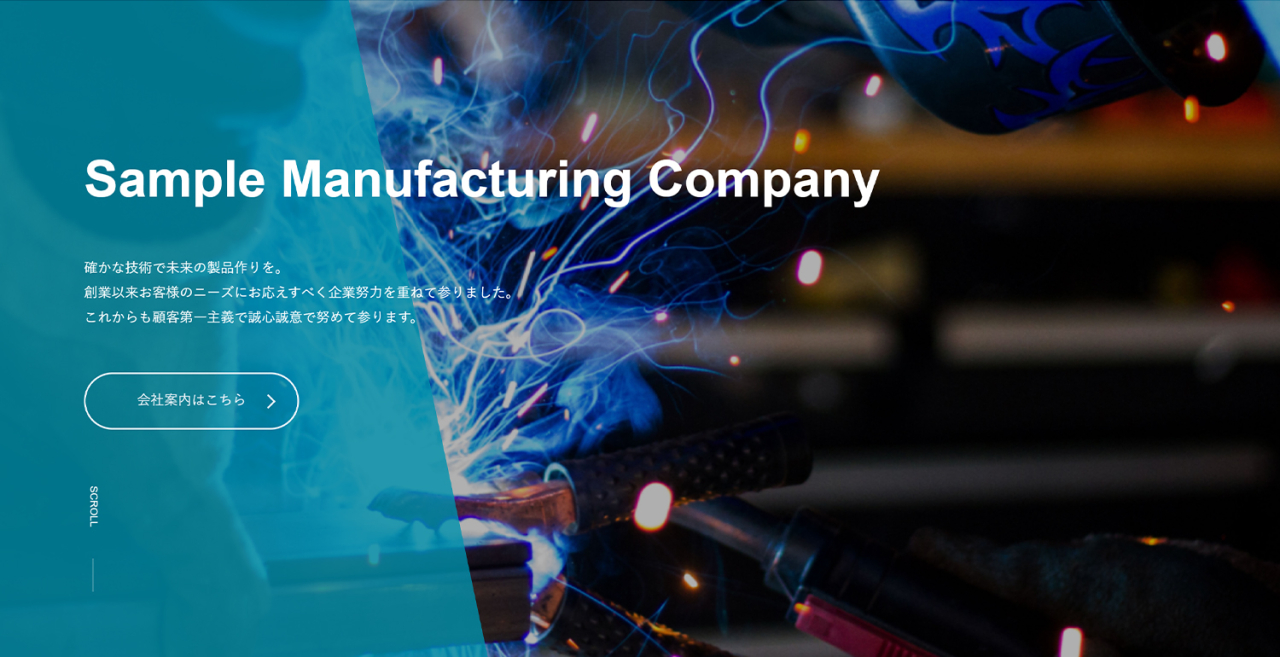
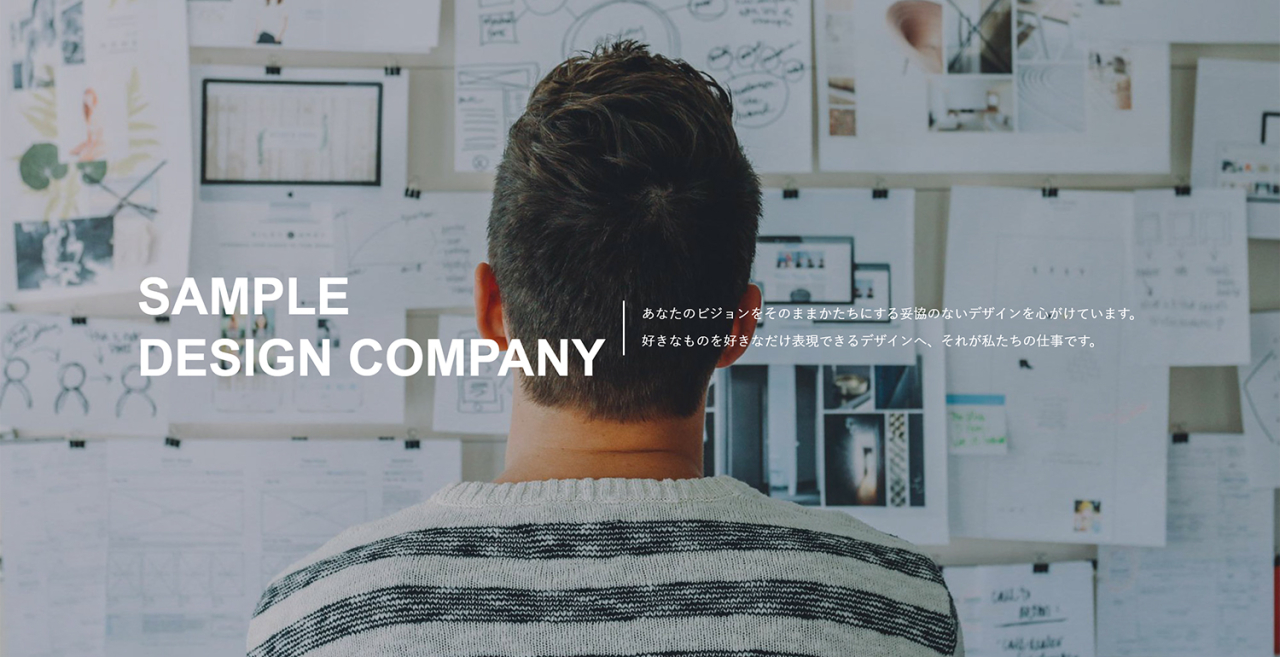
メイン画像_ver.9や10、11、13、26などは画像と配置したブロックのメインカラーが透過されて重なり、写真が少し暗めに表示されます。
そのため白いテキストがとても読みやすくなるという特徴があります。
※少し暗めにはなりますが、明るい写真だとテキストが読みづらいこともありますので暗めの写真を使用することをお勧めします。
| 向いている写真 | 風景・街並み・人物シルエット・抽象的な写真 | |
|---|---|---|
| 向いている業種 | IT企業・コンサルタント・採用サイト・スタートアップ | |
| 対象コンテンツパーツ | メイン画像_ver.9、10、11、13、26 |
少しデザイン性が高く、スタイリッシュな印象になります。
メイン画像_ver.9
メイン画像_ver.26
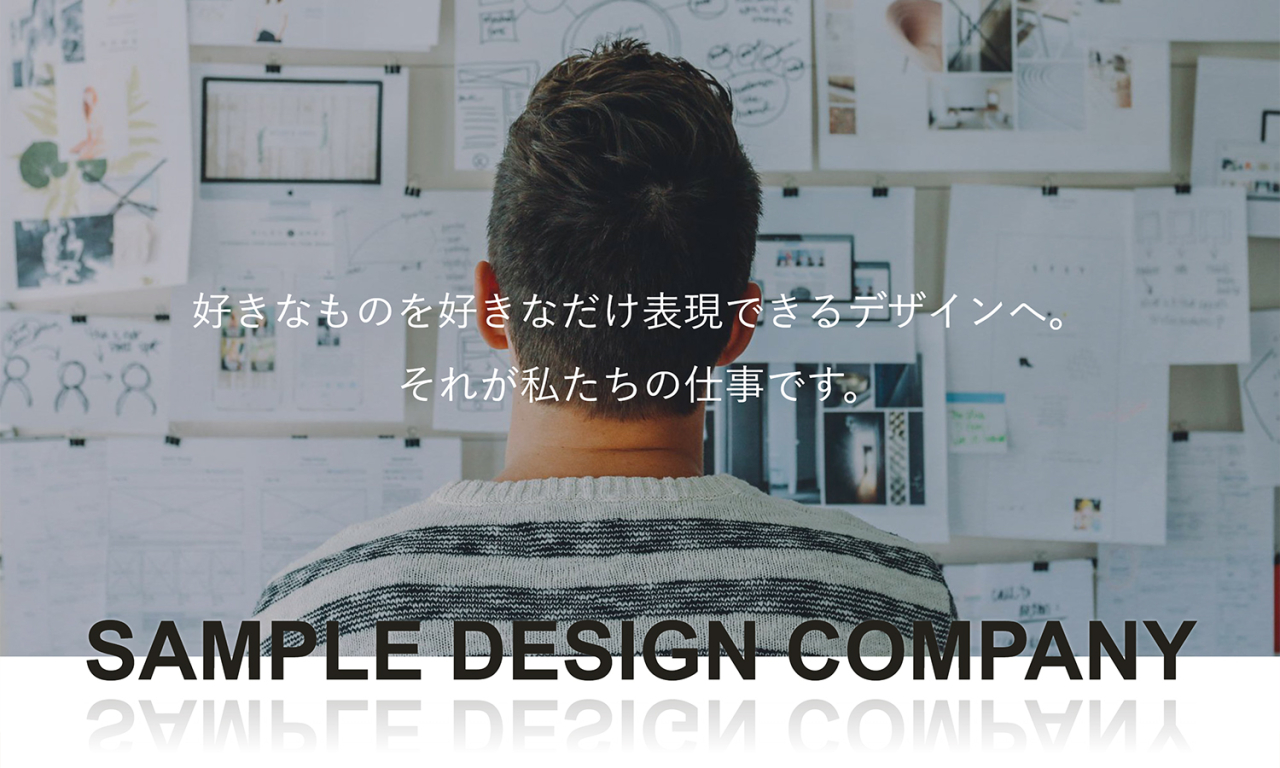
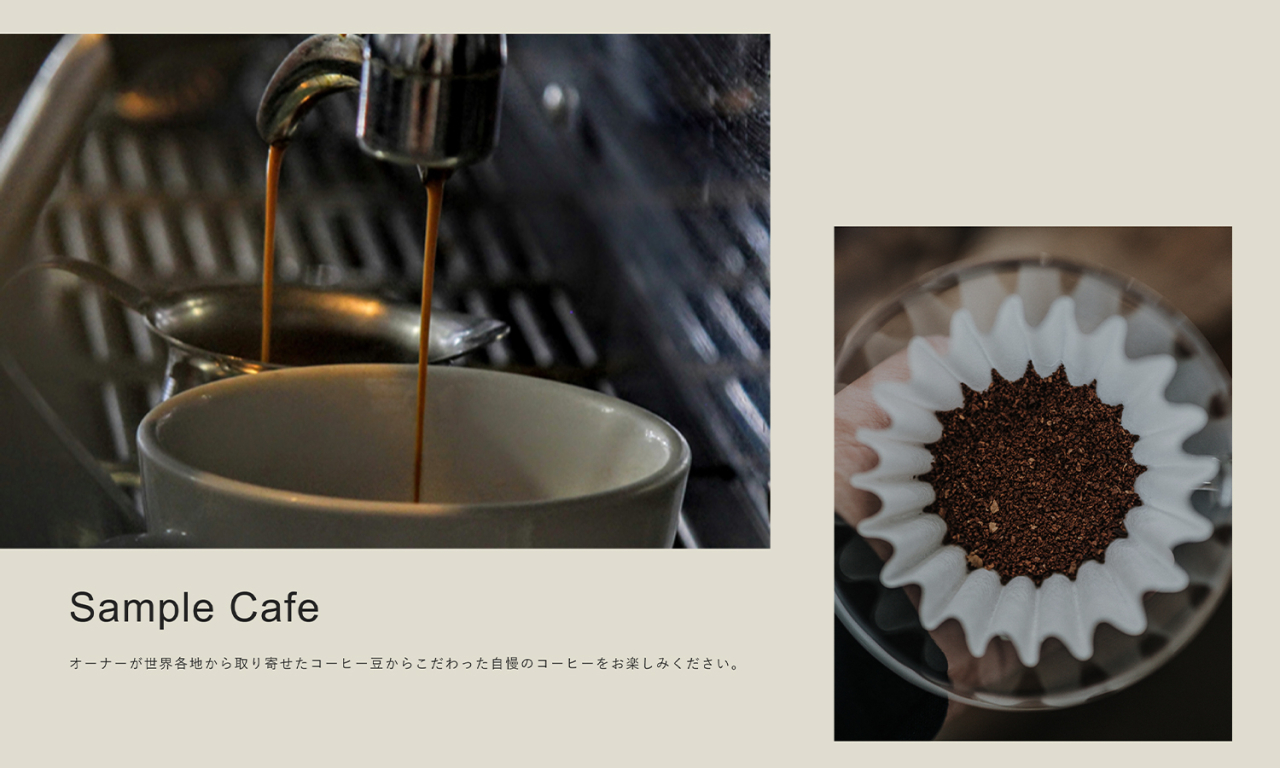
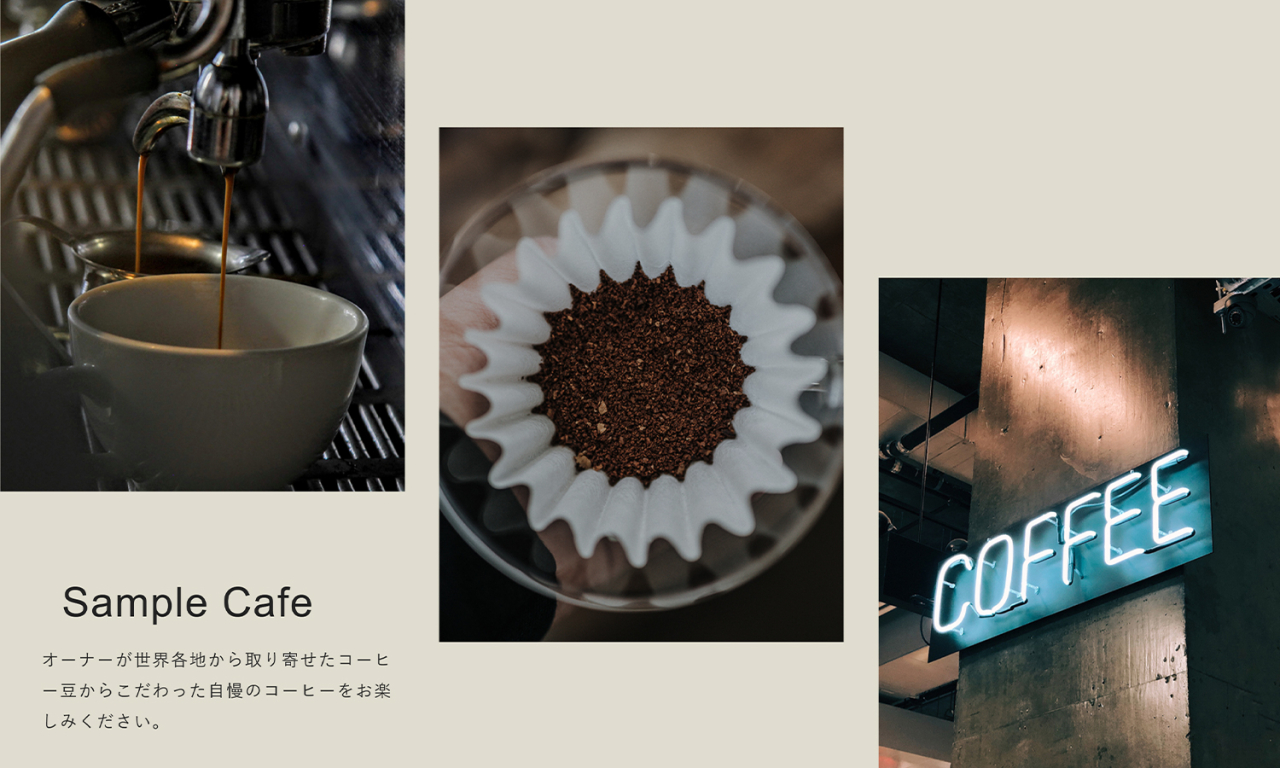
メイン画像_ver.13や24、25、27などは2~3枚の写真を同時に見せることができます。
| 向いている写真 | 商品ラインアップ・スタッフ・サービス | |
|---|---|---|
| 向いている業種 | 飲食・アパレル・小売・ECサイト | |
| 対象コンテンツパーツ | メイン画像_ver.13、24、25、27 |
1枚では伝わらない情報を視覚的に伝えることができるのが特徴です。
メイン画像_ver.24
メイン画像_ver.27


メイン画像_ver.15と18は少し変わっており、画像を「背景」として設定し、
スクロール時に背景が固定されたままになるパララックスという演出が入る仕様になります。
パララックスとは、背景と前景が異なる速度で動くことで奥行き感や高級感を演出するデザイン手法です。
| 向いている写真 | 自然風景・建築写真・街並み・広がりのある風景 | |
|---|---|---|
| 向いている業種 | 観光・ホテル・レストラン・リゾート・ブランドサイト | |
| 対象コンテンツパーツ | メイン画像_ver.15、18 |
通常のメイン画像よりも印象に残りやすく、高級感が出るため、ブランドイメージを作りやすいというメリットがあります。
メイン画像_ver.15
メイン画像_ver.18
メイン画像_ver.19や31、35などはほかのメイン画像系コンテンツパーツとは違い、波のような装飾や、写真が特徴的な形に切り抜かれる、テキストが流れるように表示されるなど、視覚的な演出が特徴のパーツです。
一般的なコーポレートサイトよりも、デザイン性や印象を重視するWEBサイトに向いています。
| 向いている写真 | カラフルな写真・雰囲気のある人物写真・ブランドイメージ写真・イラスト系ビジュアル | |
|---|---|---|
| 向いている業種 | デザイン事務所・クリエイティブ企業・イベント会社・アパレル・ブランドサイト | |
| 対象コンテンツパーツ | メイン画像_ver.19、31、35、36 |
こうしたパーツを使うことでWEBサイトの個性が出て記憶に残るデザインになり、若いユーザーに刺さりやすいというメリットがあります。
ただし、企業サイトや士業サイトなどでは少し派手すぎる場合もあるため、WEBサイトの目的に合わせて使用することが大切です。
メイン画像_ver.35

メイン画像_ver.31
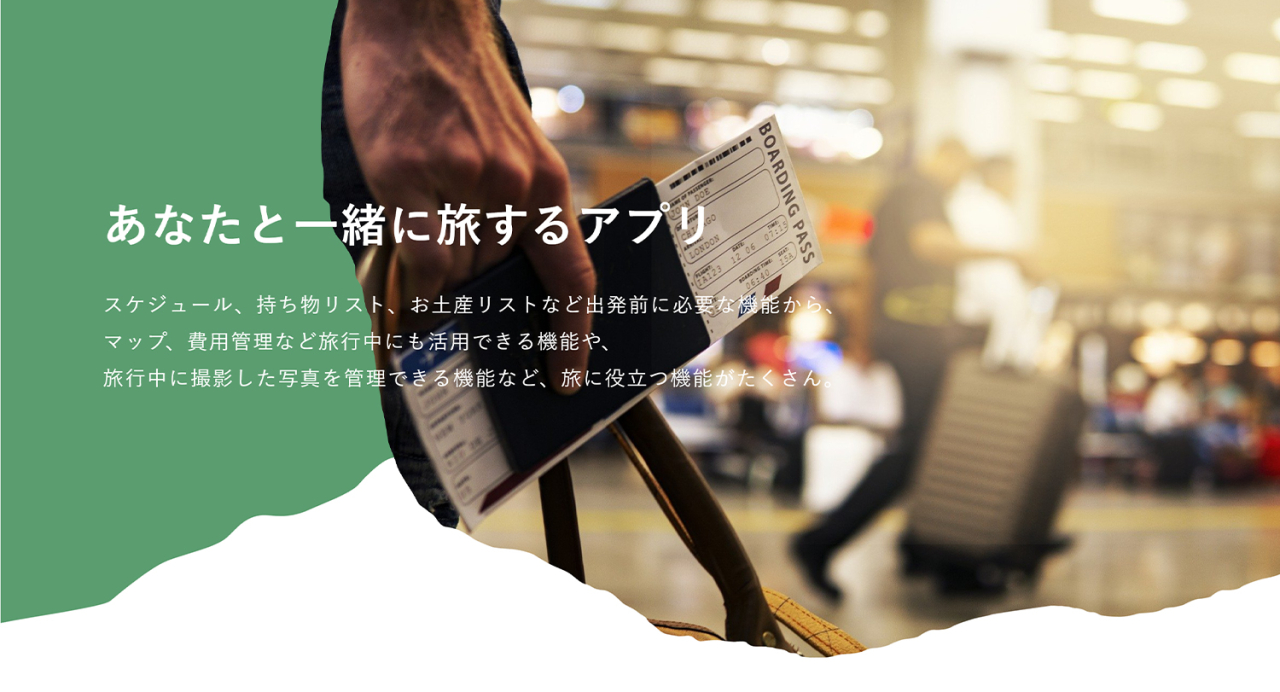
メイン画像系コンテンツパーツ選びで覚えておきたいポイントを3つご紹介します。
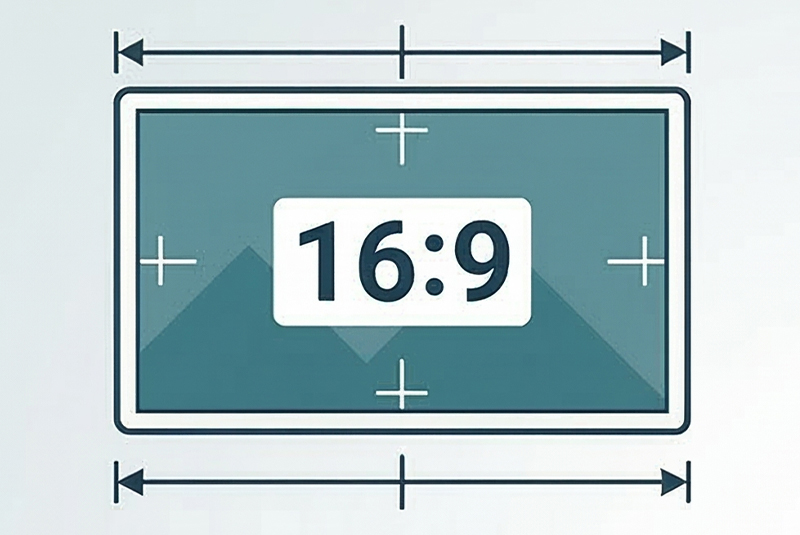
フル幅タイプでは横長写真(16:9など)が最もきれいに表示されます。
画像の大きさは一般的なデスクトップのモニターに合わせて横幅を1920px以上にすると良いでしょう。
ただ、容量が大きすぎると読み込みに時間がかかってしまいますので、サーバーブラウザにアップ後は「サイズの変更」から画質を「標準(90%)」にして容量を下げることをお勧めします。
また、サーバーブラウザアップ時に「最適化+大きい画像の自動縮小」にチェックを入れたまま画像をアップしてしまうとせっかく横幅を1920pxで制作しても縮小されてしまいますので、画像をサーバーブラウザにアップする際はチェックを忘れずに外してください。
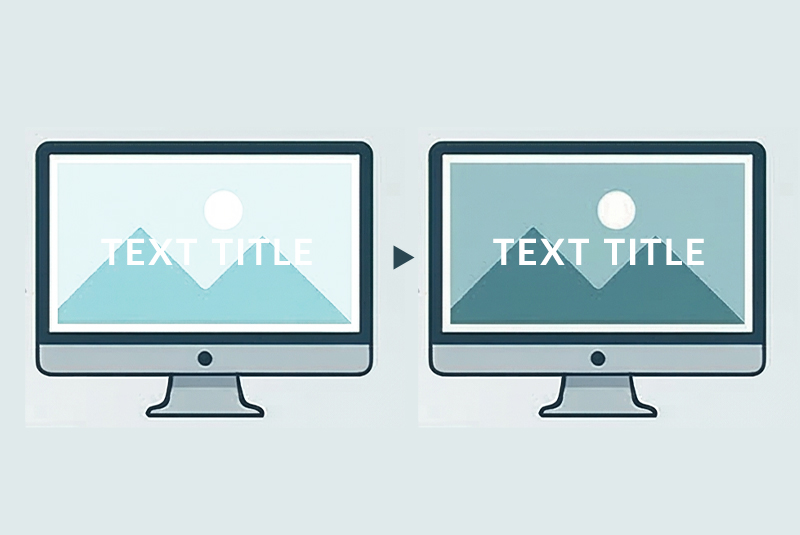
写真の文字は、被写体と背景の色が近い場合や文字自体が小さい場合に見えにくくなることがあります。
そのようなときには、写真の明度や彩度を調整して視認性を高める方法が有効です。作業を進める際は、オリジナルを保護するために段階的に調整し、最終的に読みやすさと写真の雰囲気のバランスを確認してください。
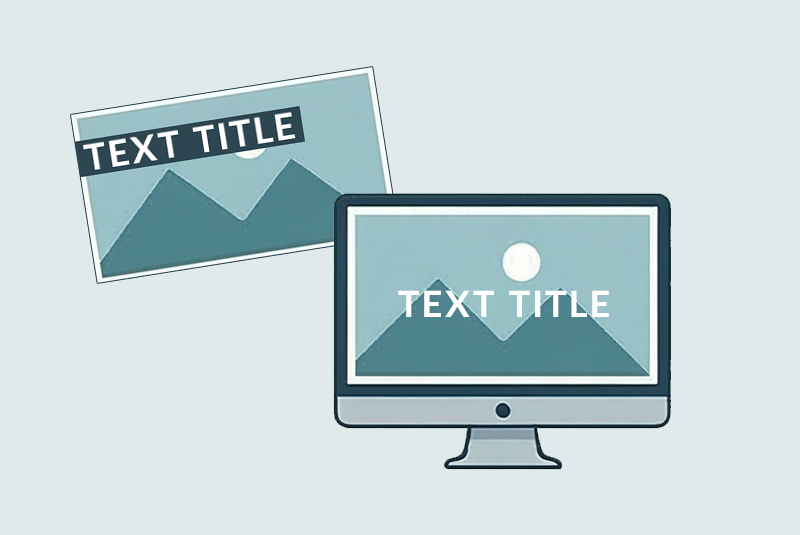
明度・彩度の調整だけでなく、画像編集ソフトで写真の上に黒系のレイヤーを重ねる手法も有効です。
写真全体の暗部を強調しすぎず、文字が浮き出るように、透明度を10~40%程度に設定して重ねると、見づらさを抑えつつ情報を伝えやすくなります。
例えば迫力を出したい時はフル幅のタイプ、優しい雰囲気にしたい場合は余白があるタイプ、スタイリッシュにしたい場合は透過するタイプといったように、WEBサイトの目的に合わせて選ぶことが重要です。
同じ写真でも、選ぶコンテンツパーツによってWEBサイト全体の印象は大きく変わります。
そのため、「どんな会社に見せたいのか」「どんな雰囲気のWEBサイトにしたいのか」を意識して選ぶことが、メイン画像(キービジュアル)を効果的に活かすポイントです。
最後に、業種別に最適化されたメイン画像の一覧をご紹介します。
制作するWEBサイトの業種に合わせ、メイン画像を構成するコンテンツパーツを絞り込み、デザインの方向性を掴む手がかりとしてご活用ください。
| 業種カテゴリ | お勧めメイン画像系コンテンツパーツ | メイン画像サンプル |
|---|---|---|
| コーポレート(企業サイト全般) | ver.1 / ver.2 / ver.7 / ver.17 / ver.32 |
|
| IT・スタートアップ | ver.4 / ver.9 / ver.10 / ver.26 | 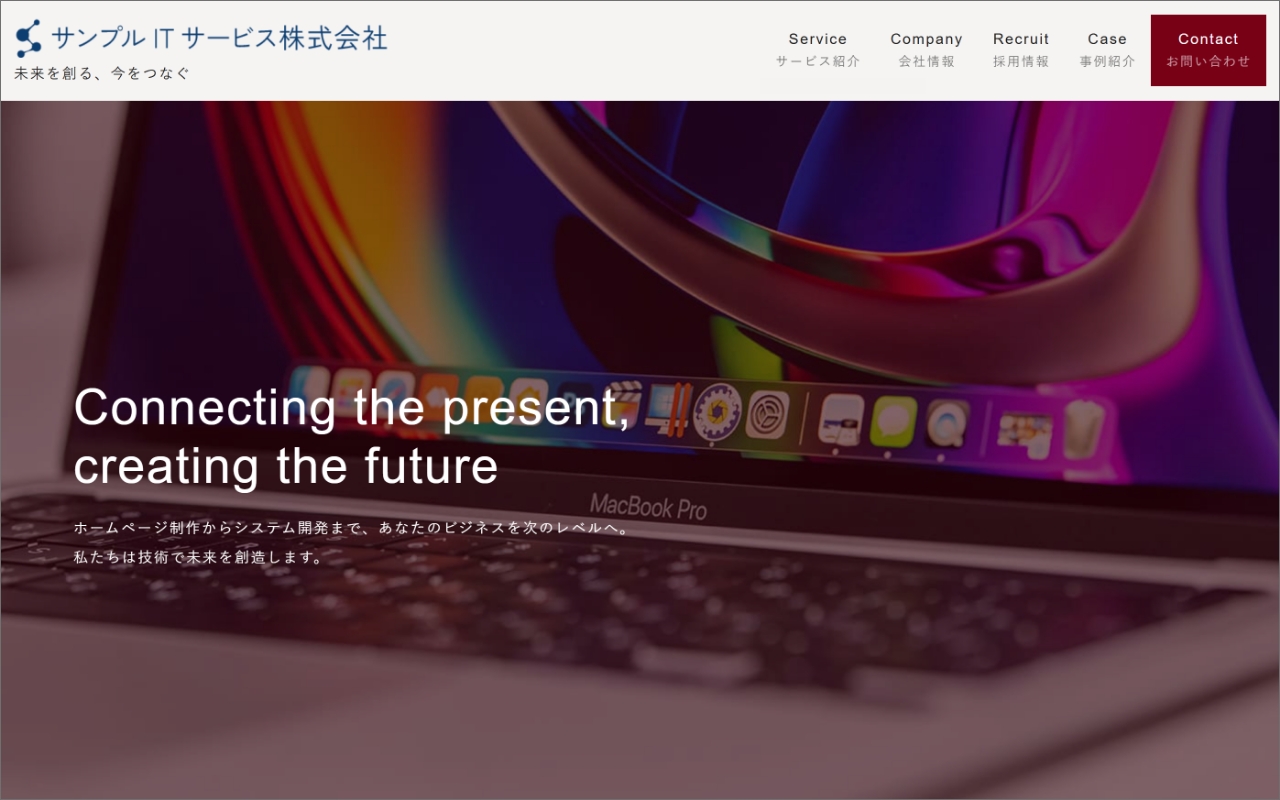 メイン画像_ver.10 |
| 建設・製造 | ver.1 / ver.13 / ver.16 / ver.24 | 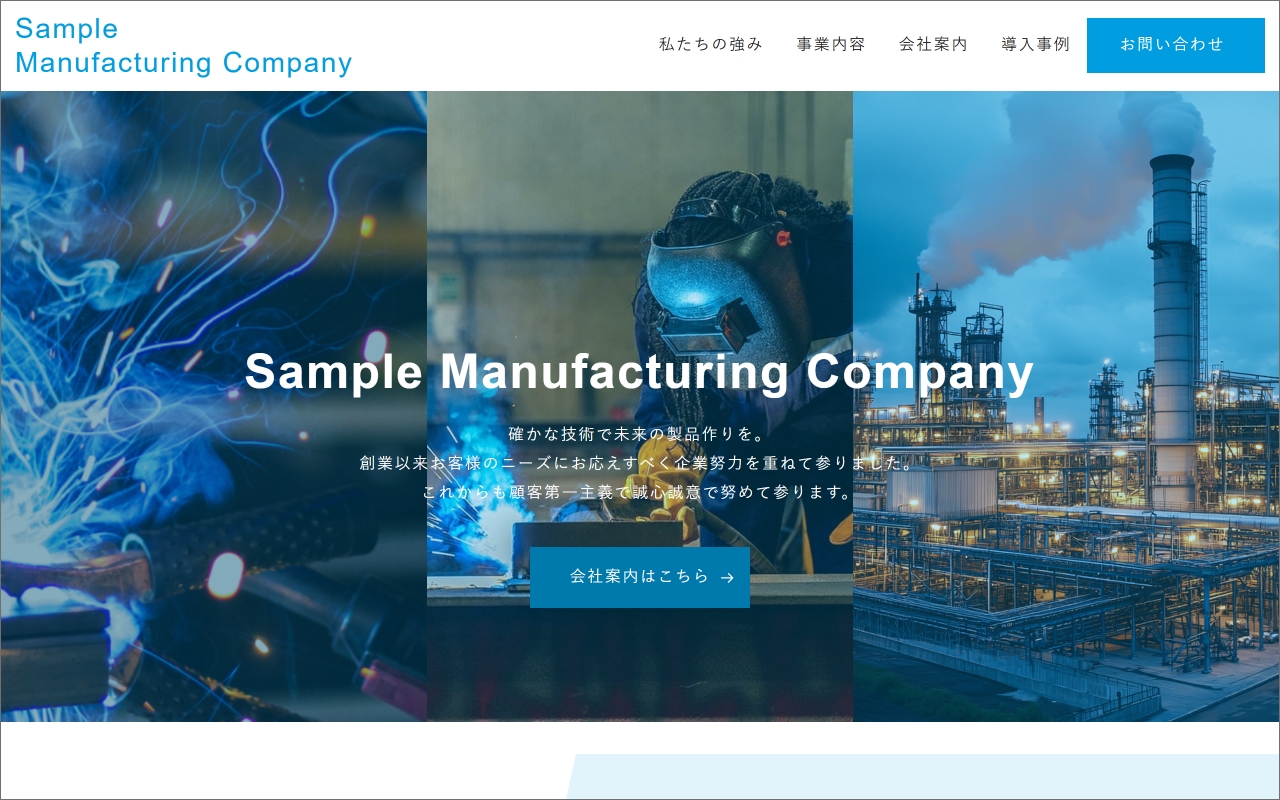 メイン画像_ver.13 |
| 医療(クリニック・病院) | ver.6 / ver.12 / ver.30 / ver.36 | 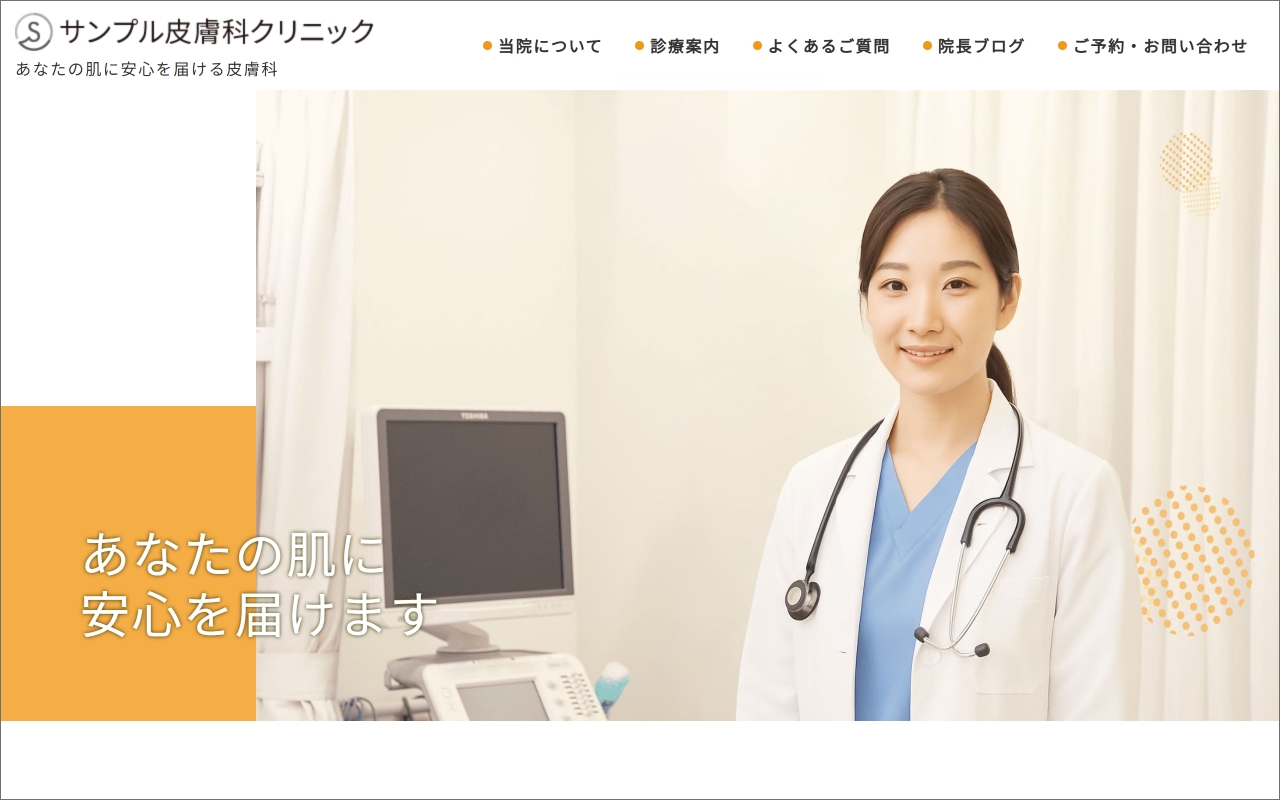 メイン画像_ver.12 |
| 福祉・教育(保育・スクール) | ver.5 / ver.14 / ver.20 / ver.31 / ver.33 / ver.34 / ver.38 | 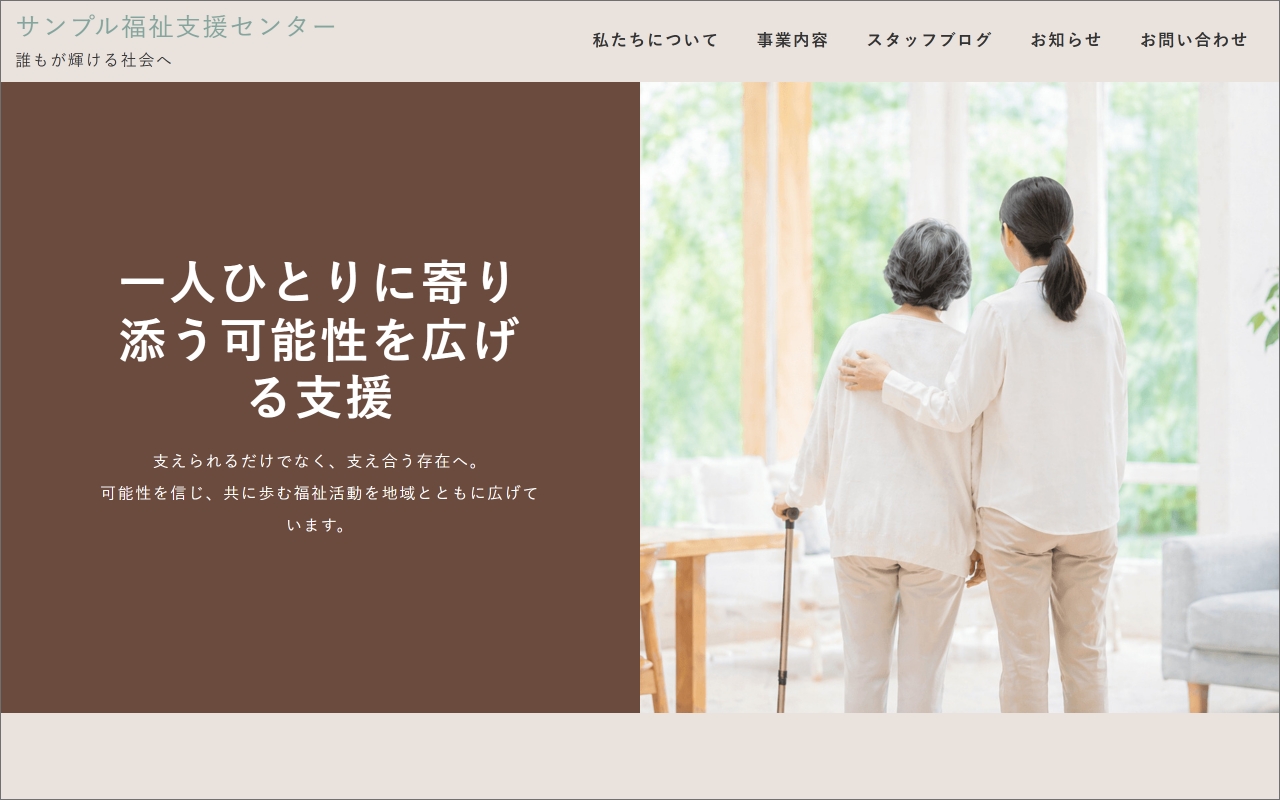 メイン画像_ver.14 |
| 観光・ホテル | ver.3 / ver.11 / ver.15 / ver.18 / ver.27 | 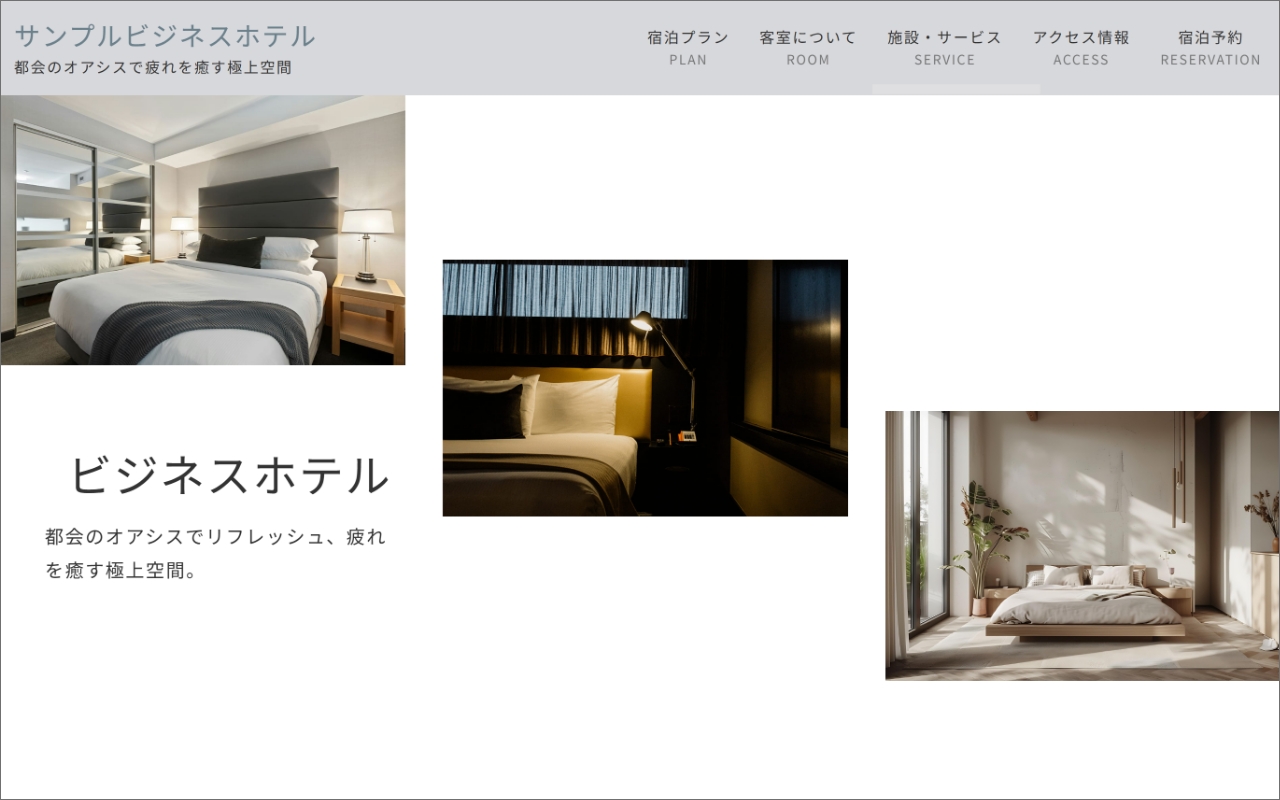 メイン画像_ver.27 |
| 飲食・カフェ | ver.8 / ver.19 / ver.22 / ver.25 / ver.35 | 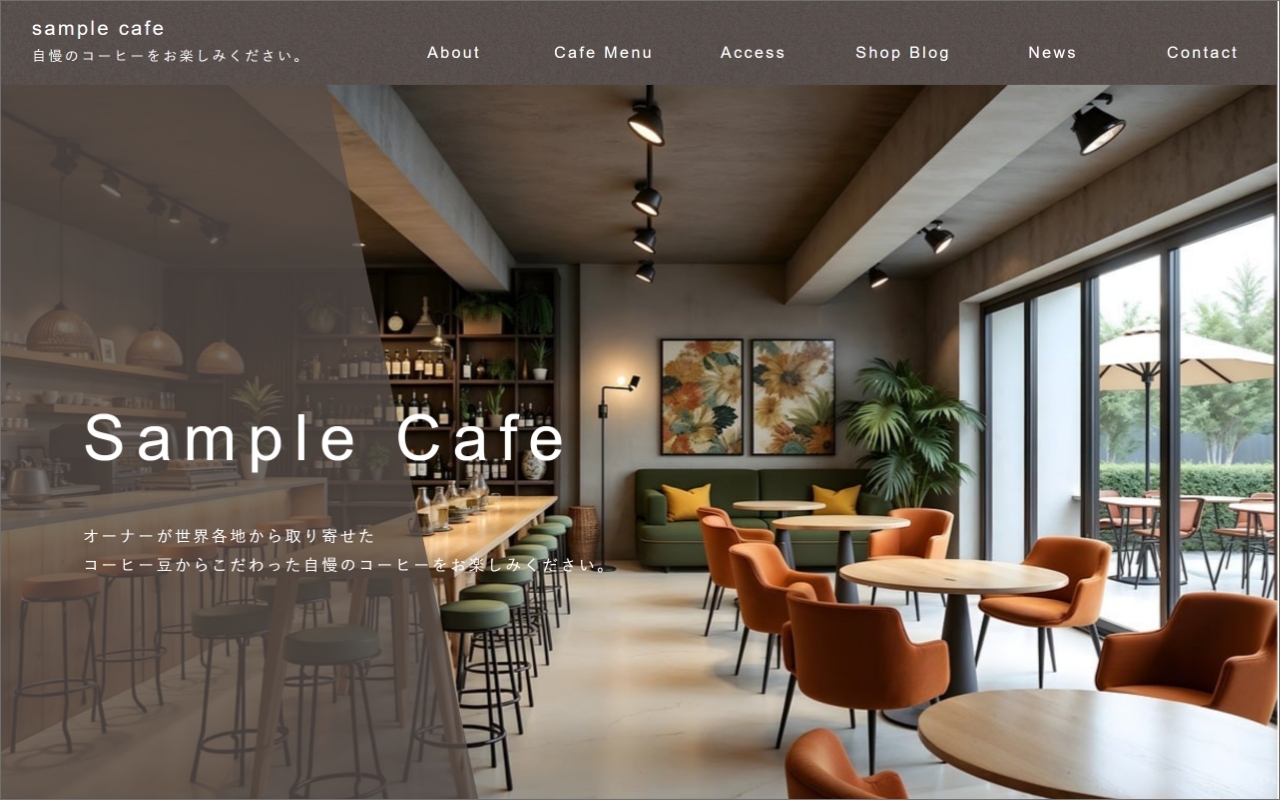 メイン画像_ver.22 |
| 美容・サロン | ver.8 / ver.19 / ver.23 / ver.21 | 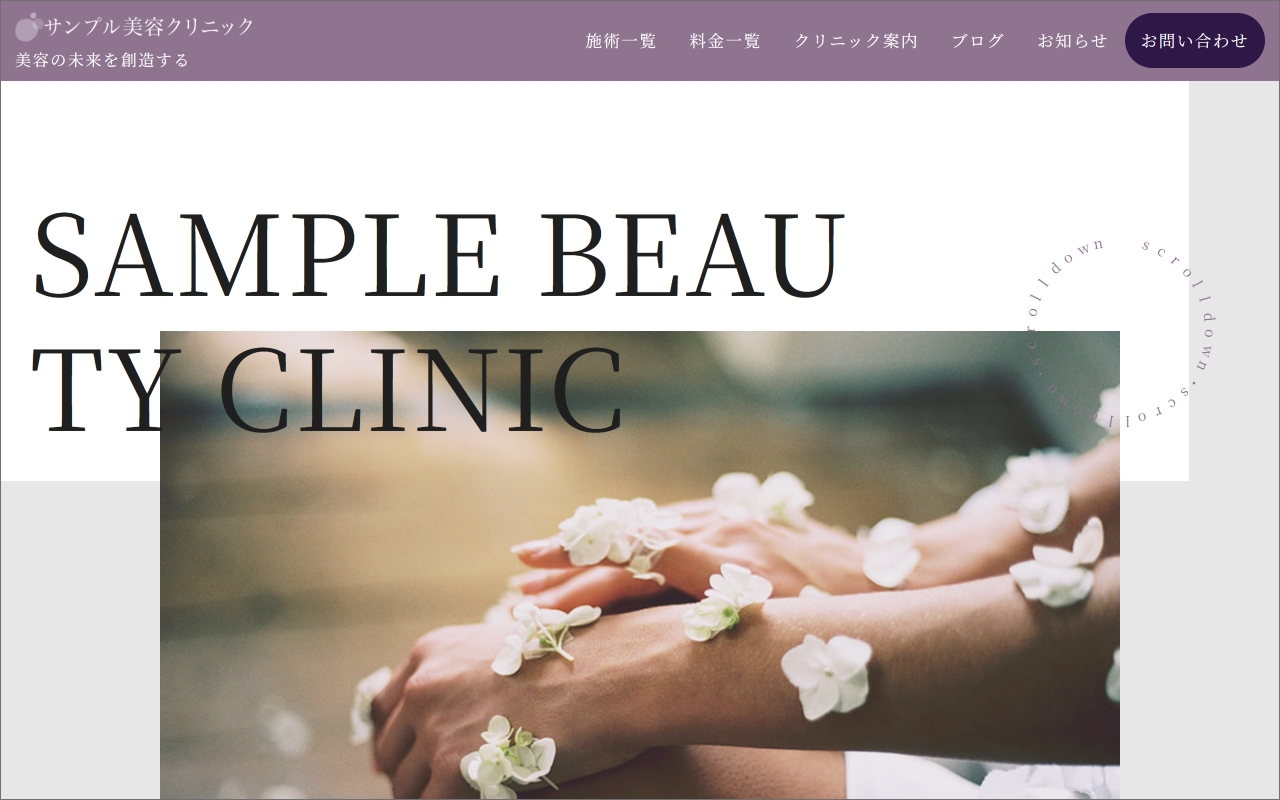 メイン画像_ver.21 |
| EC・商品サイト | ver.25 | 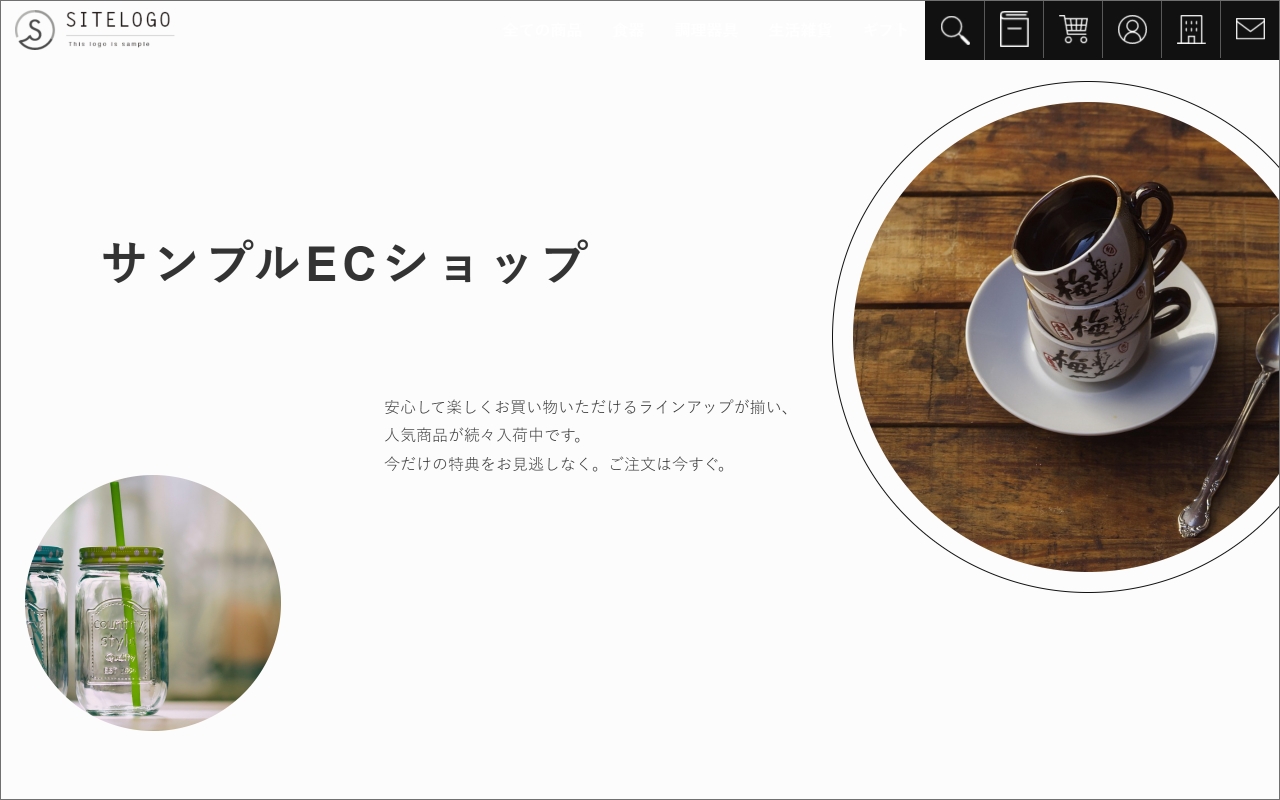 メイン画像_ver.25 |
| クリエイティブ(デザイン・ブランド) | ver.28 / ver.29 / ver.37 | 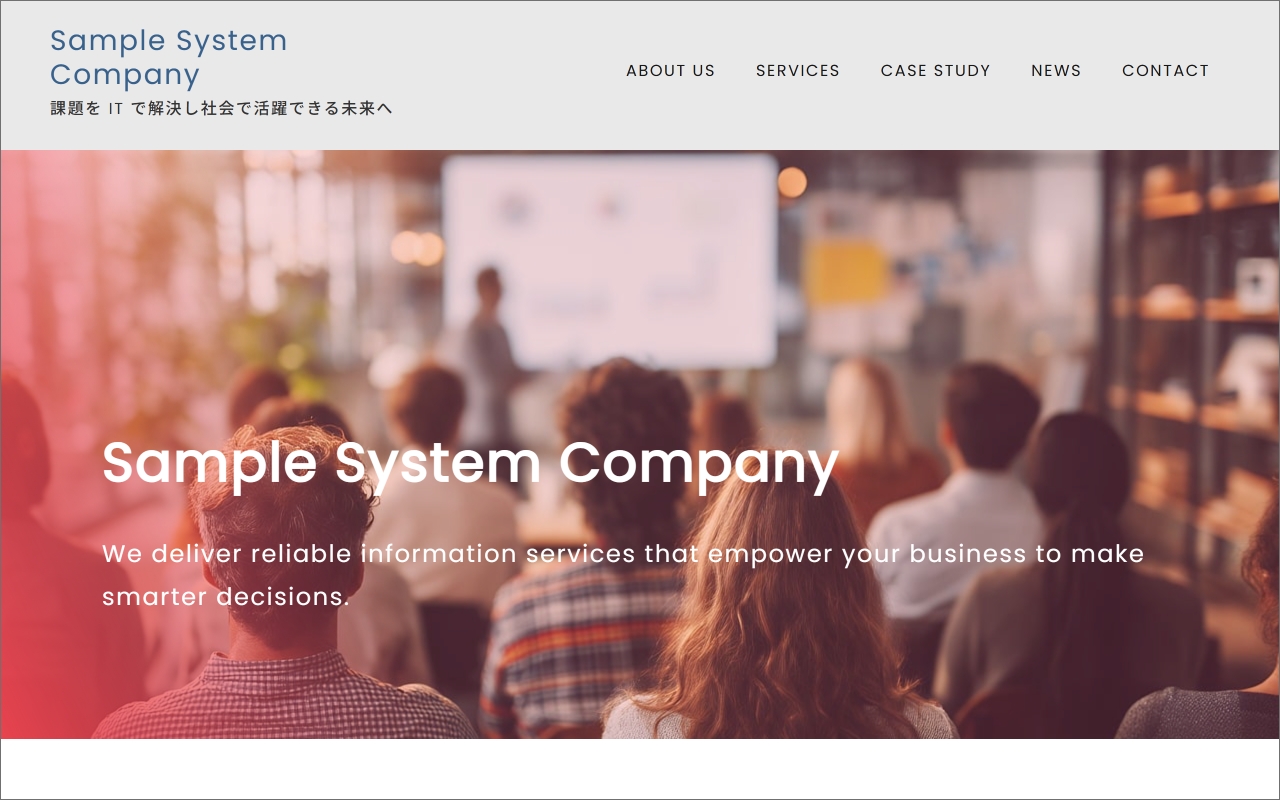 メイン画像_ver.29 |
メイン画像(キービジュアル)は、訪問者が最初に目にする「WEBサイトの顔」ともいえる重要な部分です。
ant2 CMSには、35種類以上のメイン画像系コンテンツパーツがありますが、大きく分けると「フル幅タイプ」「余白タイプ」「透過タイプ」「複数画像タイプ」「パララックスタイプ」「個性デザインタイプ」の6種類に分類できます。
それぞれの特徴を理解し、WEBサイトの目的や業種、伝えたい雰囲気に合わせて選ぶことで、WEBサイト全体の印象や伝わり方は大きく変わります。
ぜひ今回の内容を参考に、写真とコンテンツパーツを上手に組み合わせて、より魅力的なWEBづくりに役立ててみてください。