2026.11.11
こんにちは。アントアントのメルマガ担当です。いつもメールマガジン「ここだけは知っておきたい編」をご覧いただき、誠にありがとうございます。
「Googleマップで自社名を検索したのに、違う会社が出てくる」「会社名が表示されず、ピンだけが立っている」といったお悩みはありませんか?
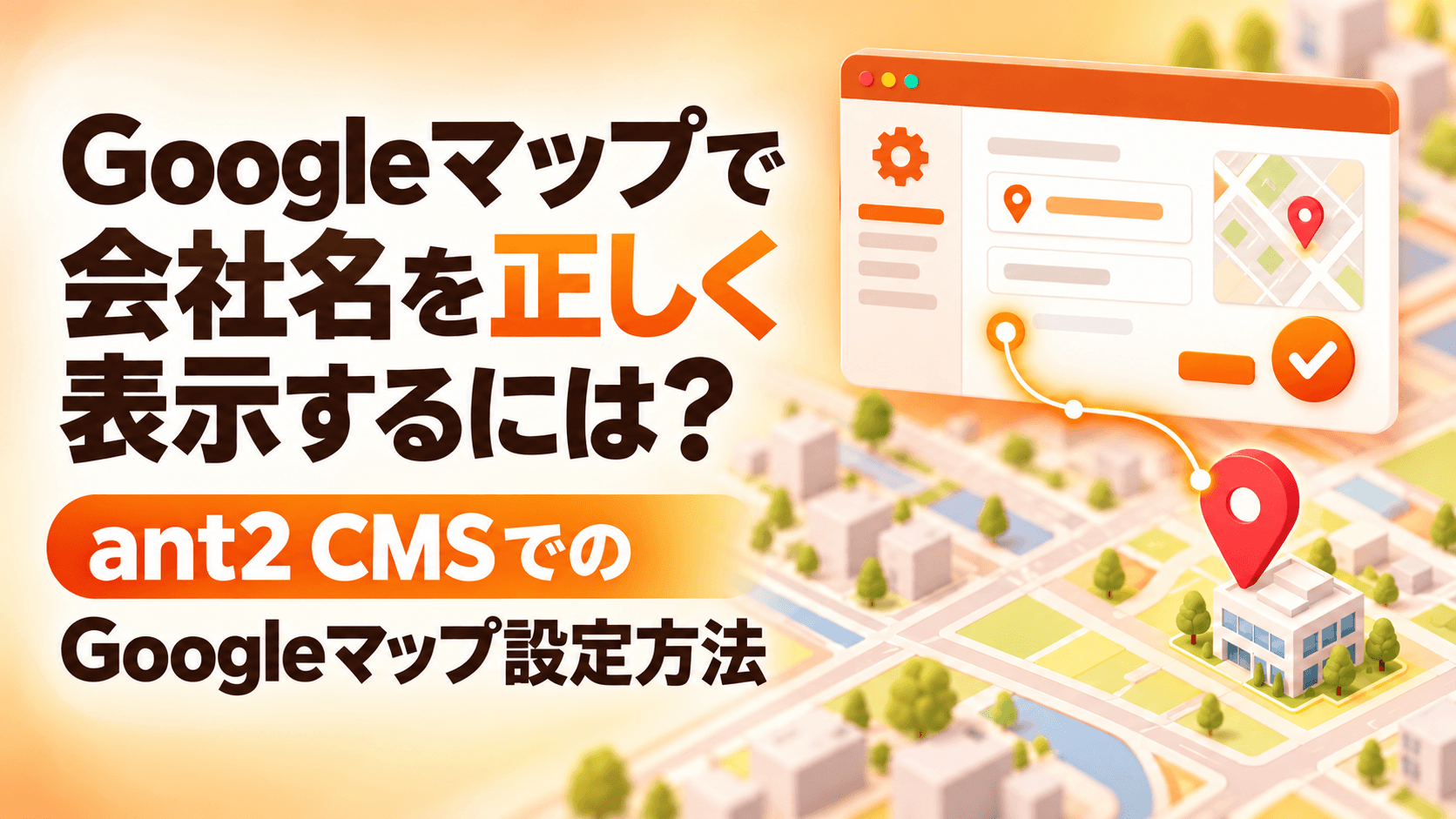
今回は、Googleマップで会社名を正しく表示するための考え方と、ant2 CMSでGoogleマップを設定する手順をご紹介します。
先にお伝えしておくと、Googleマップ上の会社名は、CMS側の設定だけでは変更できません。Google側に登録されている会社情報が正しいことが前提になります。順番に確認していきましょう。
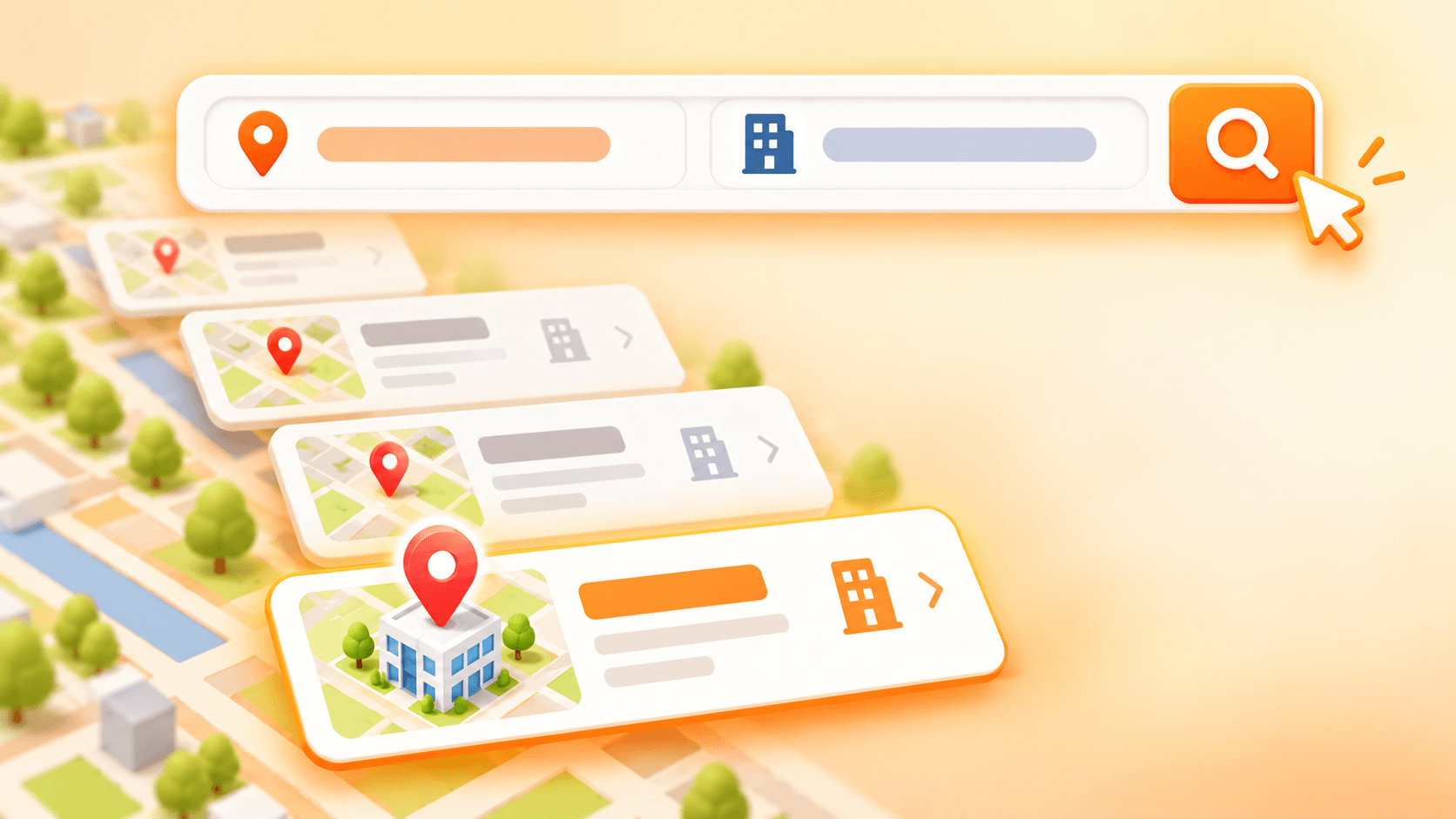
Googleマップで会社名を検索しても、意図した会社がすぐに表示されないことがあります。
これは、Googleマップが入力されたキーワードだけで結果を決めているわけではないためです。Googleのローカル検索では、主に次の3つの要素を組み合わせて結果が表示されます。

そのため、次のようなケースでは、正しい会社名で表示されにくくなります。
また、開業直後や情報を修正した直後は、Google側の審査や反映に時間がかかる場合もあります。
会社名だけで検索しても見つからない場合は、「住所+会社名」を組み合わせて検索してみてください。
住所情報を加えることで検索範囲が絞られ、Googleが「場所」と「名称」の両方を手がかりにできるため、会社名だけで検索するよりも、正しい候補が表示されやすくなることがあります。

ビルや商業施設、複数の会社が入っている住所では、住所だけで検索すると複数の候補が表示されることがあります。
その中に目的の会社名が出てこない場合は、Googleビジネスプロフィールの登録状況やピン位置を確認する必要があります。
「住所+会社名」で必ず表示されるわけではありません。Google側に会社情報が登録されていない場合や、誤った情報で登録されている場合は、住所と会社名を組み合わせても表示されないことがあります。
検索方法を変えるだけでなく、登録情報そのものを確認することが大切です。
ant2 CMSに地図を設定する前にも、この検索で正しい候補が表示されるか確認しておくと安心です。
Googleマップで正しく表示されるためには、Google側に会社情報が正しく登録されていることが前提です。ant2 CMS側の設定だけでは、Googleマップ上の会社名表示そのものを直接変更できない点に注意しましょう。
Googleマップで会社名を正しく表示させる鍵は、Googleビジネスプロフィールの情報を整えることです。
正式名称、住所、電話番号、営業時間、カテゴリ、WEBサイトのURLなど、ユーザーが確認する情報を正確に登録しましょう。
登録内容は、会社の看板、名刺、WEBサイトなどと一致していることが望ましいです。表記がばらばらだと、Googleが同じ会社の情報として判断しにくくなる可能性があります。
| 確認項目 | 見るポイント | 注意点 |
|---|---|---|
| 会社名 | 正式名称で登録されているか | 検索で目立たせるための不要なキーワードを追加しない |
| 住所 | 番地・建物名まで正確か | WEBサイトの表記とそろえる |
| ピン位置 | 実際の場所を指しているか | ビルや複合施設では特に確認する |
| URL | 正しいWEBサイトにリンクしているか | リニューアル後のURL変更に注意 |
| オーナー確認 | 管理できる状態になっているか | 未確認だと修正や管理がしにくい |
会社名は、実際に使っている正式な名称で登録します。サービス名や地域名などを足して検索で目立たせようとするのは避けましょう。Googleのガイドラインでも、実世界で使われている名称を正確に表すことが求められています。
郵便番号、都道府県、市区町村、番地、建物名まで正確に入力します。住所が合っていても、ピン位置がずれていると来訪者が迷う原因になります。実際にGoogleマップで表示される位置を確認し、必要に応じて修正しましょう。
会社概要、フッター、アクセスページなどの会社名・住所・電話番号を、Googleビジネスプロフィールと同じ表記にそろえます。
全角・半角、株式会社の位置、ビル名の有無、丁目・番地の書き方など、細かい表記ゆれも見直しておくと安心です。社内で正式な表記ルールを決めておくと、更新時にも迷いません。
未登録の場合は、Googleビジネスプロフィールを作成してオーナー確認を進めます。
現在はGoogle検索やGoogleマップから直接管理する方法が中心です。オーナーのアカウントでログインした状態で自社名を検索し、「プロフィールを編集」から変更できます。画面の表示は変更されることがあるため、実際の画面でご確認ください。
情報を変更しても、すぐにGoogleマップへ反映されるとは限りません。変更内容によっては審査が入ることもあります。
反映されないからといって、何度も異なる情報を登録するのは避けましょう。WEBサイトのリニューアルや移転の前には、余裕を持って準備しておくと安心です。
移転、会社名の変更、電話番号やURLの変更があった場合は、GoogleビジネスプロフィールとWEBサイトの両方を更新しましょう。
変更前にWEBサイト側の表記を先にそろえておくと、情報の食い違いを防げます。
Googleマップ以外の地図サービスに会社情報が登録されている場合は、そちらの表記もあわせてそろえておくと、顧客が迷わずアクセスできる状態を保てます。

ant2 CMSなら、専門知識がなくてもGoogleマップをページ内に簡単に追加できます。
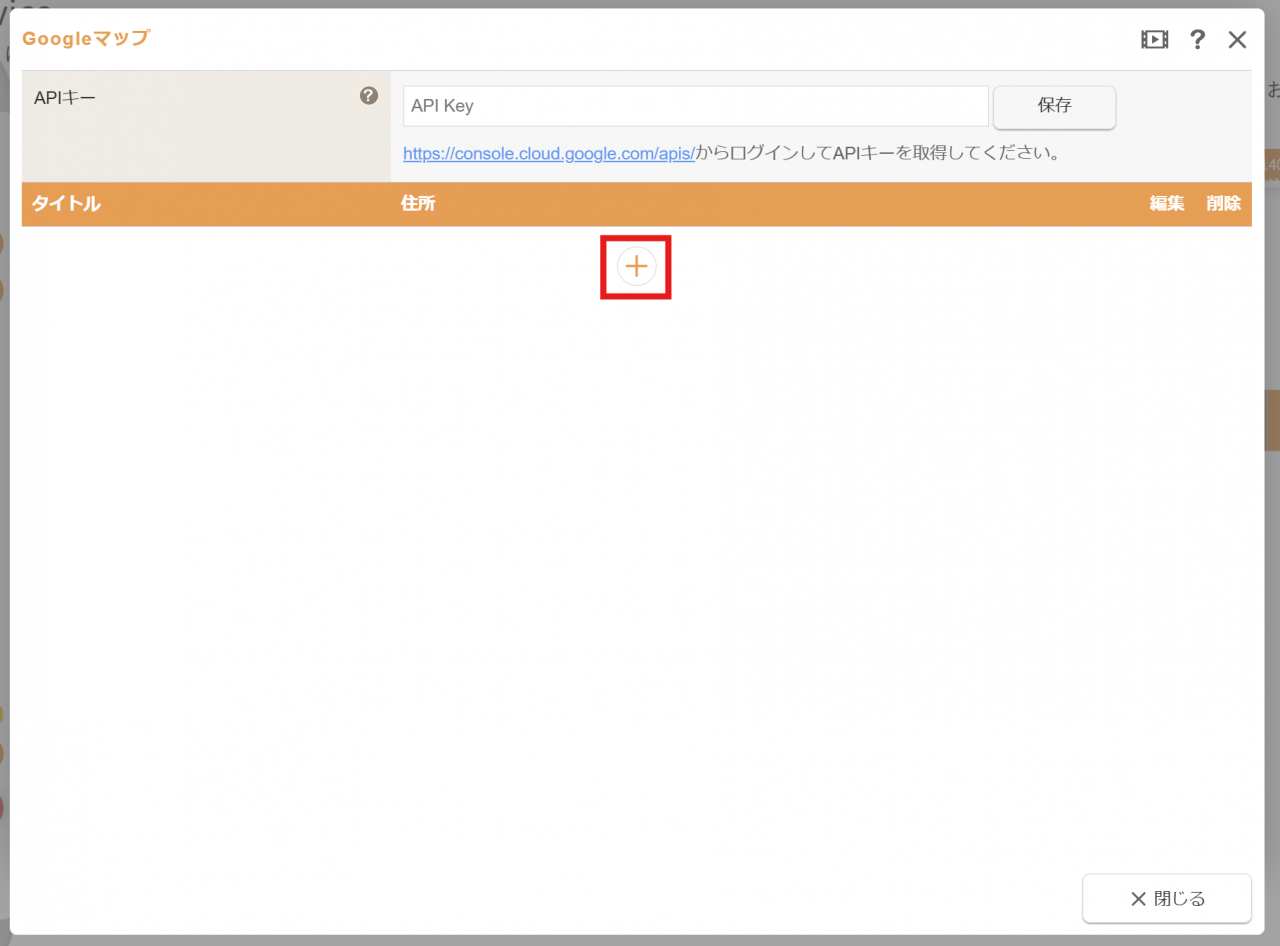
コントロールパネルから「設定」>「便利な機能」>「Googleマップ」をクリックし、「+」ボタンをクリックする。
※追加されているGoogleマップを編集する場合は「編集」タブ→編集ボタンをクリックする。
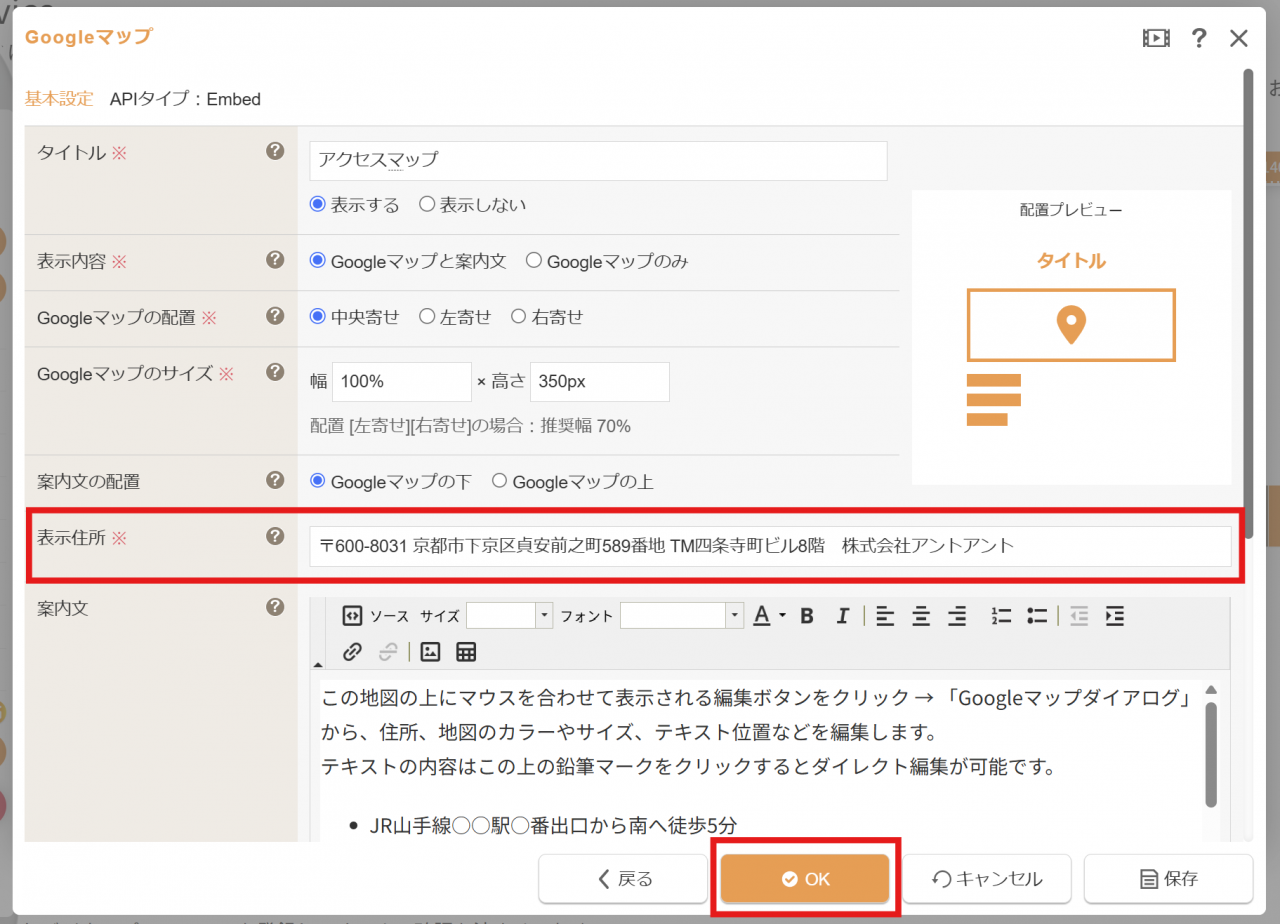
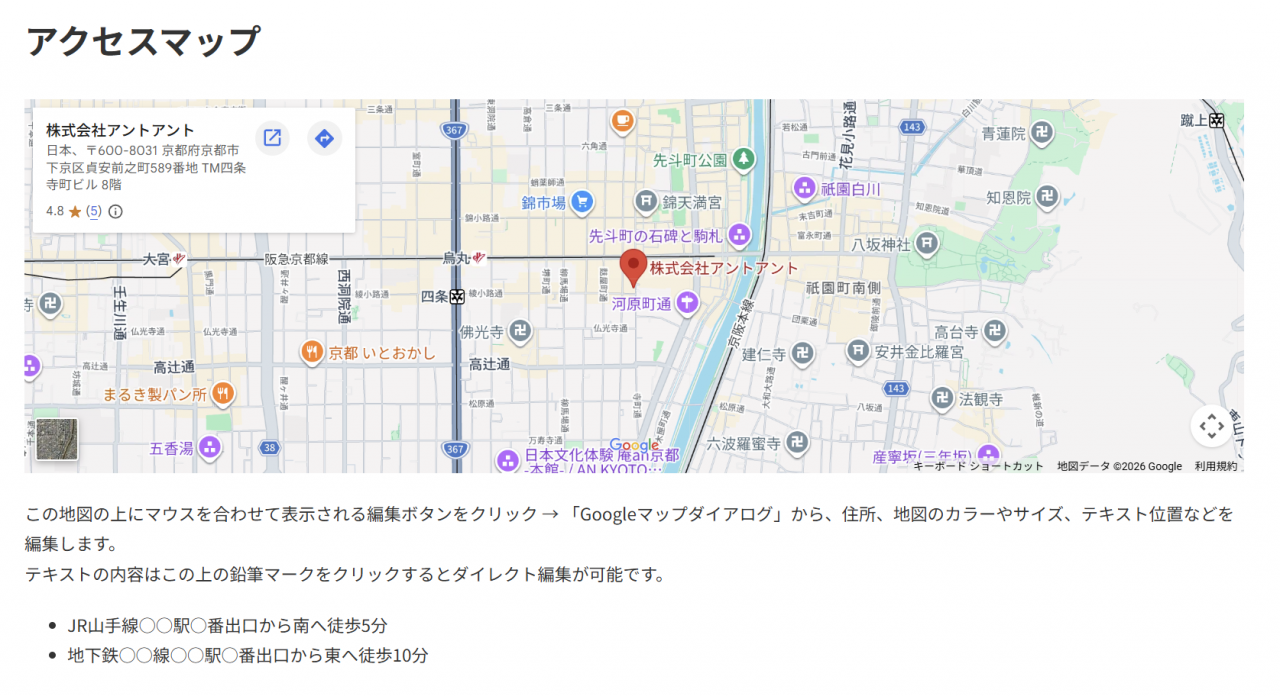
タイトル表示内容など必要な設定を行い、表示住所には会社の住所を郵便番号から会社名まですべて入力する。
※表示住所と会社名が入力されていないと、ページに追加したときに会社名が表示されない場合がある。
設定が完了したら「OK」ボタンをクリックする。
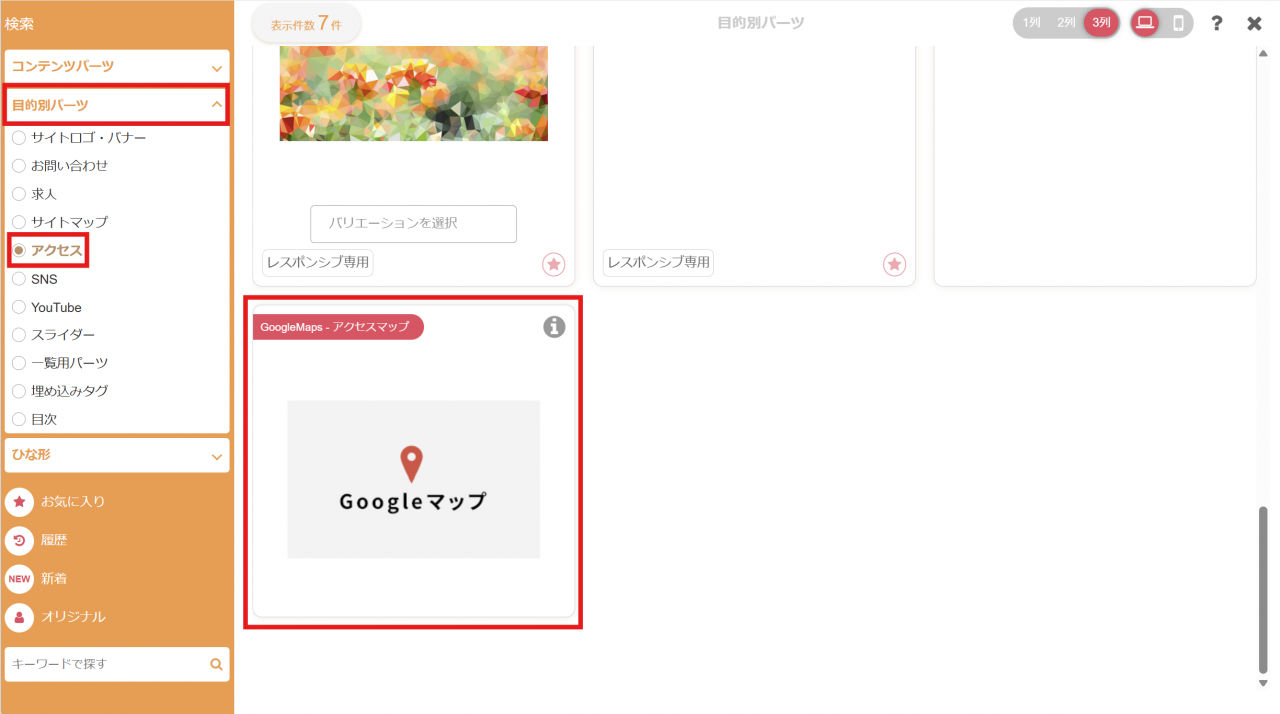
コンテンツパーツの追加画面から「目的別パーツ」>「アクセス」を開き、作成したGoogleマップのパーツをクリックすると、Googleマップがページに追加されます。
コントロールパネルの「レイアウトを変える」をクリックし、左側のサイドバーの「Googleマップ」から作成したGoogleマップのパーツを、設定したいブロックにドラッグして追加します。
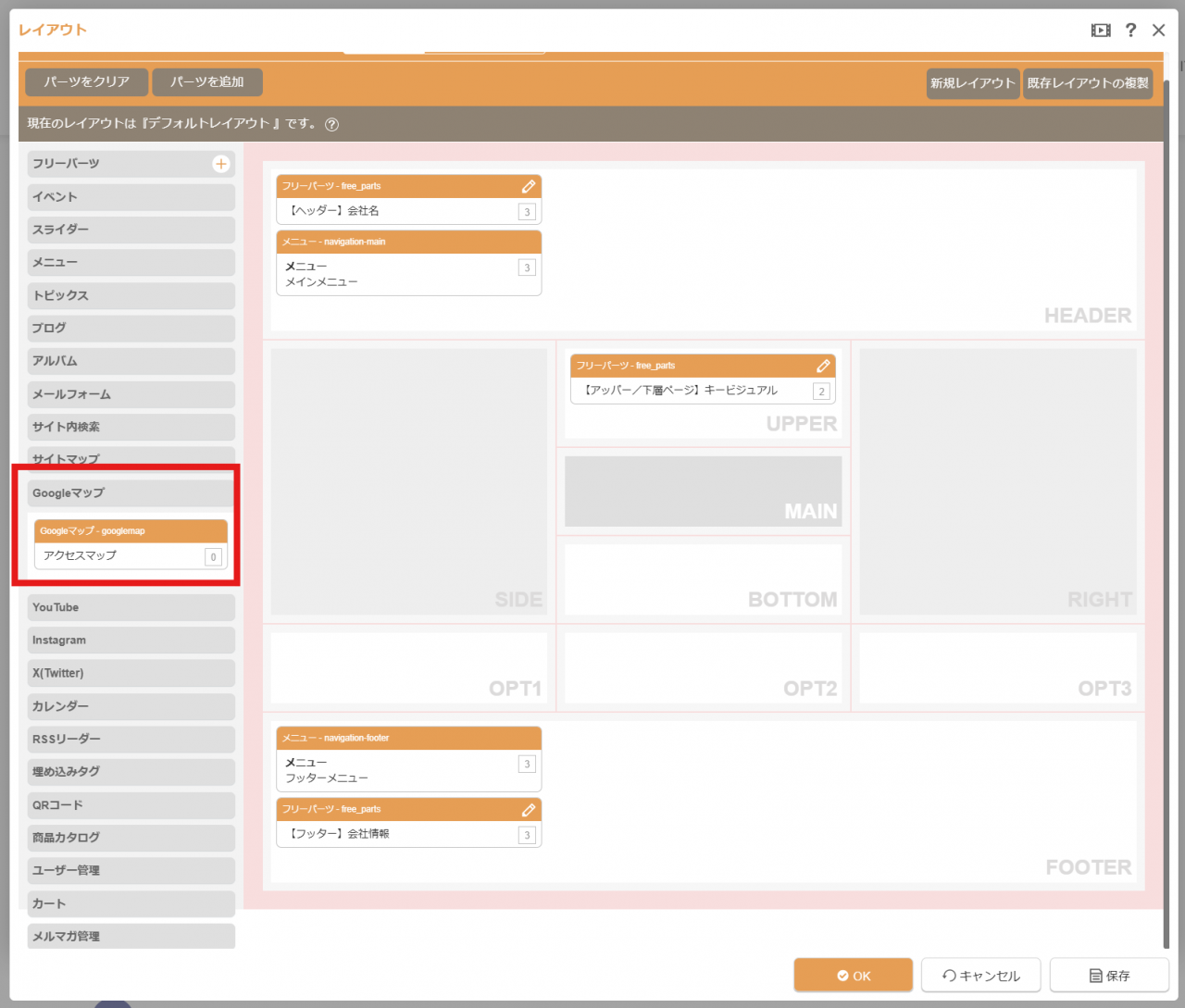
このように、少ない手順でGoogleマップを作成し、ページに配置できます。ピンの位置や表示範囲を整えて、目的に合った見せ方に調整可能です。
ant2 CMSなら、会社・店舗・施設など用途に応じて複数のマップを作成し、まとめて管理することができ、更新時も対象のマップを選んで編集するだけで簡単に更新ができます。
ユーザーでも編集することが可能なので、管理に手間がかからずスムーズにサイト運営ができます。
Googleマップで会社名を正しく表示するには、次の3点が重要です。
そのうえで、ant2 CMSにはGoogleマップで確認した正しい会社情報を設定し、公開前後に表示を確認しましょう。
Googleマップは、ユーザーが会社にたどり着くための大切な入口です。ぜひこの機会に、自社の表示を一度チェックしてみてください。