2026.09.24
こんにちは。アントアントのメルマガ担当です。 いつもメールマガジン「ここだけは知っておきたい編」をご覧いただき、誠にありがとうございます。 今回は、2026年8月27日に「ゴーゴーAI」へ新たに追加された「AIテキストチェック機能」と「AIサイトカラー提案機能」についてご紹介します。
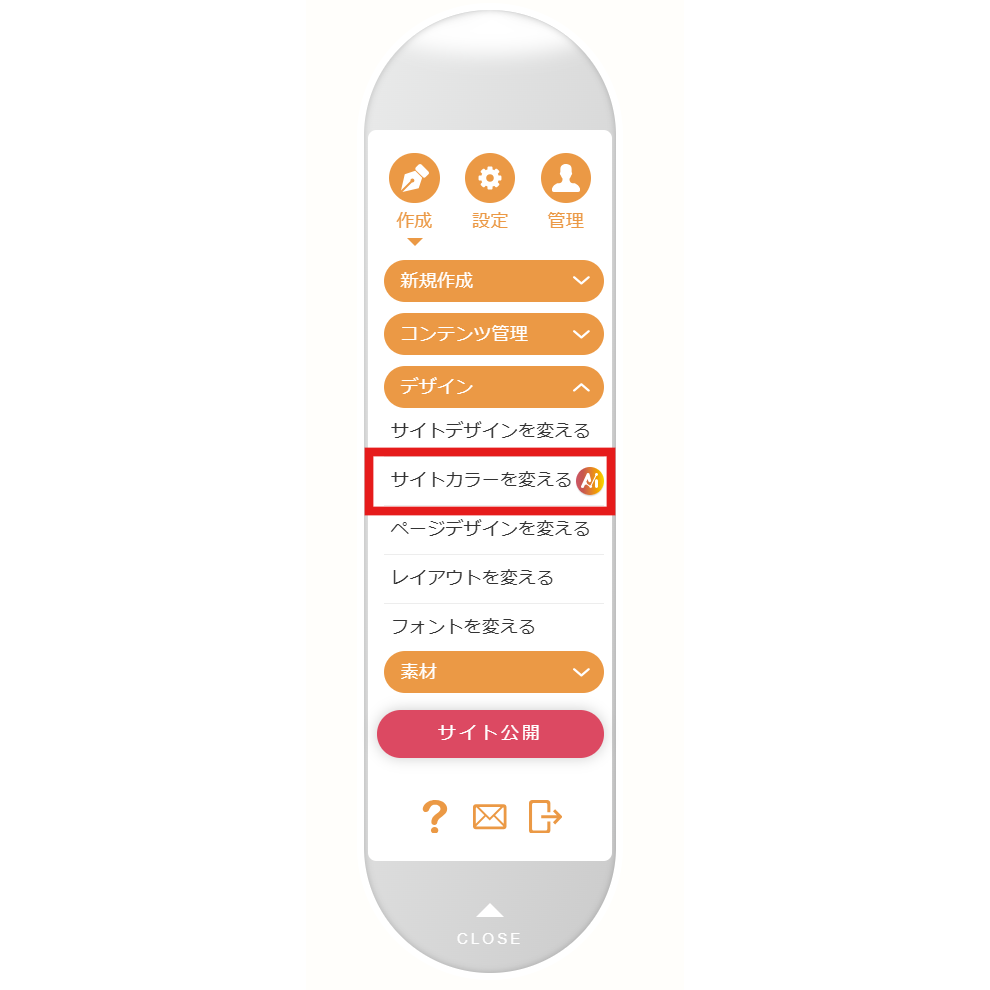
2026年2月に登場した文章生成機能に続き、今回のアップデートでは「文章を作る」だけではなく、 「公開前に文章を確認する」「サイトの配色を考える」ところまでAIがサポートできるようになりました。
WEBサイト制作や日々の更新で、「文章のミスがないか確認するのに時間がかかる」「サイトに合う色がなかなか決まらない」と感じたことがある方は、ぜひ参考にしてください。

「ゴーゴーAI」は、ant2 CMSの編集画面から利用できるAIアシスト機能です。 これまでのゴーゴーAIでは、文章を新しく作成したり、既存の文章を読みやすくリライトしたりすることができました。
例えば、ページやブログ、トピックス、イベントなどのタイトルや本文を生成できるほか、ページ内のテキストを直接編集する際にもAI生成を利用できます。
「丁寧に」「柔らかく」といったトーンや文字数を指定して文章を生成することもできるため、ゼロから文章を考える作業負担を減らすことができます。
また、既存文章がある場合には、内容をもとに改善案を生成することもできます。
※画像をクリックすると、詳細ページに遷移します。
さらにタイトルや本文だけでなく、タイトルタグやメタディスクリプションなどの作成にも活用でき、ページごとのクオリティ向上をサポートします。
そして、今回の機能追加によって文章作成のサポートだけではなく、WEBサイト制作のより幅広い工程をサポートできるようになりました。
まずご紹介するのが、「AIテキストチェック機能」です。
WEBサイトを更新するとき、文章そのものは完成していても、
といった、公開前の内容チェックを必須で行わなければなりません。
ゴーゴーAIテキストチェックでは、現在表示しているページのテキストをAIが確認し、修正を検討したほうがよい箇所を分かりやすく提示してくれます。
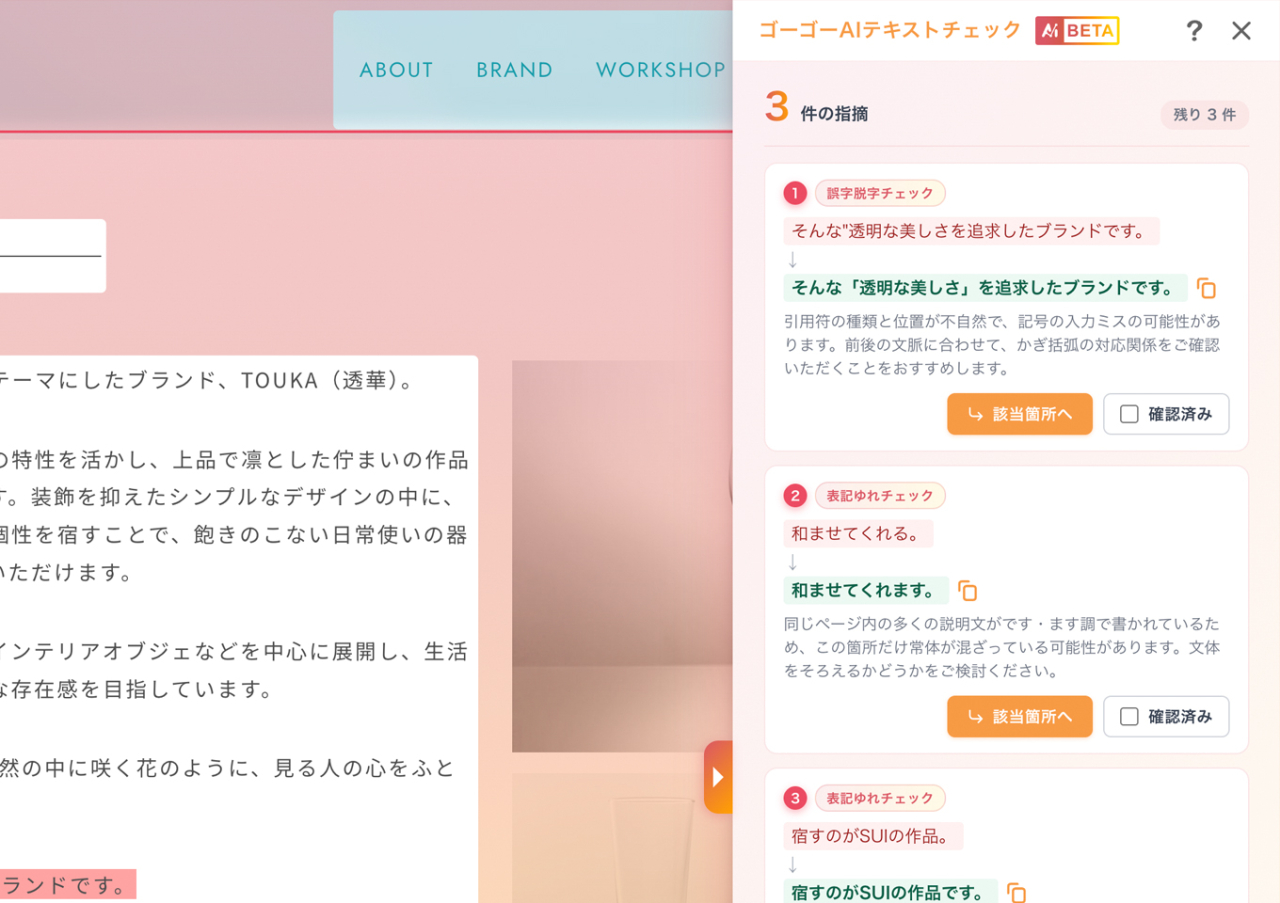
現在用意されている主なチェック項目は、次の4つです。
| チェック項目 | 確認する内容 |
|---|---|
| 誤字脱字 | タイプミスや送り仮名、同音異義語の誤用、全角・半角の混在などを確認します。 |
| 日本語表現 | 文法や敬語、主語と述語の関係、冗長な表現などを確認します。 |
| 表記ゆれ | 「サーバー」と「サーバ」のように、同じ意味の言葉が異なる表記になっている部分を確認します。 |
| 景品表示法に関する確認観点 | 優良誤認や有利誤認、ステルスマーケティングなど、広告表現として確認が必要となる可能性のある記述を確認します。 |

WEBサイトに掲載する文章は、情報を伝えるだけでなく、サイトや企業の印象にもつながります。
誤字脱字や不自然な日本語、表記ゆれが多いと、読み手に分かりにくさや違和感を与えてしまい、サイト全体の統一感や信頼感にも影響します。
また、商品やサービスについて、品質や価格面で実際よりも優れていると誤解を招く表現は、ユーザーの適切な判断を妨げる可能性があるため、注意が必要です。
さらに、検索エンジンでは、検索順位のためだけではなく、ユーザーにとって役立つ、信頼できるコンテンツを提供することが重視されています。
そのため、読みやすく正確で、内容に一貫性のある文章を掲載することは、SEOの観点からも大切です。
例えば誤字脱字チェックでは、タイプミスや送り仮名、同音異義語の誤用、全角・半角の混在などを確認できます。
日本語表現チェックでは、文法や敬語、主語と述語の関係、冗長な表現などをチェック、表記ゆれチェックでは、「サーバー」と「サーバ」のように、同じ意味の言葉が異なる表記になっている部分を確認できます。
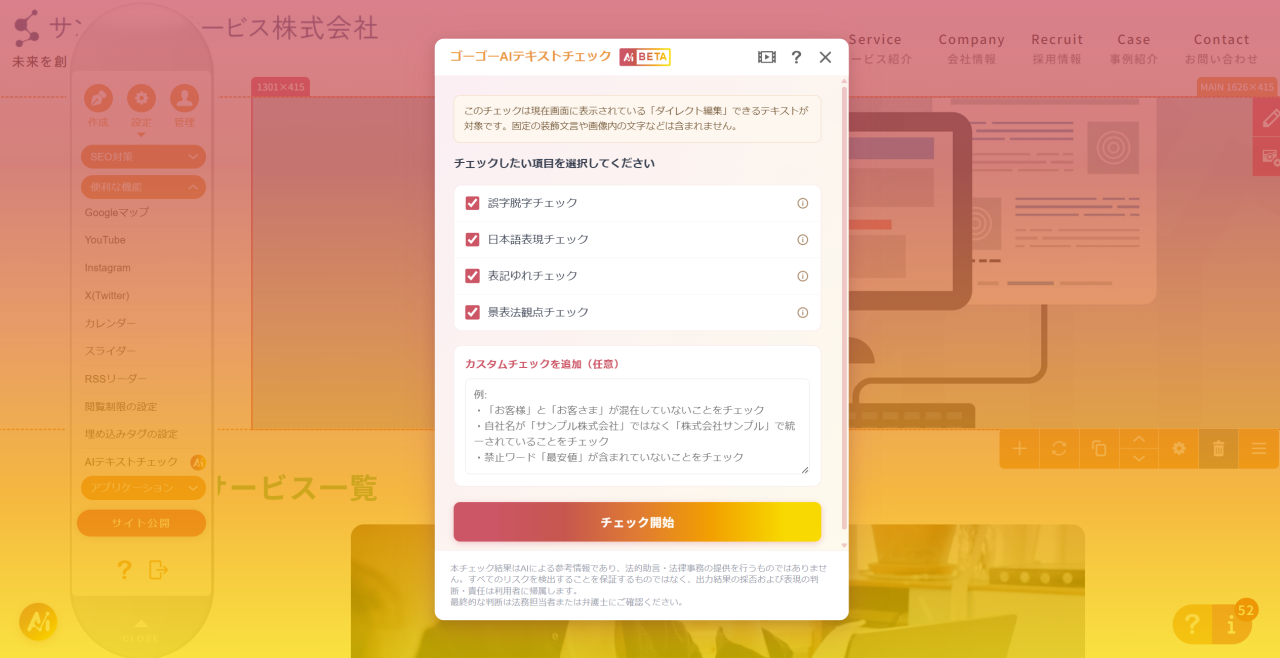
あらかじめ用意されているチェック項目だけでなく、自社独自の確認ルールを最大2,000文字まで入力できます。
例えば、
「『お客様』ではなく『お客さま』に統一する」 「会社名は『株式会社〇〇』と表記する」 「『最安値』という表現を使用しない」
といったルールを指定できます。複数人でWEBサイトを更新していると、担当者によって表現が変わってしまうこともあります。 カスタムチェックを活用すれば、社内の表記ルールに沿っているかを公開前に確認しやすくなります。
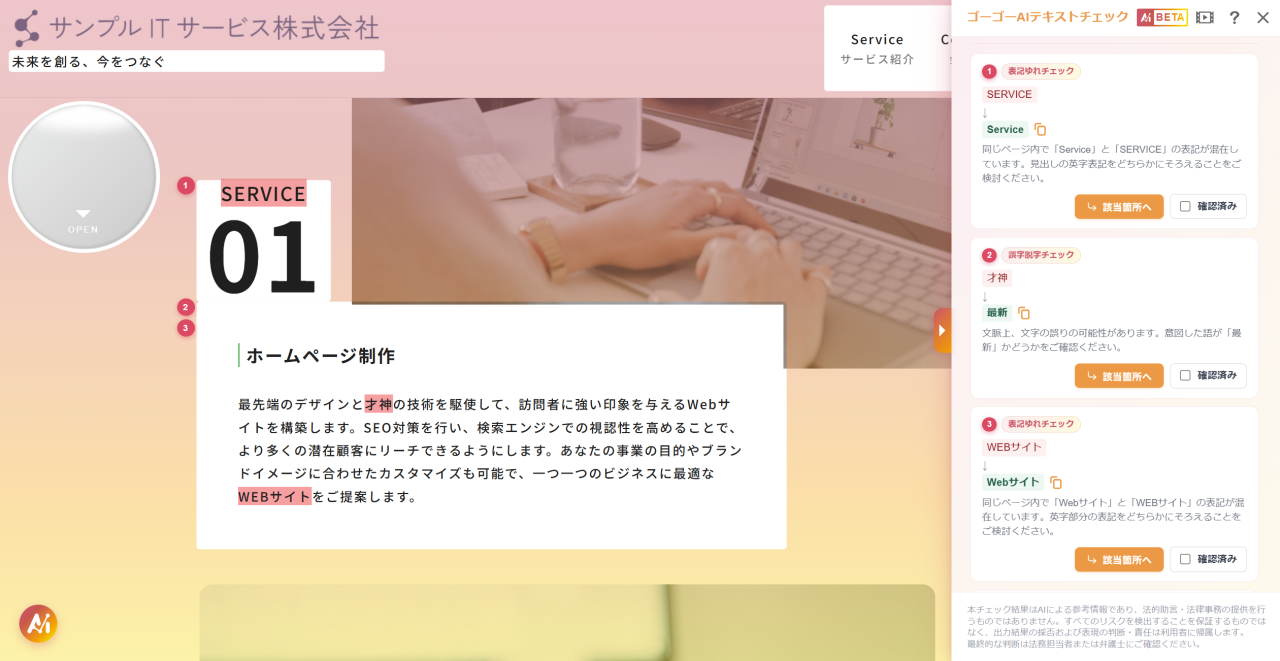
テキストチェックを実行すると、画面右側にAIの指摘結果のパネルが表示されます。
指摘結果の内容ごとに、
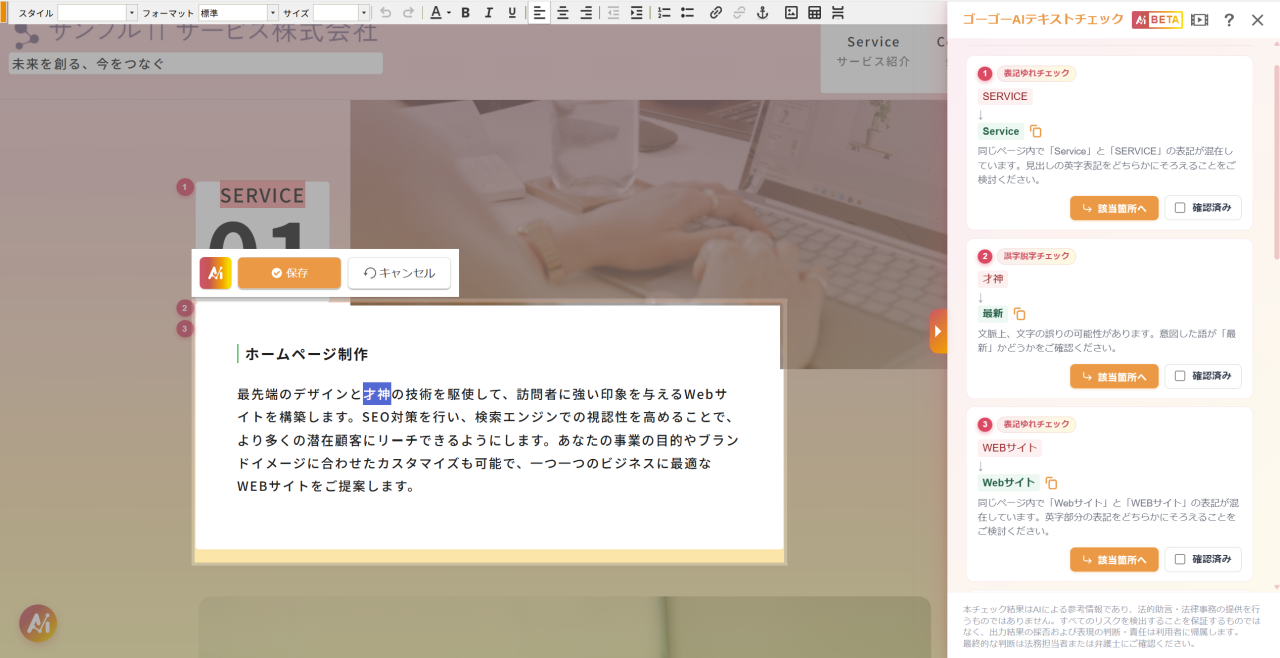
が表示され、ページ内の対象箇所にも番号が付きます。 「該当箇所へ」をクリックすれば対象の文章を確認でき、そのままant2 CMSのダイレクト編集で修正が可能です。 文章チェックのために別のツールへ文章をコピーし、修正後にCMSへ戻すといった作業を減らせる点も、CMSにAI機能が組み込まれているメリットです。
WEBサイトでは、商品やサービスの魅力を伝えようとするあまり、意図せず強い表現を使用してしまう場合があります。 ゴーゴーAIでは、優良誤認や有利誤認、ステルスマーケティングなど、広告表現として確認が必要となる可能性のある記述についてもチェックできます。 ただし、この機能は法的な判断を行うものではありません。 AIの結果はあくまで確認を補助するための情報です。 すべてのリスクを検出することを保証するものではないため、最終的な公開判断はご自身で行い、重要な内容については必要に応じて法務担当者や専門家へご確認ください。
修正後に再度チェックを行うことで、文章を段階的にブラッシュアップしていくこともできます。
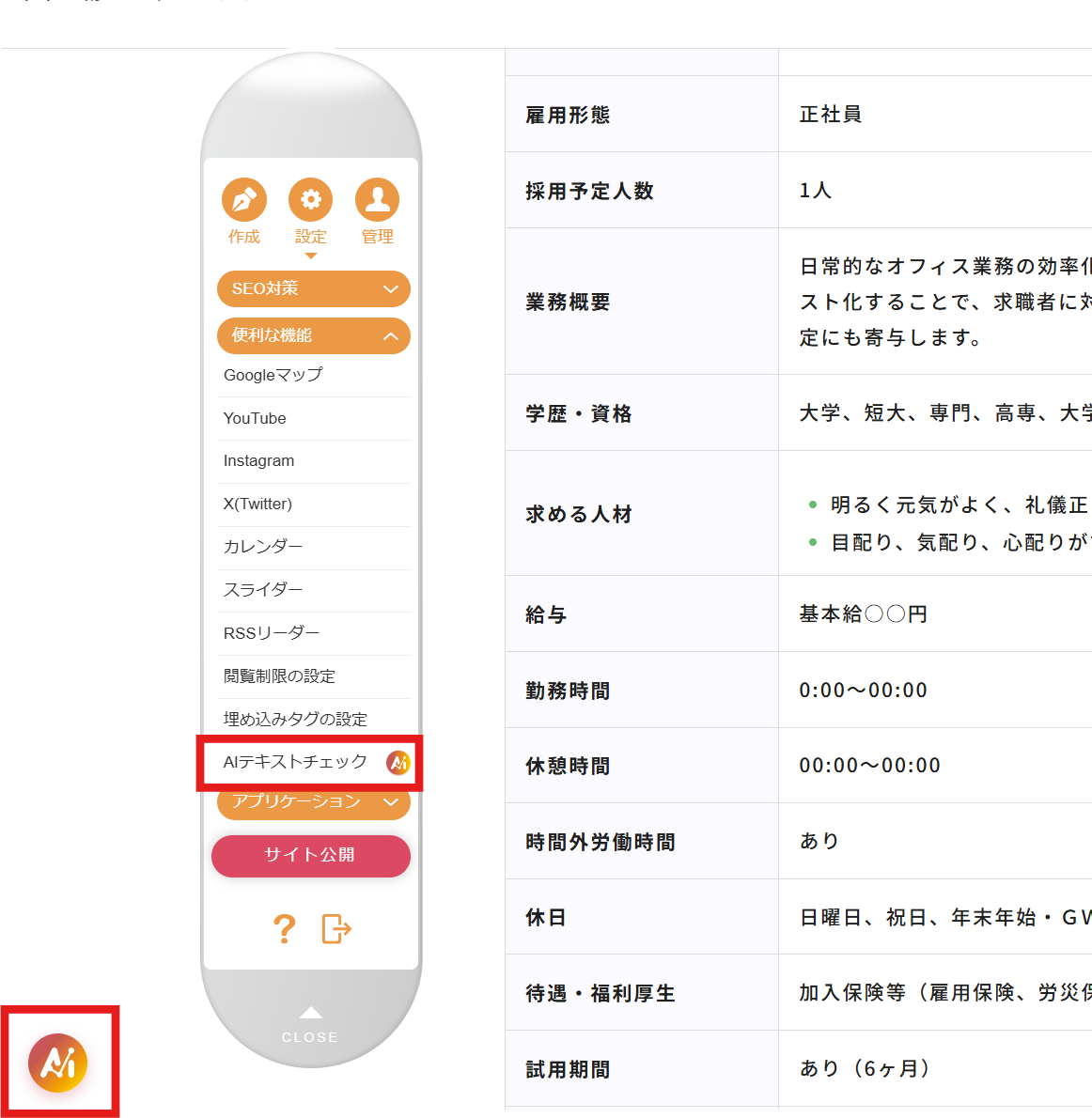
なお、チェック対象となるのは、現在のページに表示されている「ダイレクト編集」が可能なテキストです。
画像内に記載された文字などは対象になりません。 また、1回のチェック対象は30,000文字までで、AI機能にはサイトごとの月間利用回数制限があります。
チェックしたい「誤字脱字」「日本語表現」「表記ゆれ」「景表法観点」などを選択し、必要であればカスタムチェックを入力して「チェック開始」をクリックします。
チェックが完了したら、表示された指摘内容を一つずつ確認し、必要な箇所をダイレクト編集で修正します。
修正後に再度チェックを行うことで、文章を段階的にブラッシュアップしていくこともできます。
もう一つの新機能が、「サイトカラー提案機能」です。
WEBサイトを制作するとき、意外と時間がかかるのが「色決め」です。
といったイメージはあっても、それを具体的な配色にするには色の組み合わせを考える必要だったり、WEBデザインとして適した色の使い方を把握しておく必要があります。
ゴーゴーAIのサイトカラー提案では、こうしたイメージを文章で伝えるだけで、AIがサイト全体のバランスを考えたカラーセットを提案してくれます。
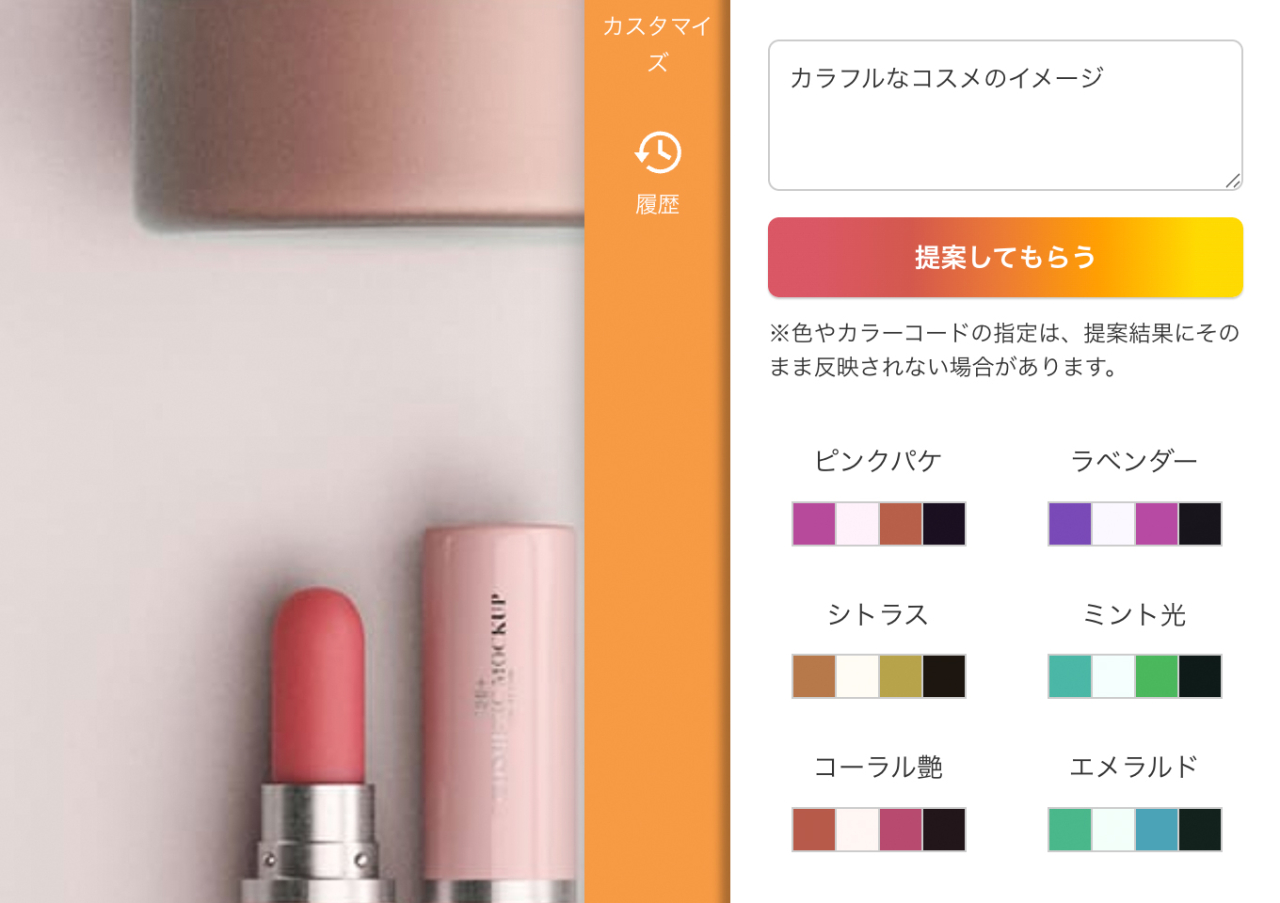
例えば、
といった伝え方でも利用できます。
コーポレートカラーや会社のコンセプトなど、より詳しい内容を入力することも可能です。
サイトカラー提案では、一度のプロンプトを送信で4パターンのカラーセットが生成されます。
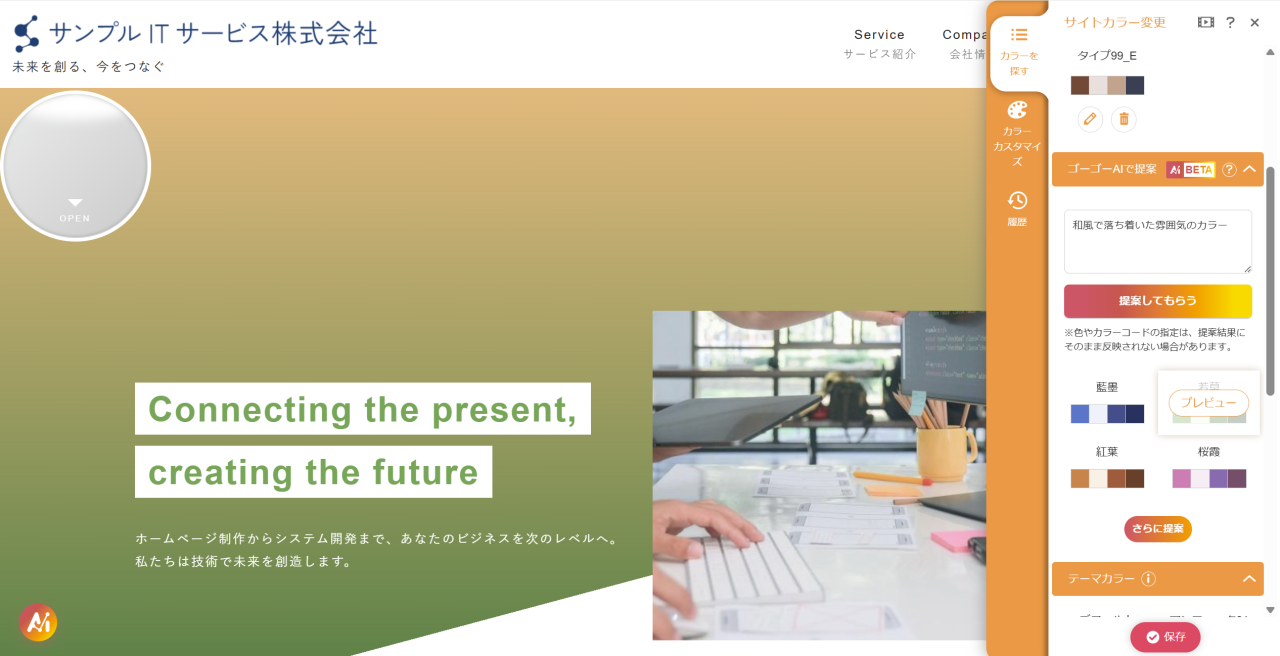
気になるカラーセットを選択すると、実際のサイト上でプレビューできるため、「色だけを見ると良かったけれど、実際のサイトに当てはめると少し印象が違う」といったことも確認できます。
別のパターンを見たい場合は「さらに提案」をクリックすると、新しいカラーセットを追加生成できます。
最大20セットまで比較できるため、何度も色をいちから組み直すことなく、複数の候補からイメージに合う配色を探せます。
気に入った配色は「お気に入りカラー」として保存でき、後から呼び出して微調整することもできます。
配色が決まったら「保存」をクリックして完了です。
なお、この機能はサイトカラー変更に対応した公式サイトデザインテンプレートが対象です。
具体的なHEX値などを指定した場合でも、サイトの読みやすさやAIの特性によって多少調整された色が提案される場合があります。
色を厳密に指定するというよりは、「業種」「雰囲気」「ブランドイメージ」などを伝え、配色のアイデアを得る使い方がおすすめです。
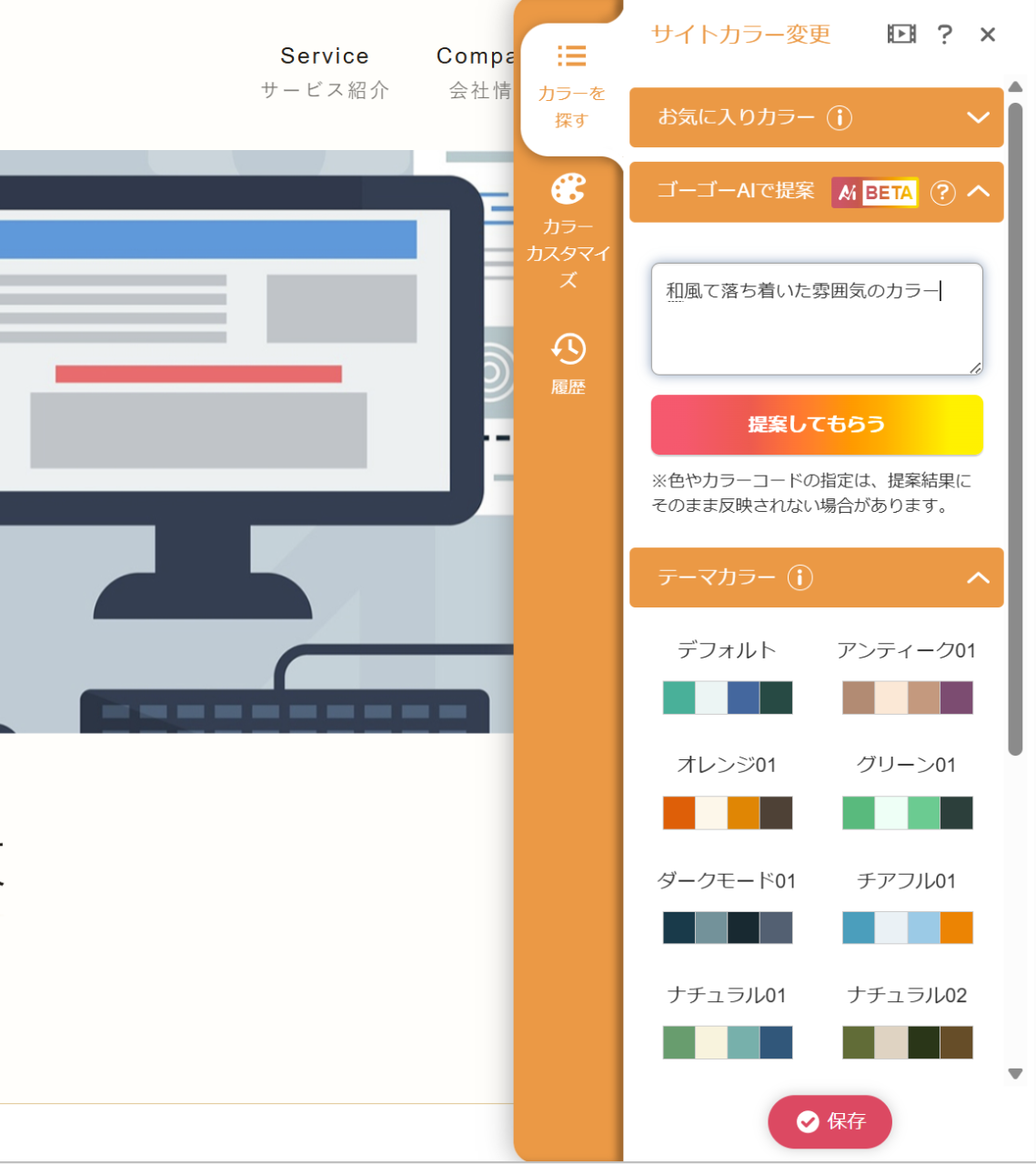
サイトカラー変更サイドバー内の「ゴーゴーAIで提案」に、希望するサイトのイメージや要望を入力します。
入力できる内容は最大2,000文字です。
「提案してもらう」をクリックすると4つのカラーセットが表示されるため、気になるものを選択してサイト上でプレビューします。
配色が決まったら「保存」をクリックして完了です。
なお、この機能はサイトカラー変更に対応した公式サイトデザインテンプレートが対象です。
また、具体的なHEX値などを指定した場合でも、サイトの読みやすさやAIの特性によって多少調整された色が提案される場合があります。
色を厳密に指定するというよりは、「業種」「雰囲気」「ブランドイメージ」などを伝え、配色のアイデアを得る使い方がおすすめです。
ゴーゴーAIは、日々WEBサイトを更新している方はもちろん、複数人でサイトを管理している企業や、クライアントのWEBサイトを制作・運用している制作会社にも活用いただける機能です。
例えば、WEBサイトの担当者がひとりの場合、文章を作成した本人がそのまま校正まで行うと、誤字脱字や表記ゆれに気付きにくいことがあります。
そのようなときにAIテキストチェックを活用することで、公開前の確認作業をサポートできます。
また、サイトカラーを決める際に具体的な配色が思い浮かばない場合も、ゴーゴーAIにイメージを伝えることで、デザインを検討する際のヒントとしてクライアントに提案したりできる機能です。

2026年8月27日のアップデートにより、ゴーゴーAIに「テキストチェック機能」と「サイトカラー提案機能」が追加されました。
これにより、これまでの文章生成・リライトに加えて、公開前の文章確認や、サイトのイメージに合った配色の検討まで行えるようになり、WEBサイト制作を幅広くサポートできるようになりました。
日々のWEBサイト制作や更新にかかる「考える時間」「確認する時間」「試行錯誤する時間」を減らすためのアシスト機能として、ぜひ新しくなったゴーゴーAIをご活用ください。