2026.07.08
こんにちは。アントアントのメルマガ担当です。いつもメールマガジン「ここだけは知っておきたい編」をご覧いただき、誠にありがとうございます。
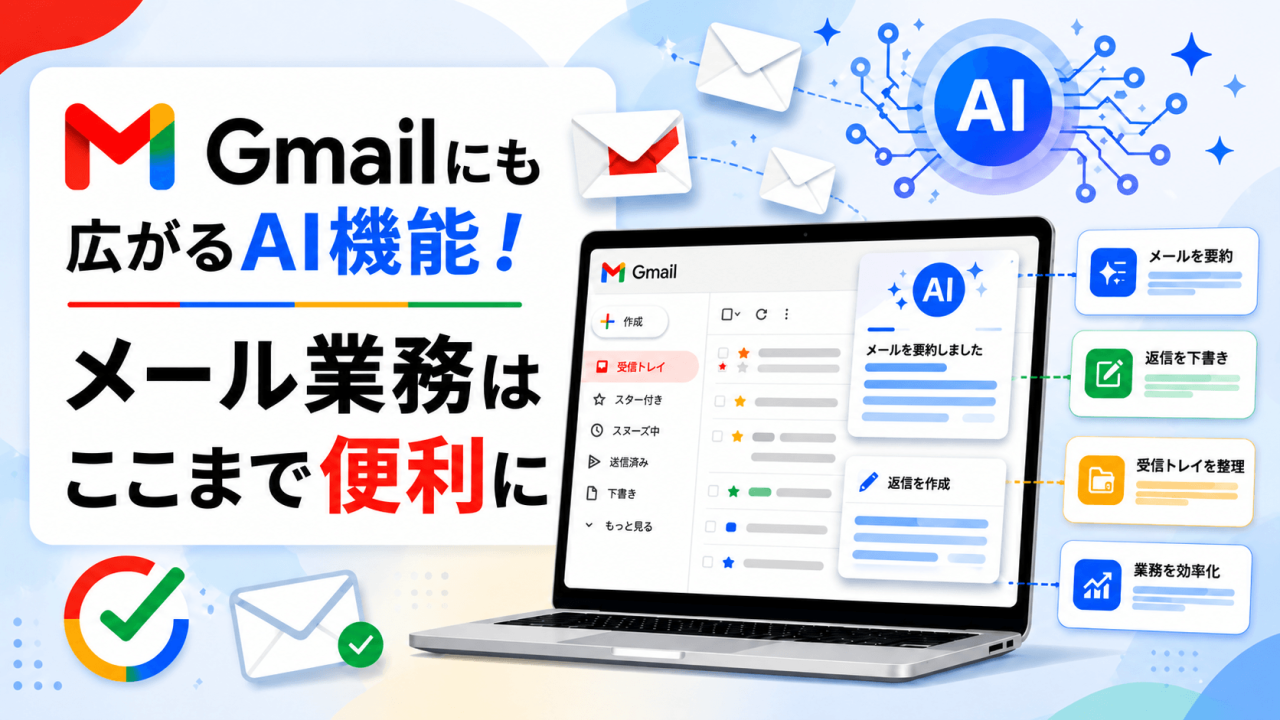
今回は、Gmailにも広がっているAI機能をテーマに、日々のメール業務でどのようにAIが活用できるのかをご紹介いたします。
ビジネスにおいて、メールの確認や返信は日常的に欠かせない業務のひとつです。
AIを上手に活用すれば、メール作成や確認にかかる時間を短縮し、ほかの業務に充てる時間を増やすことができます。
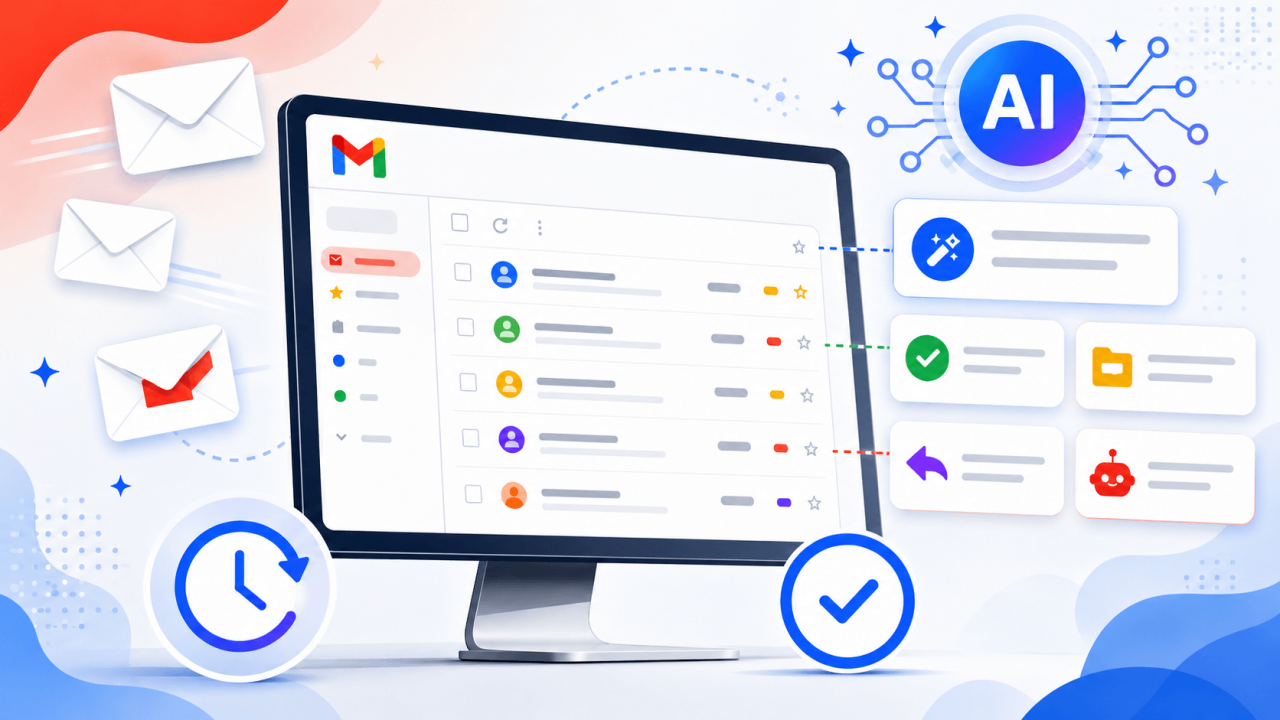
特に最近では、GmailにもGeminiをはじめとしたAI機能が広がっており、メールの下書き作成、長いやり取りの要約、返信文の提案、過去メールの検索、Google カレンダーとの連携など、実務で役立つ機能が増えています。
本記事では、Gmailに搭載されているAI機能の概要や、どの画面から利用できるのか、利用時に気を付けたいポイントをご紹介いたします。
ご利用中の環境によって表示される機能は異なりますが、日々のメール業務を効率化するヒントとして、ぜひ参考にしてみてください。
Gmailでは以前からAIや機械学習を活用した機能が使われています。
これらは、メールの内容や利用状況をもとに、必要な情報を整理したり、確認漏れを防いだりするための機能です。
つまり、わたしたちはすでに日常的にGmailのAI機能を利用していたともいえます。

最近注目されているのは、そこにGeminiのような生成AIが加わり、メールの作成や要約、検索、予定調整など、より幅広い業務をサポートできるようになってきた点です。
AIには「整理するAI」と「作成するAI」があり、メールに使われるAIには、大きく分けて「機械学習型AI」と「生成AI」があります。
従来のAIは「整理する」「分類する」「気付かせる」役割が中心でしたが、生成AIの登場により、「文章を作る」「要点をまとめる」「次の行動を提案する」といったサポートまで広がっています。
機械学習型AI
過去のデータや利用状況をもとにパターンを学習し、分類や判定を行う仕組みです。
Gmailでいえば、迷惑メールの判定、受信トレイの自動分類、重要そうなメールの表示、返信忘れの通知などが該当します。
生成AI
入力された内容をもとに文章や要約を作成するAIです。
Gmailでは、メール本文の下書き作成、返信文の作成、長いメールの要約、過去メールからの情報検索などに活用できます。
GmailのAI機能は便利ですが、すべてのユーザーが同じ機能を利用できるわけではありません。
利用できる機能は、Google Workspaceの契約プラン、Google AIプラン、管理者側の設定、利用している国や地域、言語設定、端末の種類などによって異なります。
そのため、紹介されている機能であっても、現在ご利用中のGmail画面に表示されない場合があります。
個人用の無料Gmailアカウントでは、一部のAI機能が利用できなかったり、利用できる地域や言語が限られていたりする場合があります。
一方、Google Workspaceを利用している企業や団体では、管理者がAI機能やスマート機能を有効にしているかどうかによって、表示される機能が変わることがあります。
同じGmailでも、利用環境によって表示されるボタンや使える機能が異なる点に注意が必要です。
※2026年7月8日時点の情報であり、Googleの仕様変更などにより予告なく提供ルールが変更される場合がありますのであらかじめご了承ください。
Gmailでは、AIを活用してメール業務を様々な面からサポートできます。
たとえば、次のような使い方があります。
「返信内容を考えるのに時間がかかる」
「簡単な返事だけれど、文章に迷う」
「長いメールを読む時間を短縮したい」
「日程調整のやり取りを効率化したい」
このような場面では、AIによる文章作成や要約機能が業務時間の短縮に役立ちます。
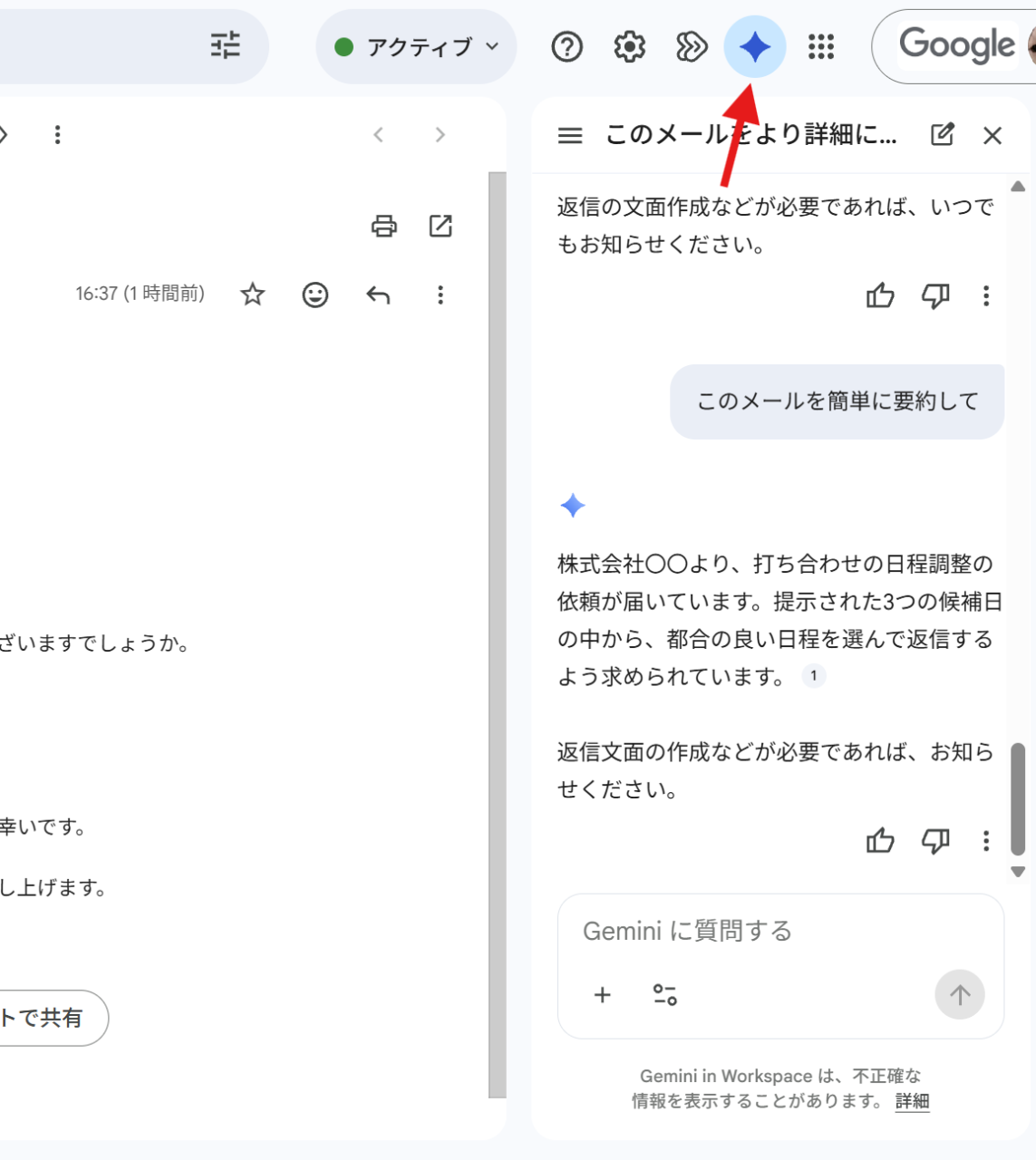
GmailでGeminiを利用できる環境では、パソコン版Gmailの画面右上にGeminiのアイコンが表示される場合があります。
このアイコンをクリックすると、Gmail画面の右側にサイドパネルが開きます。
サイドパネルでは、開いているメールに対して要約を依頼したり、返信案を作成したり、過去のメールから情報を探したりできます。
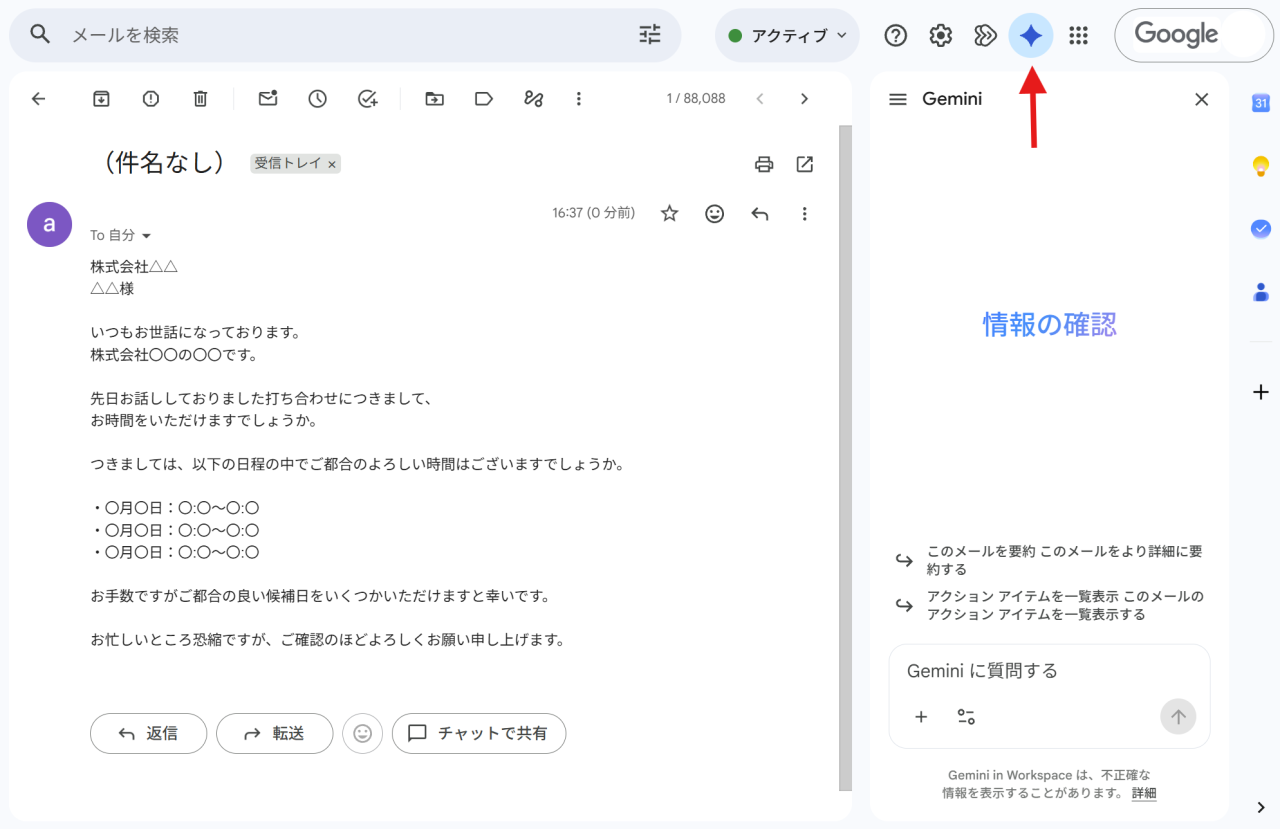
Gmailの中で直接質問できるため、別のAIツールを開かなくても、メールを確認しながら作業を進められる点が便利です。
Gmailでメール作成をAIにサポートしてもらう場合は、メールの作成画面や返信画面から利用します。
パソコン版Gmailでは、「作成」をクリックして新規メールを開いた後、本文入力欄の近くに表示される「文書作成サポート」や「 / 」を入力することによって、AIによる下書き作成を利用できます。
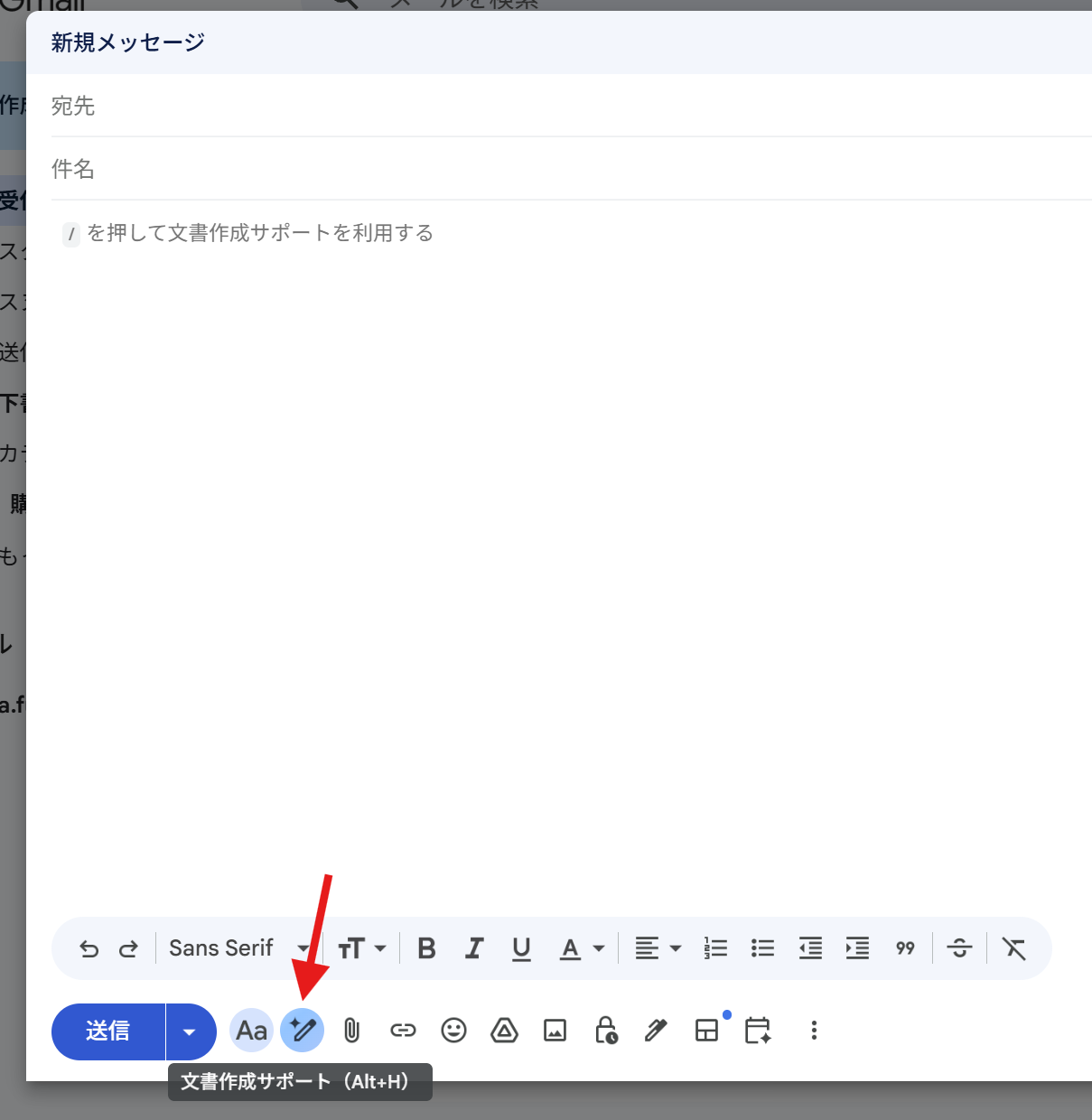
文章をいちから考えるのではなく、AIに下書きを作ってもらい、それを人が確認して整えることで、メール作成にかかる時間を減らすことができます。
返信メールの場合は、受信したメールを開いた状態で返信画面を開き、AIに返信文の作成を依頼できます。
また、作成された文章に対して、より丁寧な表現にしたり、短くしたり、柔らかい表現にしたりする調整ができる場合もあります。
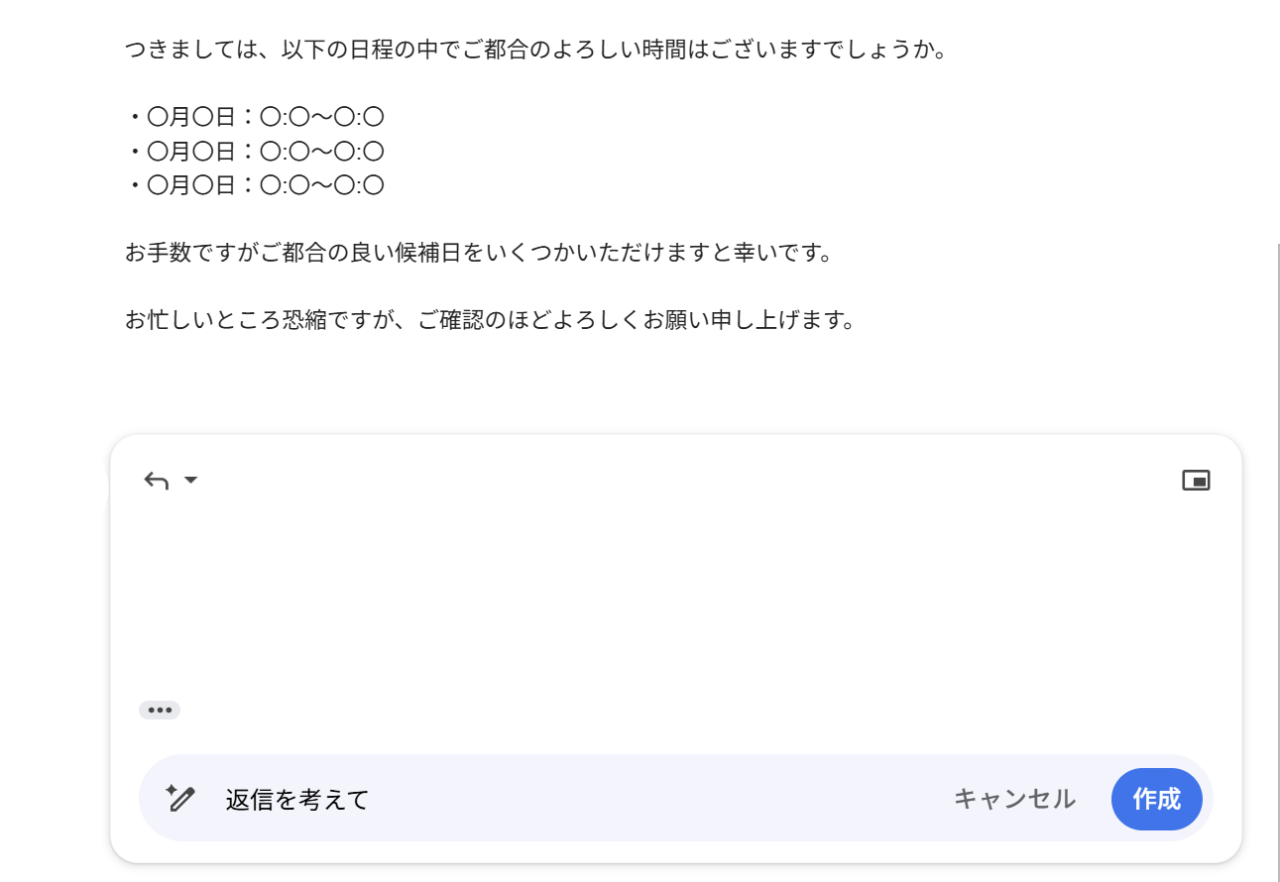
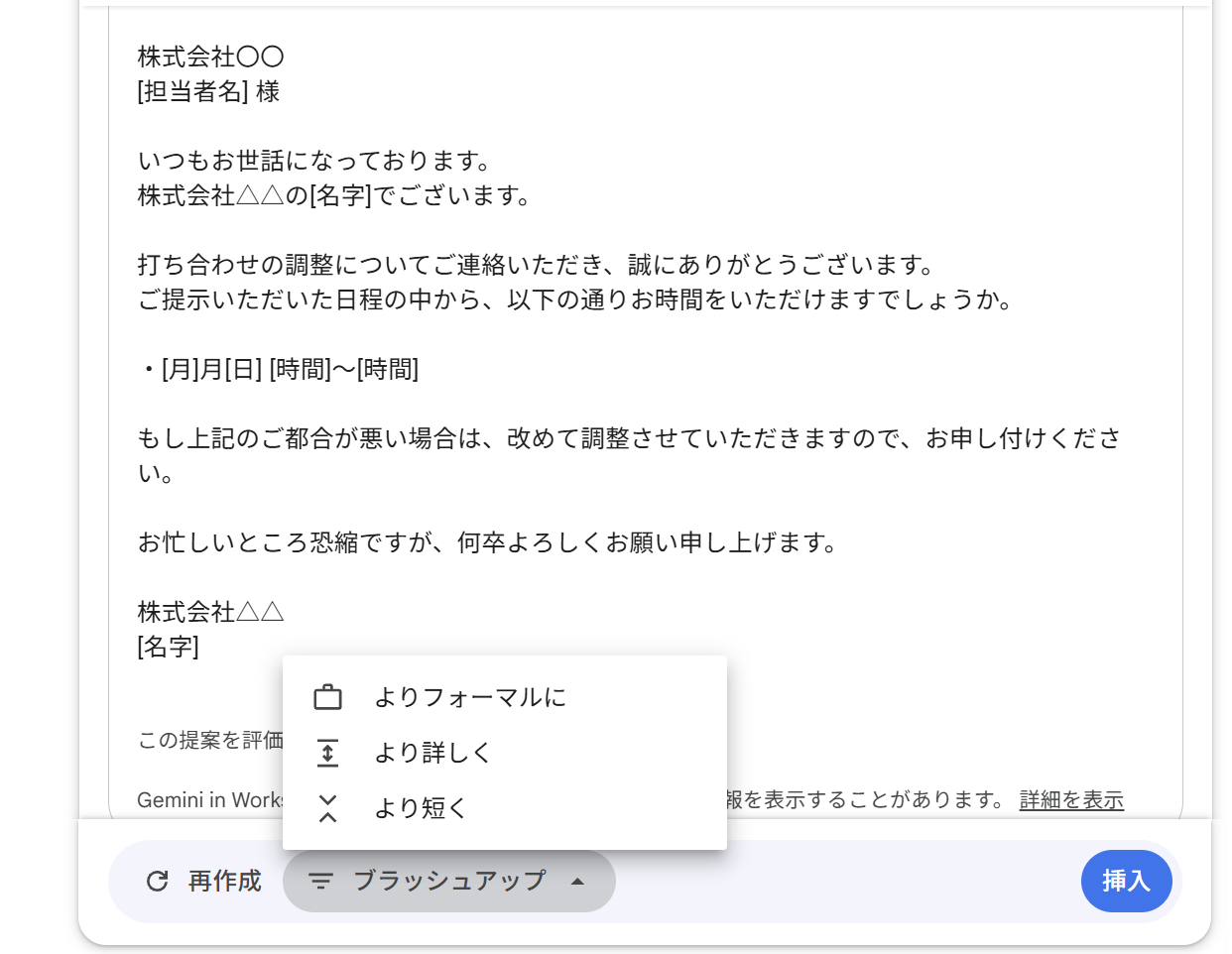
返信提案は、次のような場面で便利です。
ただし、AIが提案した返信文は、相手との関係性や状況を完全に理解しているとは限りません。
送信前には、宛名、内容、言い回し、日程、金額、添付ファイルの有無などを必ず確認しましょう。
Gmailでは、長文のメールや複数回やり取りしているメールに対して、内容を要約できる機能が表示される場合があります。
メールのやり取りが長くなると、
を把握するのに時間がかかることがあります。
AIによる要約機能を活用すると、過去のやり取りをすべて読み返さなくても、概要を把握しやすくなります。
メールスレッドを開いた状態で、PC版:画面右上・スマホ版:画面上部真ん中のGeminiアイコンからサイドパネルを開き、「このスレッドを要約」や「このメールを要約して」といった操作を行うことで、メール内容の要約を確認できます。
PC版の要約
スマホ版の要約
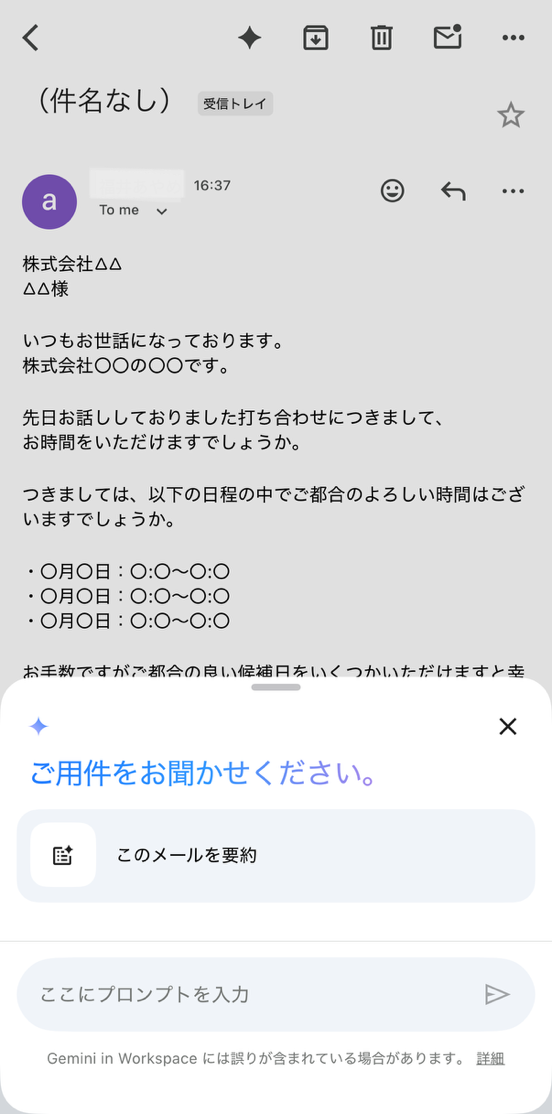
要約機能は、次のような場面で役立ちます。
ただし、AIの要約だけで判断するのではなく、重要な決定事項や金額、日程、契約内容などは必ず原文を確認することが大切です。
AIは確認作業を短縮するための補助として使い、最終確認は人が行うという使い方が安心です。
Geminiを利用できる環境では、Gmail内の過去メールから必要な情報を探すこともできます。
従来のメール検索では、キーワードや送信者名、日付などを自分で指定して探す必要がありました。
一方、AIを活用すると、「先週届いた会議日程に関するメールを探して」「〇〇さんとのやり取りで、次回の打ち合わせ日時を確認して」のように、自然な言葉で探したい内容を伝えられます。
また、Google ドライブと連携している環境では、「今朝共有された資料の要点を教えて」のように、Google ドライブ内のファイルから情報を確認できる場合もあります。
メールとファイルを横断して情報を探せるようになることで、確認作業の時間短縮につながります。
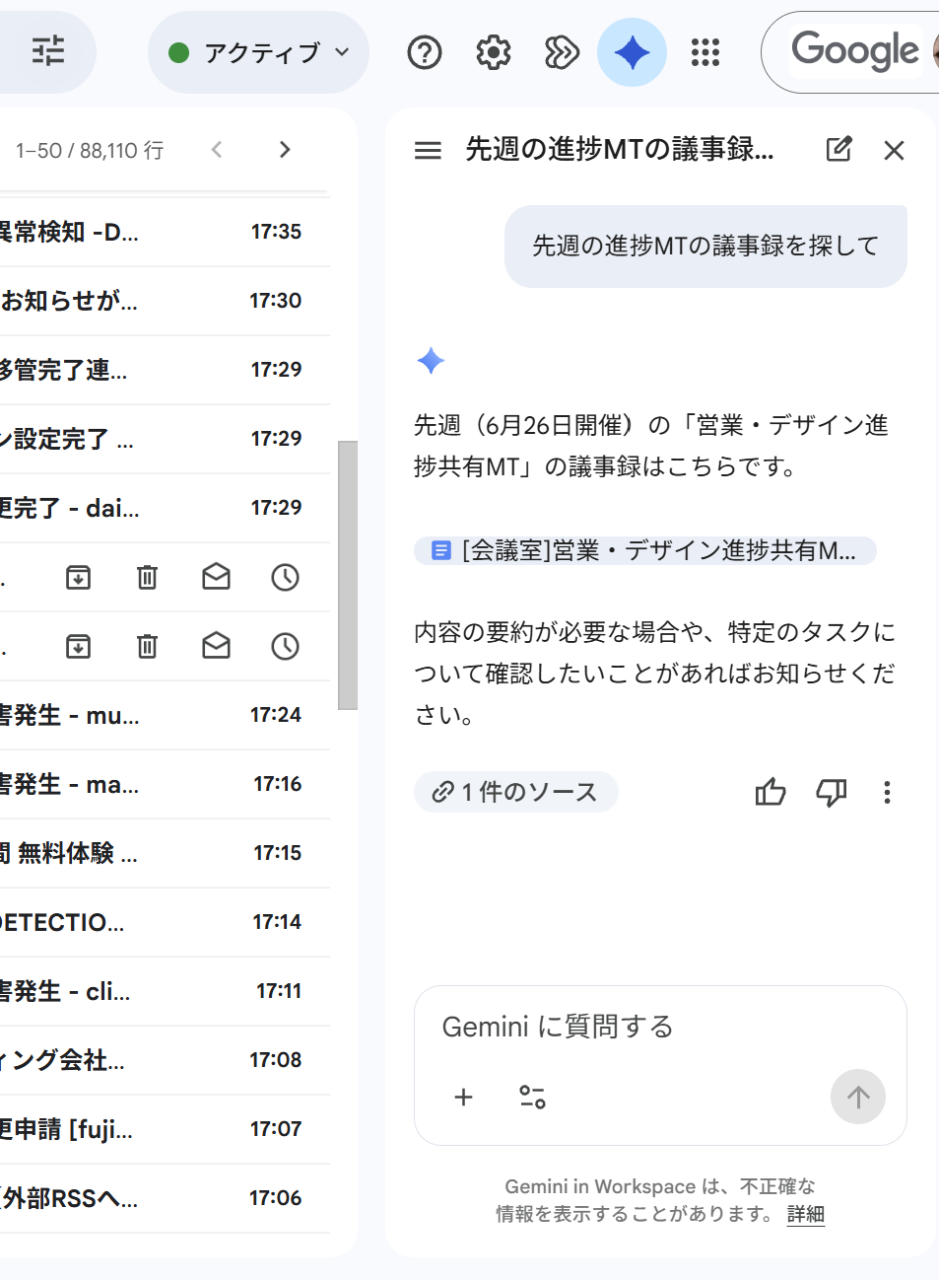
GmailのAI機能では、メール本文の内容をもとにGoogle カレンダーと連携できる場合があります。
たとえば、メールの中に打ち合わせ日時やイベント内容が記載されている場合、Geminiに指示を出すことで、その内容をもとにGoogle カレンダーへ予定を作成できます。
このように、自然な言葉で指示することで、メール本文の内容や入力した日時をもとに、Google カレンダーへの予定登録をサポートしてくれます。
たとえば、お客さまから「7月8日 15時から打ち合わせをお願いします」というメールが届いた場合、
メールを開いた状態でGeminiに「このメールの内容をカレンダーに追加して」と依頼すると、日時や予定名を読み取り、カレンダー予定の作成につなげることができます。
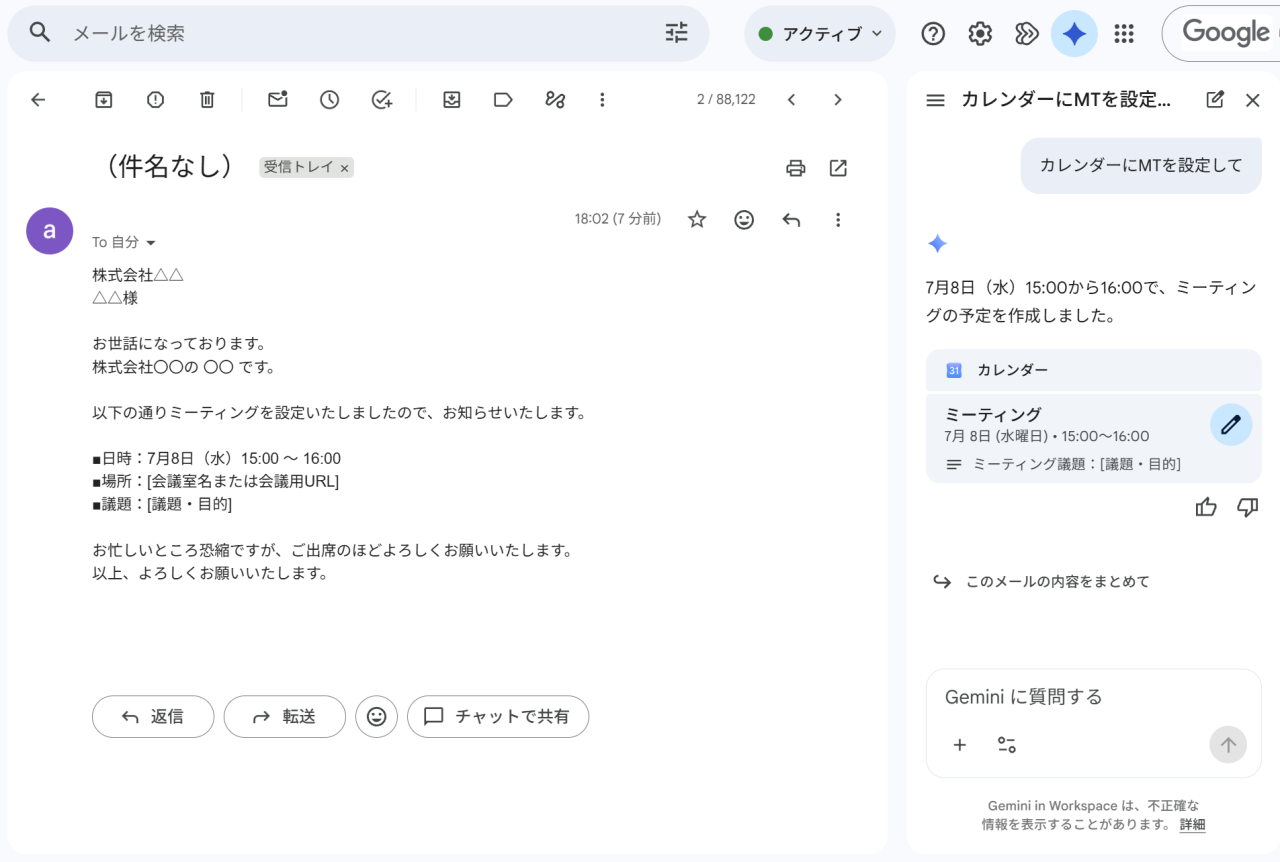
また、予定登録だけでなく、カレンダーの確認にも活用できます。
たとえば、
といった確認もできる場合があります。
これにより、メールを確認しながら別画面でカレンダーを開き、日時をコピーして予定を作成する手間を減らしやすくなります。
打ち合わせ、商談、社内会議、面談、オンライン説明会、イベント参加など、メールから予定を登録する機会が多い業務では特に便利です。
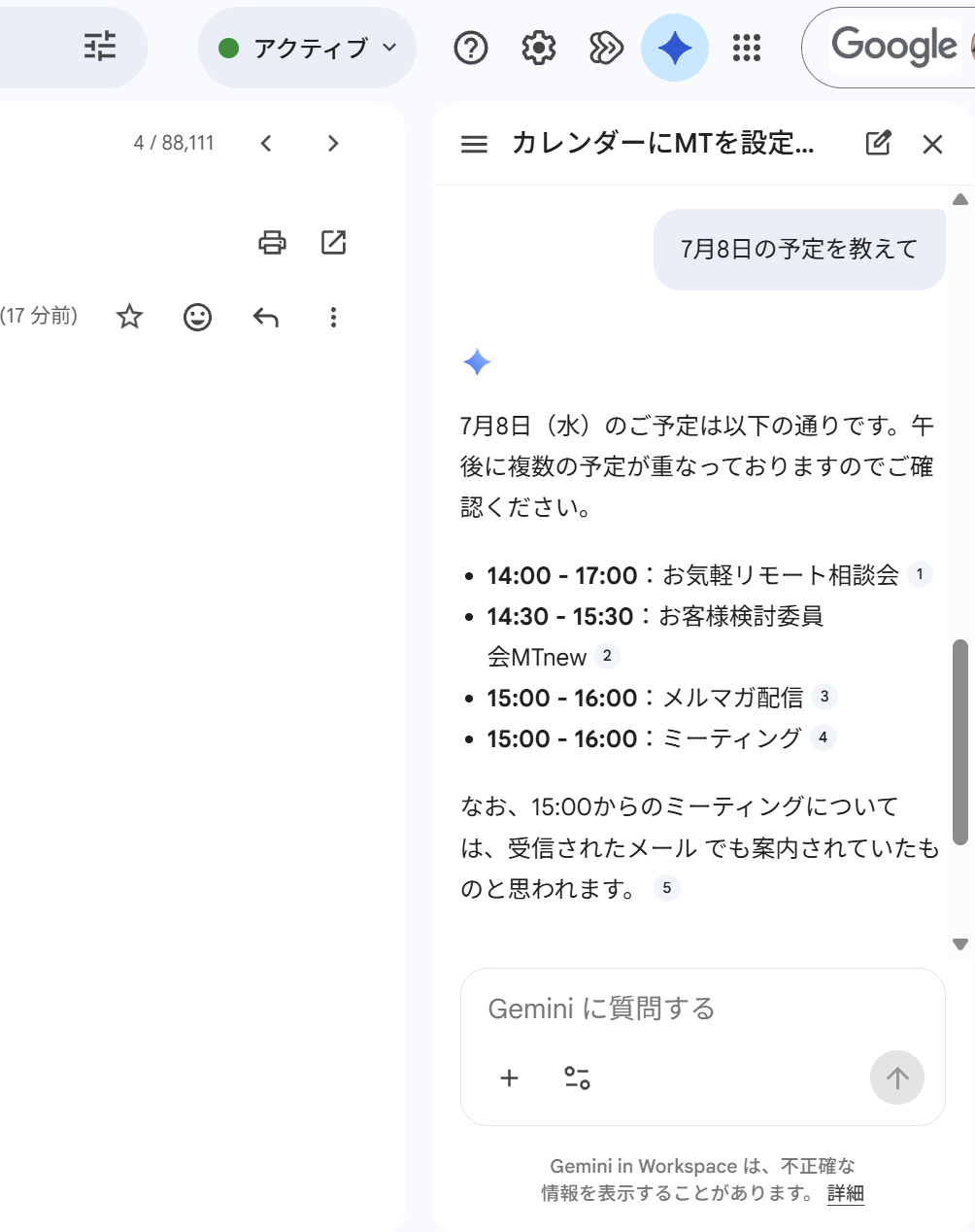
Geminiが読み取った日時や予定名が必ず正しいとは限りません。
予定を登録する前、または登録後には、日付、時間、参加者、会議URL、タイムゾーン、予定名などを必ず確認しましょう。
GmailのAI機能は、単に文章を作成するだけの機能ではありません。
本記事でご説明したように【メールの分類、返信提案、要約、検索、翻訳、日程調整】など、メール業務全体を支える「AIメールアシスタント」として活用できます。
日々のメール業務は、1件ごとの作業時間は短くても、積み重なると大きな負担になります。
AIを活用することで、文章を考える時間や情報を探す時間を減らし、本来集中したい業務に時間を使いやすくなります。
GmailのAI機能は便利ですが、利用する際には注意点もあります。
AIが作成した文章や要約は、必ずしもすべて正しいとは限りません。内容の一部が抜けていたり、意図と異なる表現になっていたりする場合があります。
そのため、送信前には次の点を確認しましょう。
特に、お客さまへのご案内、契約に関わる内容、費用に関する連絡、個人情報を含むやり取りでは、AIの提案をそのまま使わず、必ず人の目で確認しましょう。
AIは便利な道具ですが、最終的な判断や確認は人が行う必要があります。
「AIが作ったから大丈夫」と考えるのではなく、「AIが作った下書きを、人が確認して整える」という使い方を意識することが大切です。
GmailにもAI機能が広がり、メール本文の作成、返信文の提案、文章の調整、長いやり取りの要約、過去メールの検索、Google ドライブ内の情報確認、
Google カレンダーとの連携など、日々の業務をサポートする機能が身近になってきました。
以前からGmailには、迷惑メール判定や自動分類、スマートリプライ、ナッジ機能といったAI機能が搭載されていましたが、新たにGeminiなどの生成AIが加わったことで、現在ではメールの作成や要約、情報検索、予定調整まで幅広くサポートできるようになっています。
ただし、利用できるAI機能は、アカウントの種類や契約プラン、地域、言語、管理者設定によって異なります。
個人用アカウントで使える機能がある一方で、対象プラン限定の機能もある点には注意が必要です。
また、AIが生成した内容はそのまま使用せず、必ず人の目で正確性や表現を確認することが大切です。
AIを「任せるもの」ではなく「補助してくれるもの」として上手に取り入れながら、日々のメール業務をよりスムーズに進めていきましょう。