
2026.01.28
こんにちは。アントアントのメルマガ担当です。
いつもメールマガジン「ここだけは知っておきたい編」をご覧いただき、誠にありがとうございます。
今回は、「実は簡単!フォームの使い分けでお問い合わせ対応がもっとスムーズに」というテーマでお届けいたします。
WEBサイトの運用において、「お問い合わせフォーム」は欠かせない存在です。
しかし、お問い合わせが一箇所に集中してしまい、社内での振り分けや対応に手間取ってしまう……というご相談をよくいただきます。
実は、ant2 CMSの「フォーム機能」を上手に使い分けることで、お問い合わせ対応をぐっと効率化できるのです。
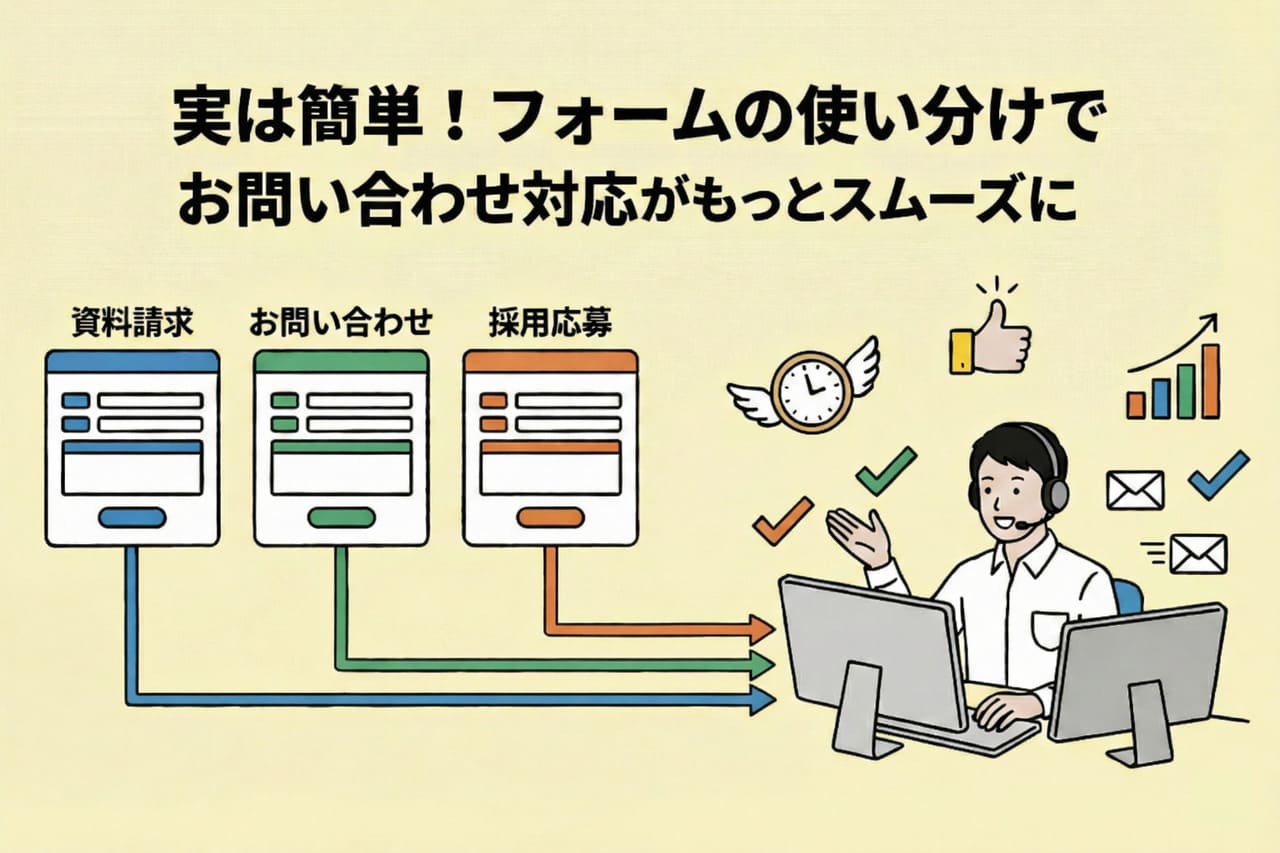
WEBサイトに訪れたユーザーの中には、「ちょっと質問してみたい」「資料を取り寄せたい」「応募したい」といったニーズを持つ方が多くいます。
しかし、1つのお問い合わせフォームしか用意されていないと、以下のような問題が発生しがちです。
1つの「お問い合わせフォーム」だけでは、内容が曖昧で、誰が対応すべきかわからなくなるケースが多くなります。
しかし、目的別にフォームを分けて設置することで、以下のようなメリットが生まれます。
担当部署への自動振り分けが可能になる
必要な情報をあらかじめ取得できるため、
やり取りの手間が減る
ユーザーも迷わずお問い合わせでき、
ストレスが軽減される
WEBサイトを運営するうえで、訪問ユーザーの目的に合った複数の専用フォームを設けることが、お問い合わせ対応の効率化と機会損失の防止につながります。
| フォームの種類 | 概要・活用シーン | 特徴的・活用に有効な項目 |
|---|---|---|
| 資料請求フォーム |
|
|
| 採用エントリーフォーム |
|
|
| 商品・サービスお問い合わせフォーム |
|
|
| サポート依頼フォーム |
|
|
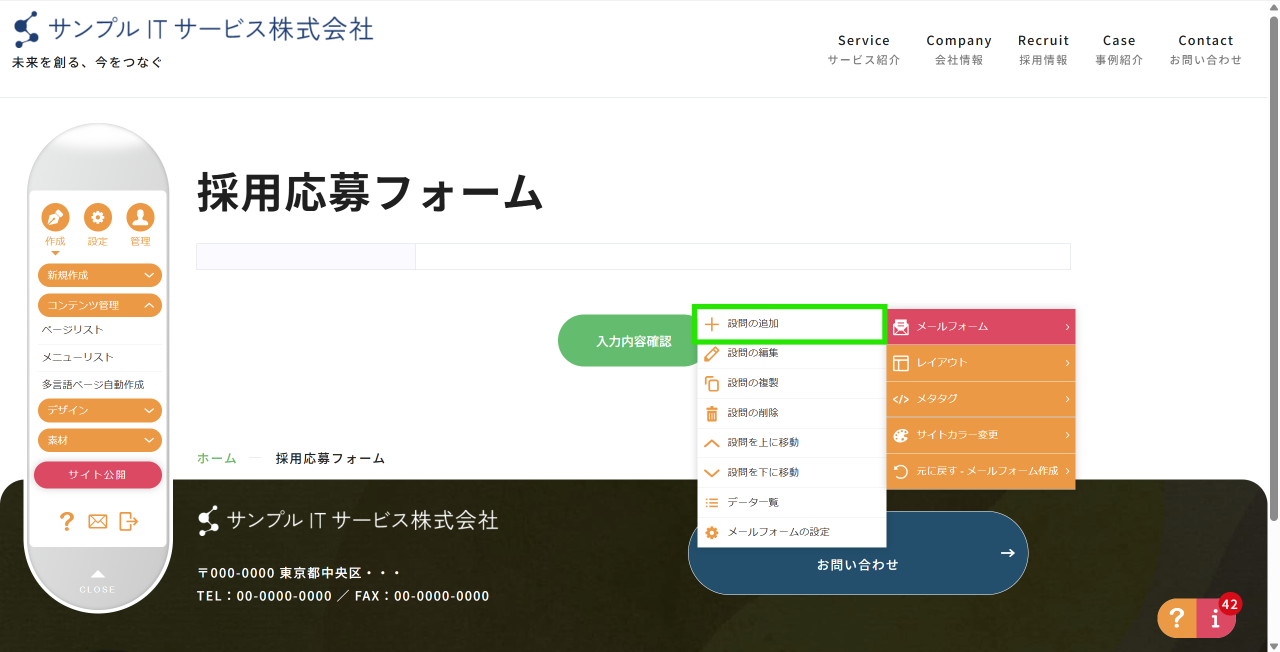
ant2 CMSでは、管理画面から複数のフォームを自由に作成・設置することができます。
ここでは、基本的なフォーム作成方法と便利な活用ポイントをご紹介します。
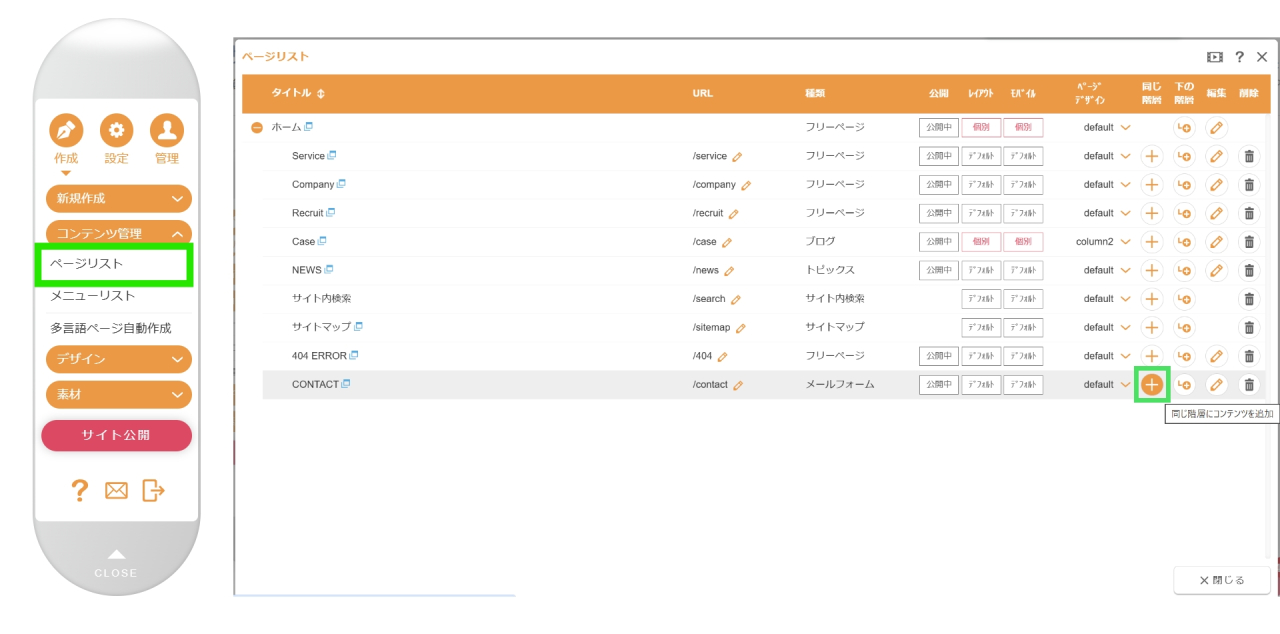
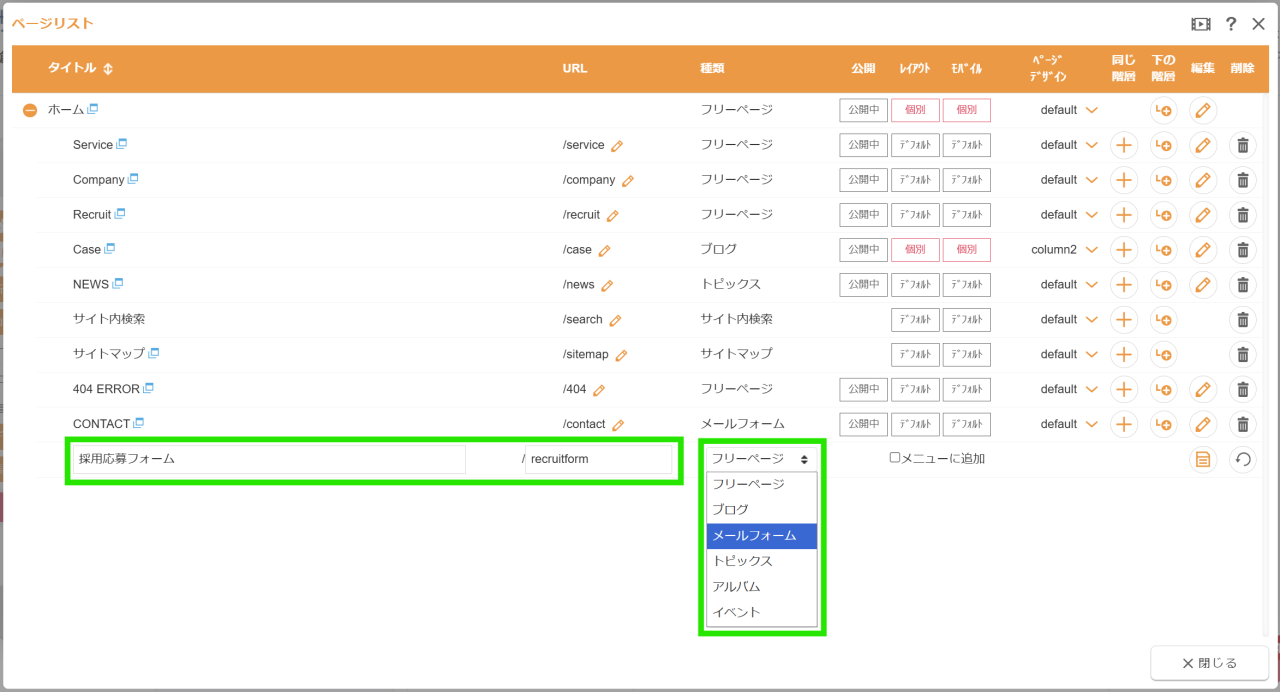
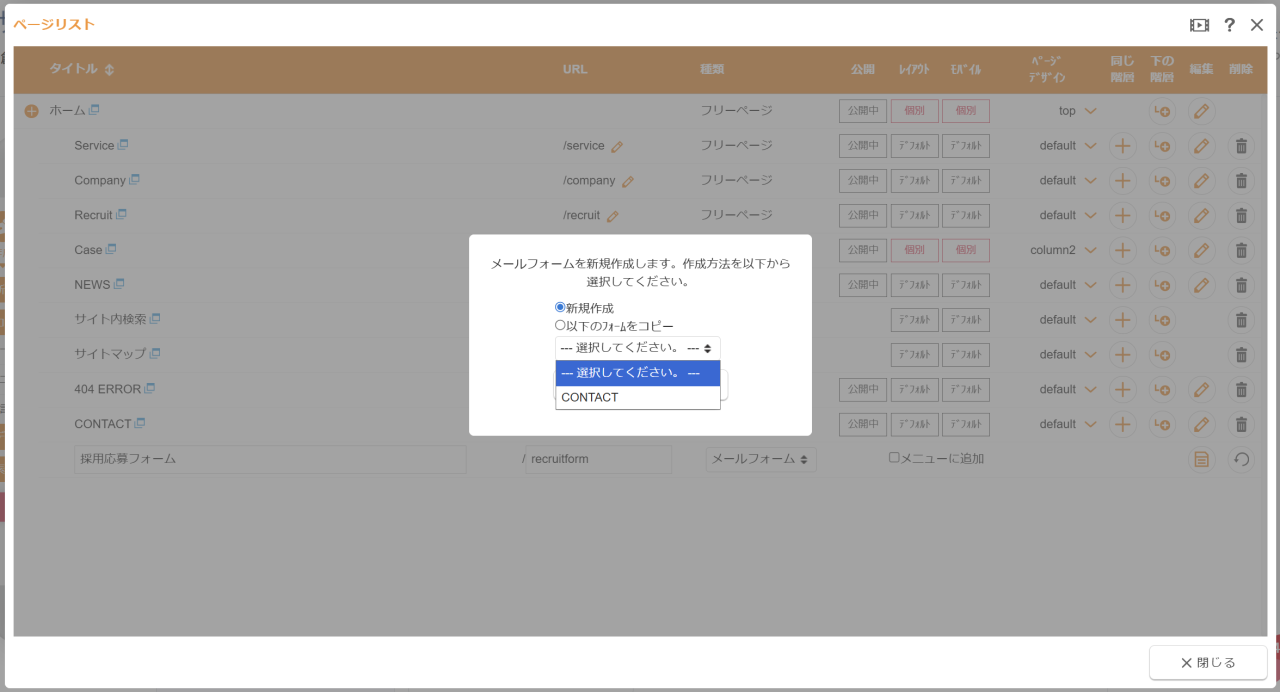
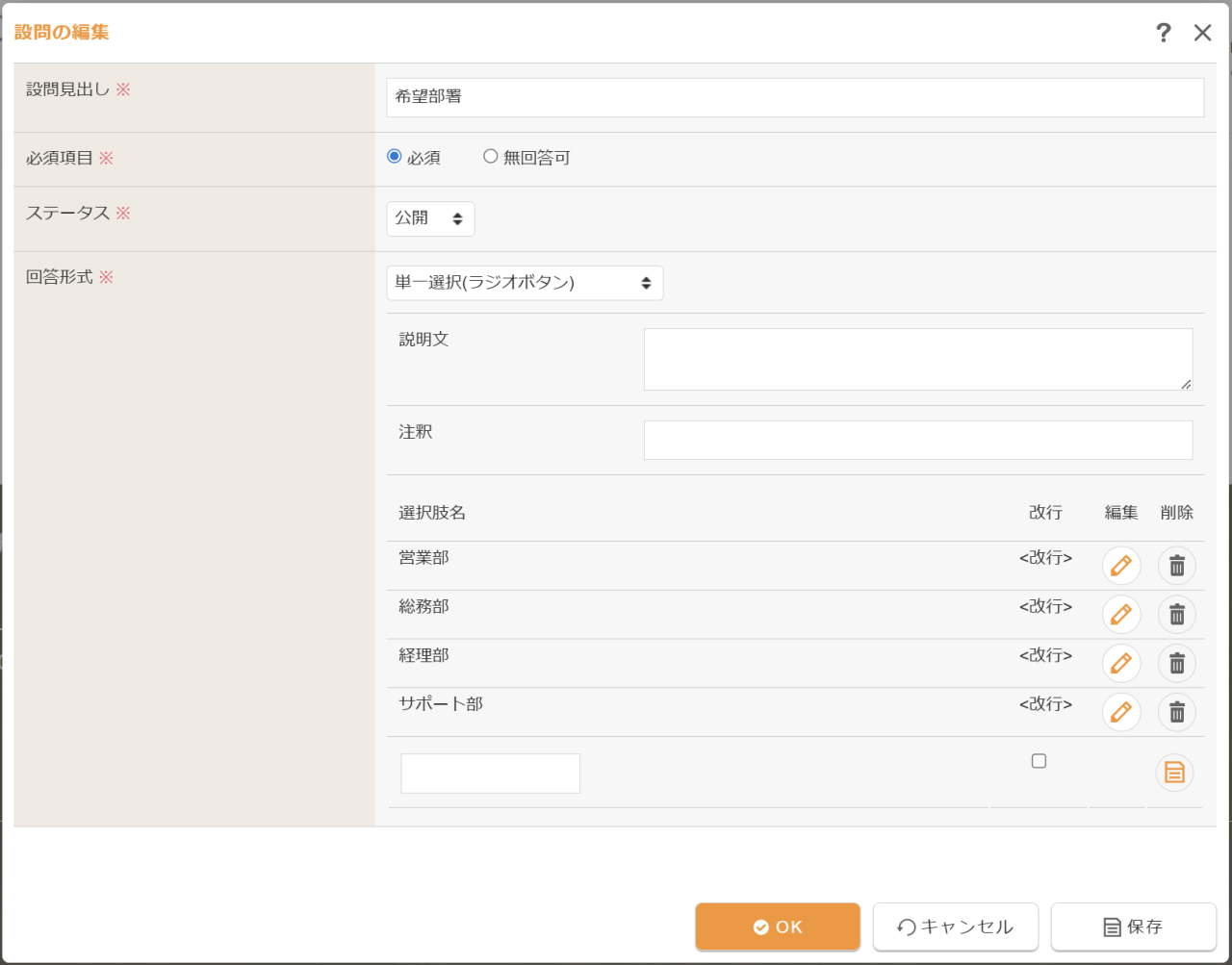
必須設定や回答形式、プレースホルダーなども自由に設定可能です。
※ 入力チェック機能(半角英数のみ、メール形式など)も充実しており、ユーザー入力のミス防止にも役立ちます。
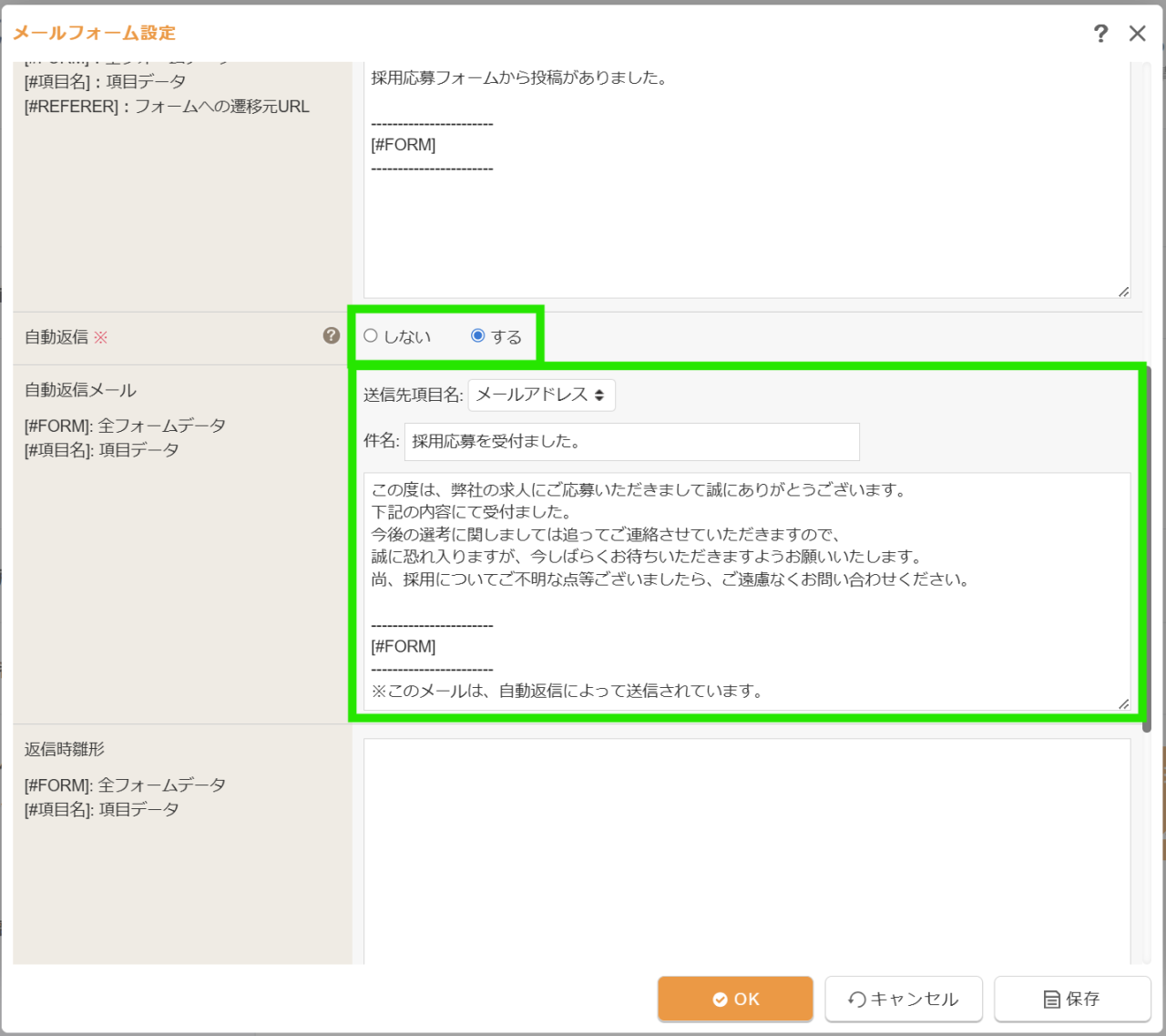
フォーム送信後にユーザーへ送信される自動返信メールの内容もカスタマイズ可能です。
「ありがとうございます。●●についてのご連絡を承りました。」など、フォームごとに内容を分けておくことで、より丁寧な印象を与えることができます。
件名・本文ともにカスタマイズ可能です。
フォームの種類に応じたテンプレートを用意しておくと便利です。
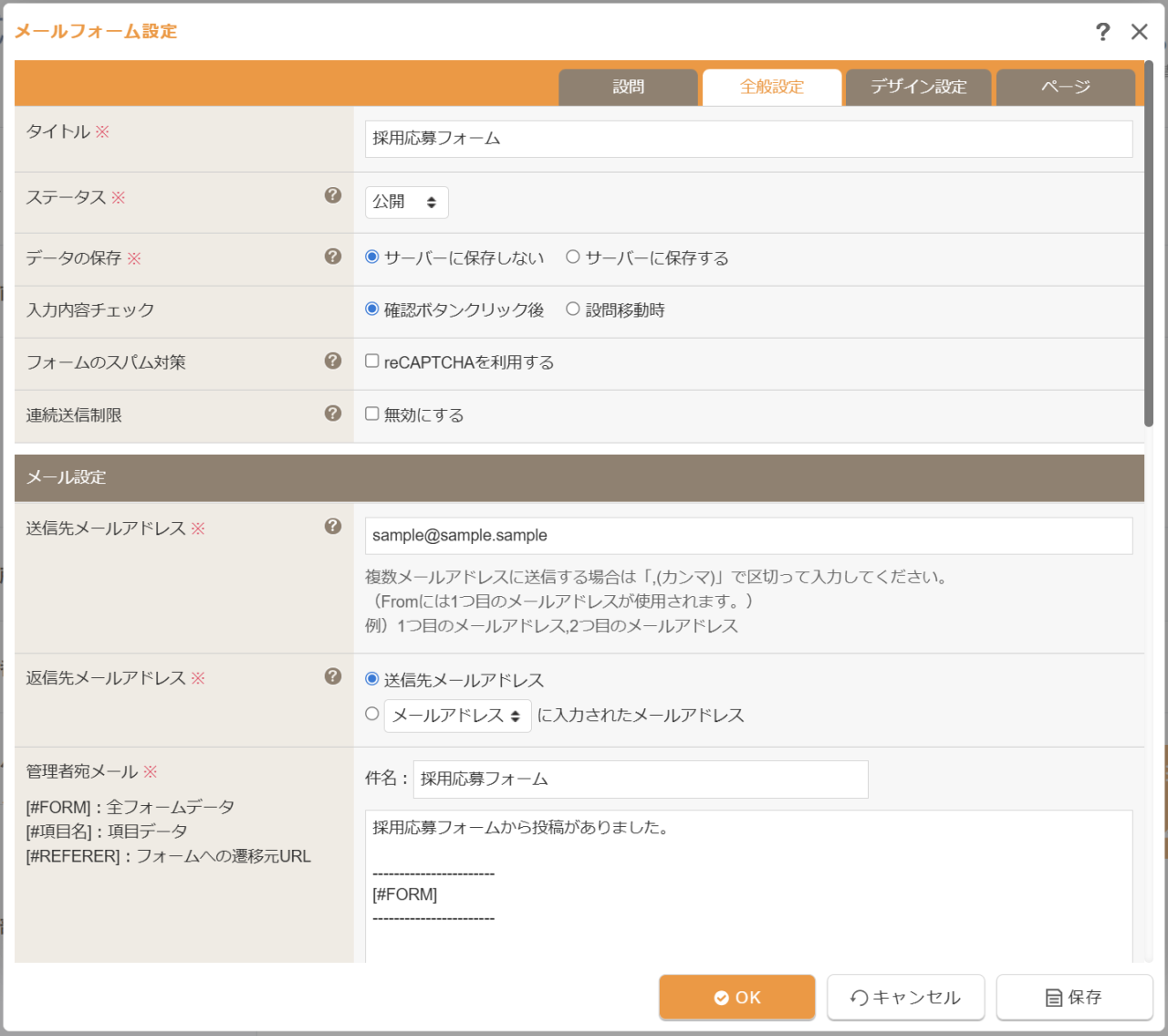
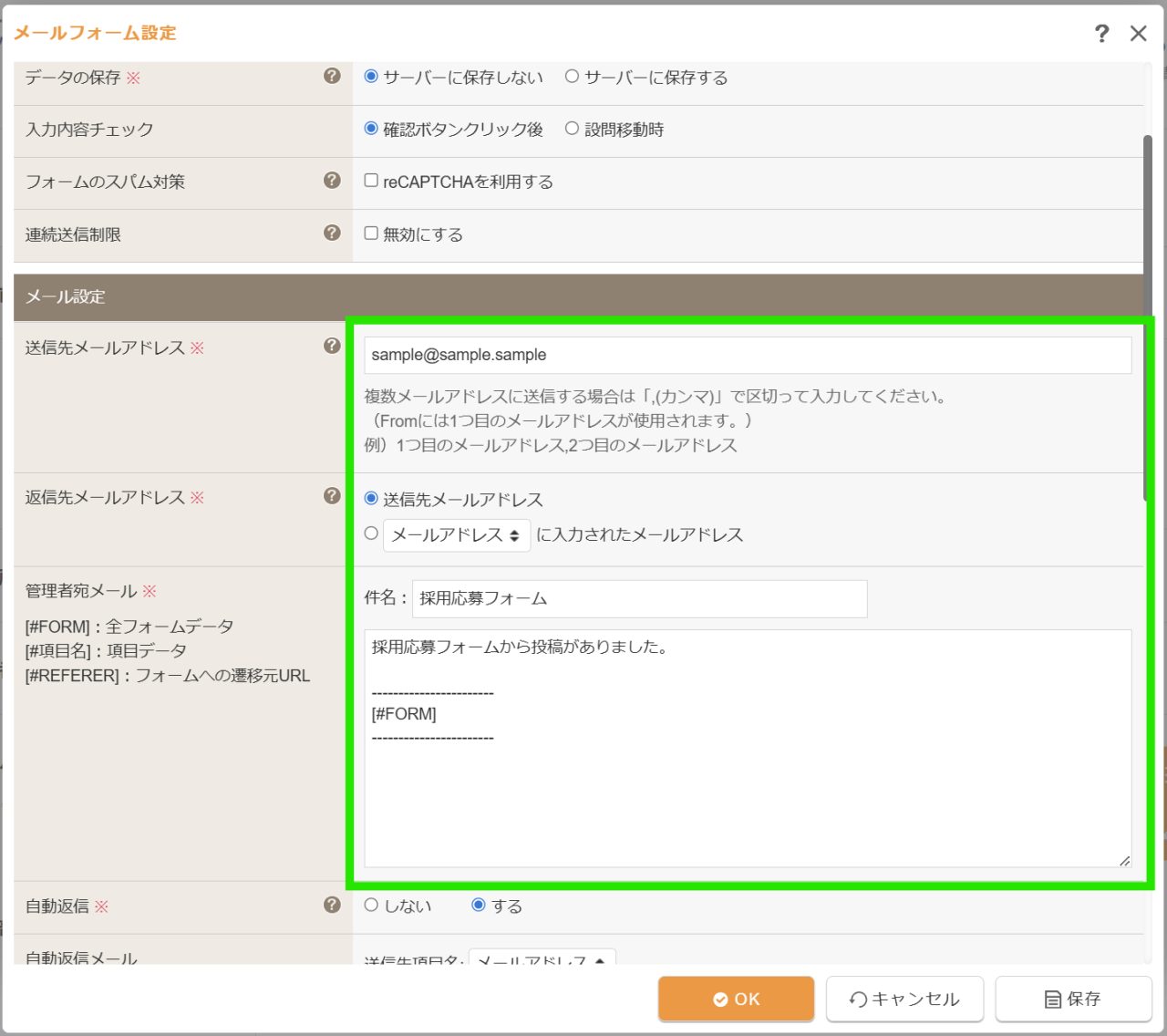
担当者別に通知先メールアドレスを指定可能です。
「複数メールアドレスの指定」も可能なので、チーム全体での情報共有にも対応できます。
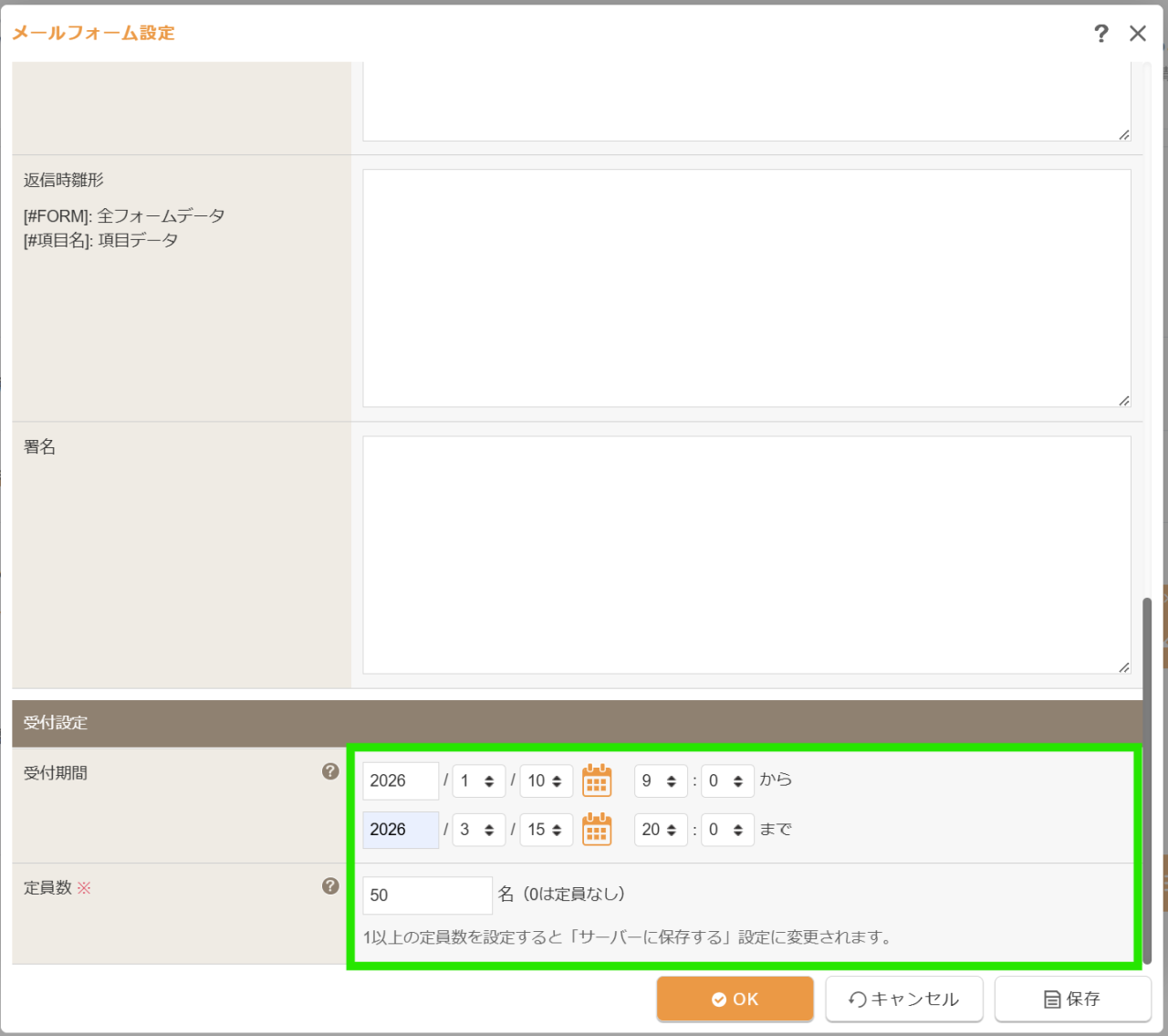
フォームを公開していても、指定の期間外には送信できないように制御されます。
また、イベントや体験会、限定キャンペーンなど、参加人数に制限のある企画でも安心して運用できます。
「メールフォーム」>「メールフォームの設定」>「全般設定」タブ>「受付設定」から設定ができます。
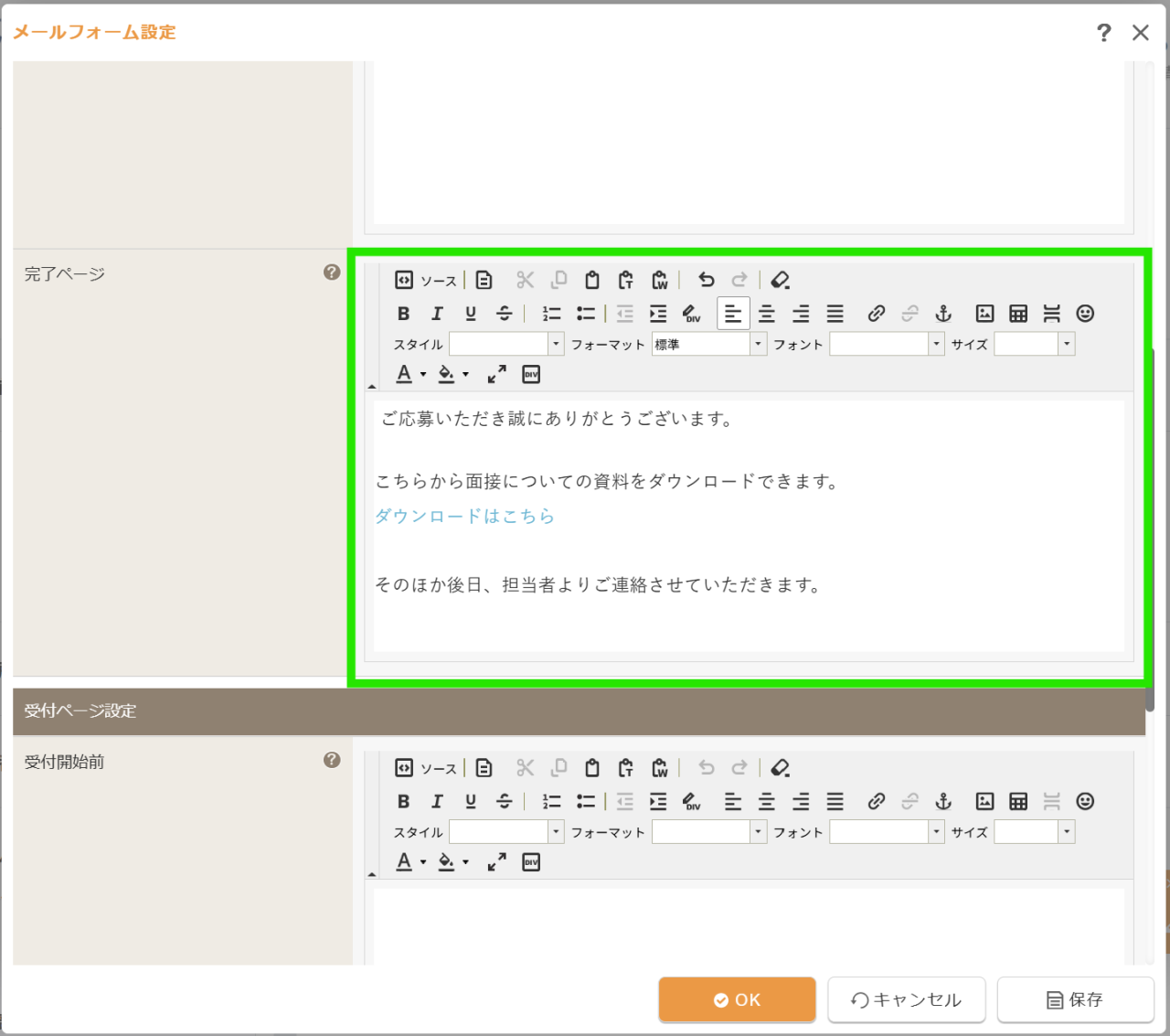
フォーム送信前後のページに入れたいテキストや画像を入れることができます。
「メールフォーム」>「メールフォームの設定」>「ページ」タブ
例)フォーム送信後の完了画面(サンクスページ)に
を設けることで、ユーザーとの関係性構築がより深まります。
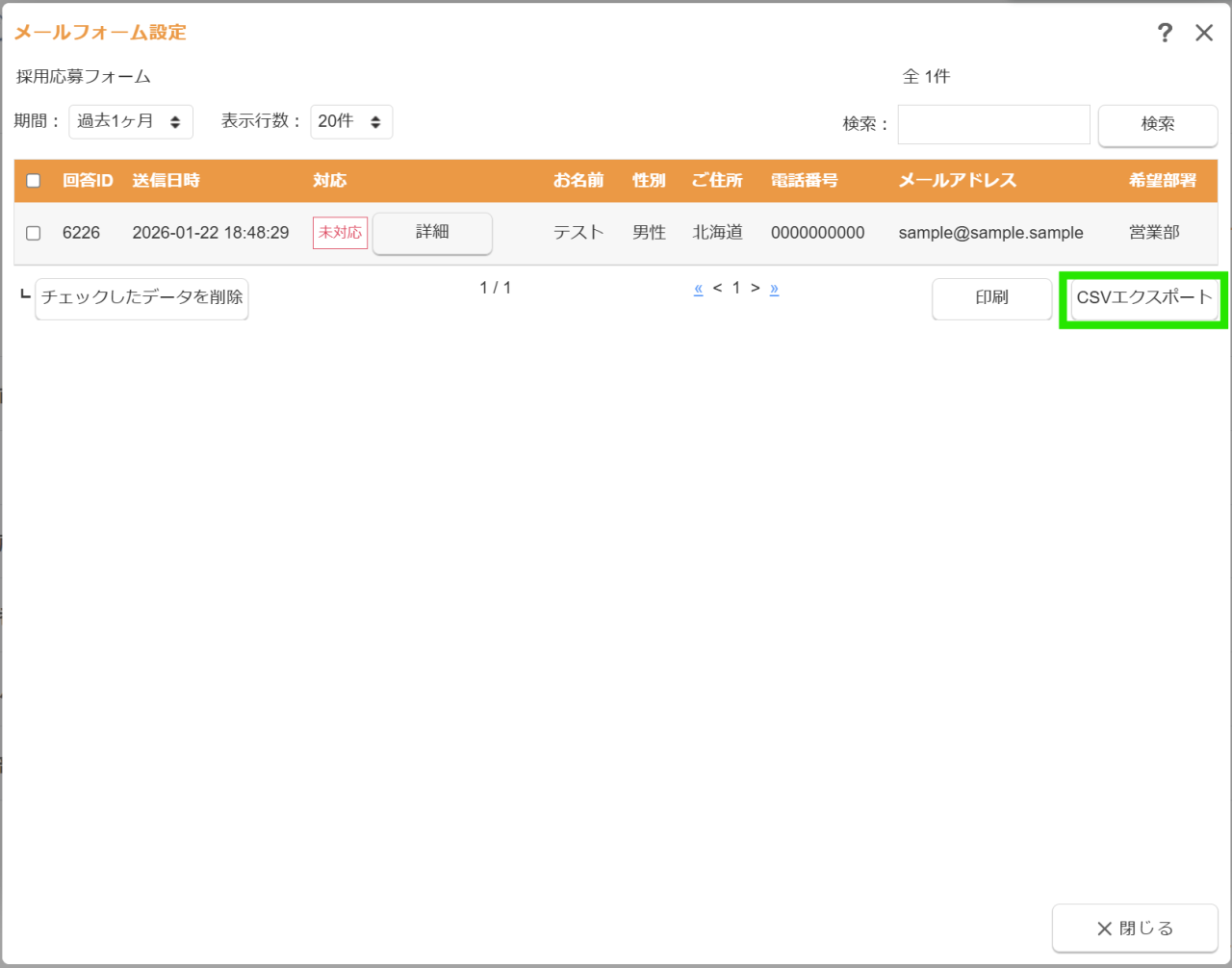
すべてのフォームはデータを保存するかどうかを選択でき、保存したデータはCSVで出力可能です。
たとえば、資料請求の件数や応募者数などを月次でまとめて集計する際にも便利です。
「メールフォーム」>「データ一覧」
※「全般設定」>「データの保存 」で「サーバーに保存する」に変更するとデータが保持されます。
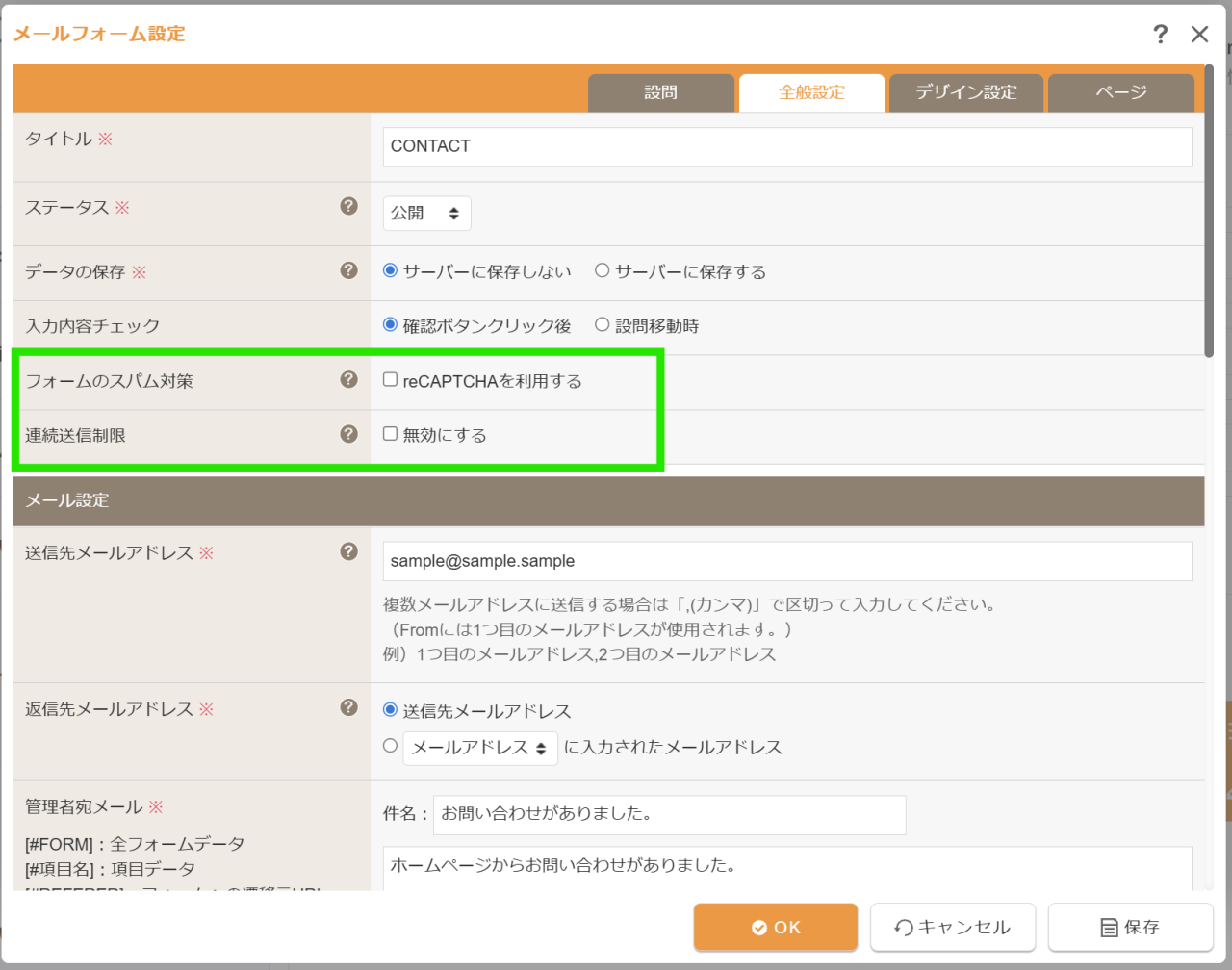
reCAPTCHAの設定や連続送信制限でスパム投稿を防止できます。
「メールフォーム」>「メールフォームの設定」>「全般設定」タブから設定ができます。
ant2 CMSには、お問い合わせフォームを「ただ設置するだけ」で終わらせないための機能が豊富に搭載されています。
以下のようなポイントを押さえることで、お問い合わせ対応のスピードと質が向上し、ユーザー満足度の高いサイト運営が可能になります。
フォームをただの「窓口」にするのではなく、「価値を生む接点」として活用するために、今一度、フォーム運用を見直してみませんか?
お気軽にアントアントまでお問い合わせください。
今後も、みなさまのサイト運営をサポートするための情報をお届けしてまいります。