<?xml version="1.0" encoding="UTF-8" ?>

<rdf:RDF
 xmlns="http://purl.org/rss/1.0/"
 xmlns:rdf="http://www.w3.org/1999/02/22-rdf-syntax-ns#"
 xmlns:dc="http://purl.org/dc/elements/1.1/"
 xmlns:content="http://purl.org/rss/1.0/modules/content/"
 xml:lang="ja"
>

<channel rdf:about="https://ant2oem.net/update/feed/rss10/">
<title>バージョンアップ情報</title>
<link>https://ant2oem.net/update/</link>
<description>バージョンアップ情報</description>
<dc:language>ja</dc:language>
<dc:date>2026-05-06T05:04:03+09:00</dc:date>
<items>
<rdf:Seq>
<rdf:li rdf:resource="https://ant2oem.net/update/2023/121923/" />
<rdf:li rdf:resource="https://ant2oem.net/update/2022/121908/" />
<rdf:li rdf:resource="https://ant2oem.net/update/2022/121900/" />
<rdf:li rdf:resource="https://ant2oem.net/update/2021/121867/" />
<rdf:li rdf:resource="https://ant2oem.net/update/2021/121868/" />
<rdf:li rdf:resource="https://ant2oem.net/update/2021/121869/" />
<rdf:li rdf:resource="https://ant2oem.net/update/2021/121870/" />
<rdf:li rdf:resource="https://ant2oem.net/update/2021/121871/" />
<rdf:li rdf:resource="https://ant2oem.net/update/2021/121872/" />
<rdf:li rdf:resource="https://ant2oem.net/update/2020/121873/" />
<rdf:li rdf:resource="https://ant2oem.net/update/2020/121874/" />
<rdf:li rdf:resource="https://ant2oem.net/update/2020/121875/" />
<rdf:li rdf:resource="https://corokatsu.com/" />
<rdf:li rdf:resource="https://ant2oem.net/update/2020/121877/" />
<rdf:li rdf:resource="https://ant2oem.net/update/2020/121878/" />
<rdf:li rdf:resource="https://ant2oem.net/update/2020/121879/" />
<rdf:li rdf:resource="https://www.ant2.in/" />
<rdf:li rdf:resource="https://ant2oem.net/update/2019/121881/" />
</rdf:Seq>
</items>
</channel>

<item rdf:about="https://ant2oem.net/update/2023/121923/">
<title>新機能アップのお知らせ（7月26日）</title>
<link>https://ant2oem.net/update/2023/121923/</link>
<description>
新機能をリリースいたしました。ぜひご利用ください。

 LINE公式アカウントと連携「LINE予約管理」をリリースしました


LINE公式アカウントと連携「LINE予約管理」をリリースしました

LINE公式アカウントと連携して予約を受け付けることができる新機能「LINE予約管理」がリリースされました。
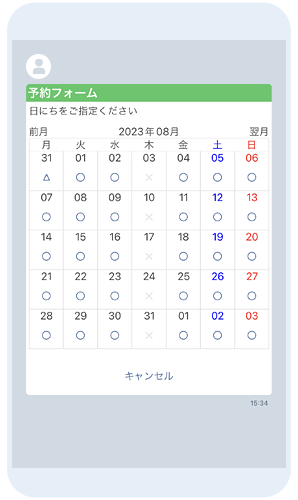
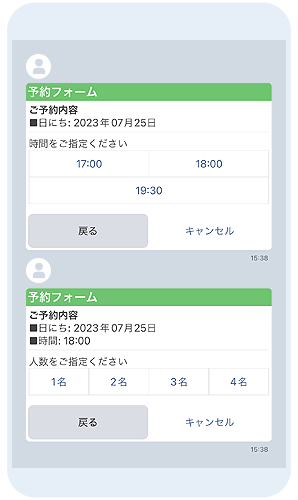
LINEの予約フォームには、受付可能な日付がカレンダー形式で表示され、時間帯や人数を選択して予約を受け付けることができます。

設定メニュー
コントロールパネル&#8594;[設定]&#8594;[アプリケーション]&#8594;[LINE予約管理]
LINEトーク画面のご紹介
CMS上で設定した内容に沿って、予約受付をLINEのトーク画面で進めることができます。ここで受付した予約情報はCMSにも送信され、管理することができます。


予約日を選択


予約時間、人数など予約に必要な情報を入力


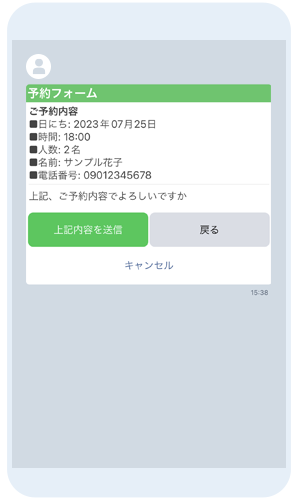
入力内容の確認


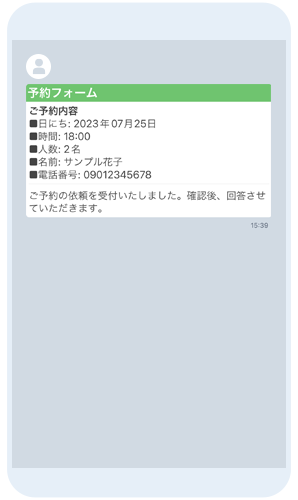
予約受付完了


詳しくはこちら
</description>
<dc:creator></dc:creator>
<dc:subject></dc:subject>
<dc:date>2023-07-26T14:00:00+09:00</dc:date>
<content:encoded><![CDATA[
<div id="cms-editor-minieditor-sin169026778172548300" class="cms-content-parts-sin169026778172555400">
<p>新機能をリリースいたしました。ぜひご利用ください。</p>
<ul>
    <li>LINE公式アカウントと連携「LINE予約管理」をリリースしました</li>
</ul>
</div>
<h3 class="cms-content-parts-sin169026801732722200" id="cms-editor-textarea-sin169026801732729300">LINE公式アカウントと連携「LINE予約管理」をリリースしました</h3>
<div class="cms-content-parts-sin169026810337798000" id="cms-editor-minieditor-sin169026810337802500">
<p><!-- .parts_text_type01 -->LINE公式アカウントと連携して予約を受け付けることができる新機能「LINE予約管理」がリリースされました。<br />
LINEの予約フォームには、受付可能な日付がカレンダー形式で表示され、時間帯や人数を選択して予約を受け付けることができます。<!-- // .parts_text_type01 --></p>
<p></p>
<h4>設定メニュー</h4>
<p>コントロールパネル&#8594;<strong>[設定]</strong>&#8594;<strong>[アプリケーション]</strong>&#8594;<strong>[LINE予約管理]</strong></p>
<h4>LINEトーク画面のご紹介</h4>
<p>CMS上で設定した内容に沿って、予約受付をLINEのトーク画面で進めることができます。ここで受付した予約情報はCMSにも送信され、管理することができます。</p>
<p></p>
</div>
<div class="cms-content-parts-sin169016420774740800 box cparts-id411--03 lay-margin-b--3" col-flex="1-4" data-selectable="cparts-animate cparts-animate--slideInUp:上へスライド,cparts-animate cparts-animate--slideInDown:下へスライド,cparts-animate cparts-animate--slideInLeft:左へスライド,cparts-animate cparts-animate--slideInRight:右へスライド">
<div class="lay-row">
<div class="lay-col12-xs-12 lay-col12-md-3 lay-col12-lg-3">
<div class="cparts-img-block lay-img-width--max lay-margin-b--1"><img class="cms-easy-edit" id="cms-editor-image-sin169016420774744700" src="https://ant2oem.net/images/news/2023/0726/line-reserve01.png" alt="" /></div>
<div class="cparts-txt-block lay-reset-child cms-easy-edit" id="cms-editor-minieditor-sin169016420774746300">
<p>予約日を選択</p>
</div>
</div>
<div class="lay-col12-xs-12 lay-col12-md-3 lay-col12-lg-3">
<div class="cparts-img-block lay-img-width--max lay-margin-b--1"><img class="cms-easy-edit" id="cms-editor-image-sin169016420774746500" src="https://ant2oem.net/images/news/2023/0726/line-reserve02.png" alt="" /></div>
<div class="cparts-txt-block lay-reset-child cms-easy-edit" id="cms-editor-minieditor-sin169016420774746800">
<p>予約時間、人数など予約に必要な情報を入力</p>
</div>
</div>
<div class="lay-col12-xs-12 lay-col12-md-3 lay-col12-lg-3">
<div class="cparts-img-block lay-img-width--max lay-margin-b--1"><img class="cms-easy-edit" id="cms-editor-image-sin169016420774747000" src="https://ant2oem.net/images/news/2023/0726/line-reserve03.png" alt="" /></div>
<div class="cparts-txt-block lay-reset-child cms-easy-edit" id="cms-editor-minieditor-sin169016420774747300">
<p>入力内容の確認</p>
</div>
</div>
<div class="lay-col12-xs-12 lay-col12-md-3 lay-col12-lg-3">
<div class="cparts-img-block lay-img-width--max lay-margin-b--1"><img class="cms-easy-edit" id="cms-editor-image-sin169016420774747400" src="https://ant2oem.net/images/news/2023/0726/line-reserve04.png" alt="" /></div>
<div class="cparts-txt-block lay-reset-child cms-easy-edit" id="cms-editor-minieditor-sin169016420774747600">
<p>予約受付完了</p>
</div>
</div>
</div>
</div>
<div class="cms-content-parts-sin169026908853254600" id="cms-editor-minieditor-sin169026908853260200">
<p><a href="https://ant2.net/know/line-reserve/" target="_blank" class="btn btn02">詳しくはこちら</a><!-- .parts_text_type01 --><!-- // .parts_text_type01 --></p>
</div>
]]></content:encoded>
</item>

<item rdf:about="https://ant2oem.net/update/2022/121908/">
<title>新機能アップのお知らせ（7月28日）</title>
<link>https://ant2oem.net/update/2022/121908/</link>
<description>
7月28日に新機能アップのバージョンアップを行いました。ぜひご利用ください。

 会員管理ができる新機能をリリースしました（ベータ版）
 メルマガ配信ができる新機能をリリースしました


会員管理ができる新機能をリリースしました（ベータ版）

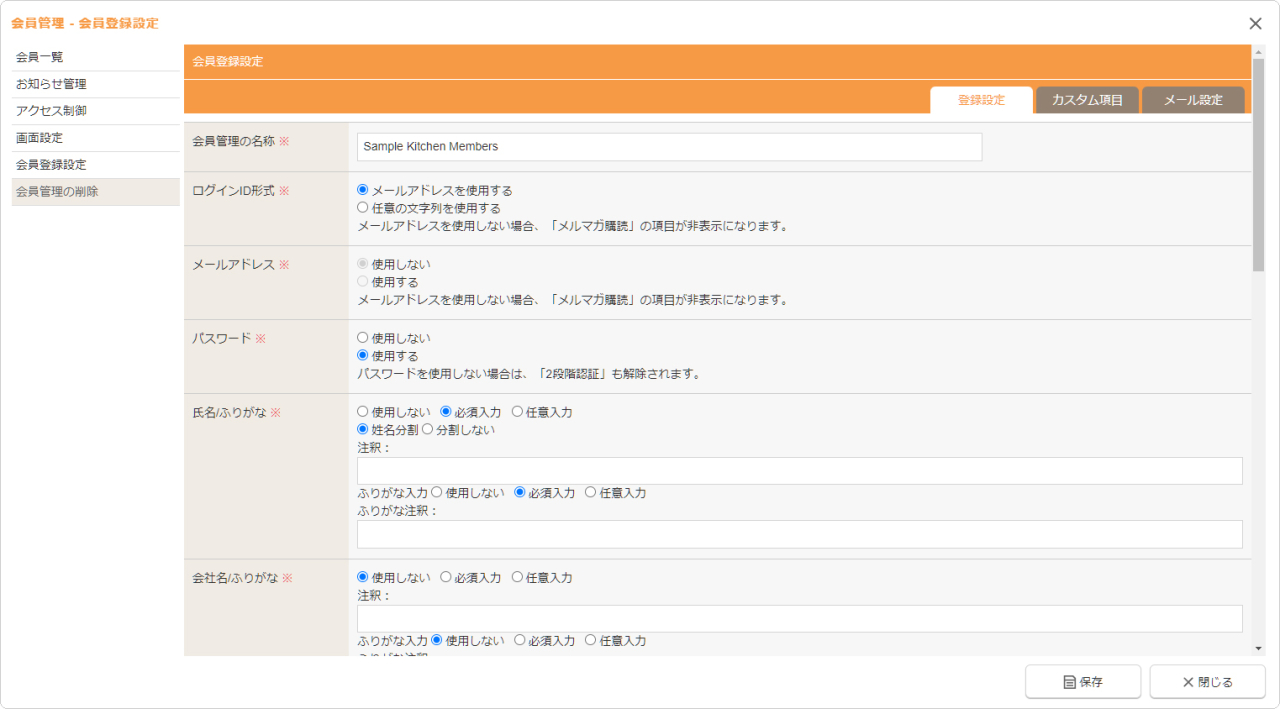
会員登録された会員向けの情報公開やお知らせを行うことができる「会員管理」（有料オプション）の新機能をリリースいたしました。
この機能では、会員登録、マイページ、お知らせ配信、アクセス制限、ログイン時の2段階認証設定などの機能をご利用いただくことができるようになります。
企業や団体などの会員向け、幼稚園・保育園などの保護者向けなど、さまざまは会員向けの情報公開の際にぜひご利用ください。
設定メニュー
コントロールパネル&#8594;[設定]&#8594;[アプリケーション]&#8594;[会員管理 &#946;版]
会員管理の主な機能

 会員登録設定・・・会員登録の各項目を設定することができます。カスタム項目も自由に設定が可能です。
 メール設定・・・会員登録時などに送られる各種送信メールの内容、送信アドレスを設定することができます。
 画面設定・・・会員登録、マイページ、退会などの各画面のページタイトルや案内文を設定することができます。
 ※会員登録、マイページ、会員情報変更、退会、利用規約についてはページを使用するかどうか設定も可能です。
 アクセス制限・・・ページへのアクセス制限を会員のグループ単位で設定することができます。
 お知らせ管理・・・条件により抽出した会員のマイページにお知らせを掲載することができます。
 会員一覧・・・会員の管理、グループの管理、CSVファイルのダウンロード・アップロードをすることができます。


【ご利用いただくためには】
会員管理をご利用いただくためにはオプションサービス（有料）が必要となります。
※デモ登録のサイトでは当機能は搭載されておりません。


メルマガ配信ができる新機能をリリースしました

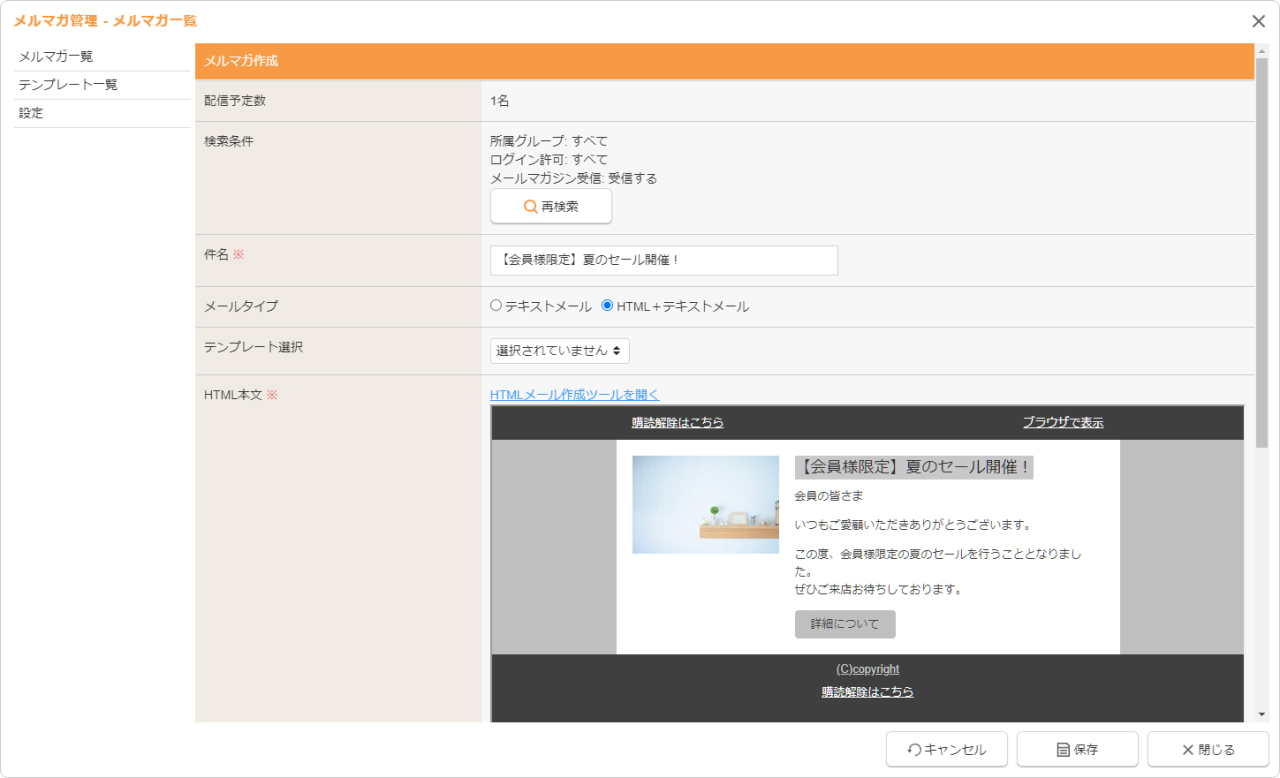
会員管理の会員（通常会員）またはオンラインショップの会員（EC会員）向けにメールマガジンや会員向けのお知らせなどのメールを配信することができる「メルマガ管理」の新機能をリリースいたしました。
メルマガ管理では、メールテンプレートの設定や、外部のメール配信サービス「SendGrid」を利用したメール配信にも対応することができます。
会員向けのメール配信の際に、ぜひご活用ください。
設定メニュー
コントロールパネル&#8594;[設定]&#8594;[アプリケーション]&#8594;[メルマガ管理]
※メルマガ管理は標準搭載、無償利用機能となりますが、オンラインショップではECモジュール制限解除オプション必須、会員管理では会員管理オプション必須となります。
メルマガ管理の主な機能

 設定・・・メール配信時の署名やSendGridの利用設定をすることができます。
 テンプレート設定・・・メールテンプレートを作成することができます。
 メルマガ一覧・・・検索条件で抽出した会員向けのメール配信、配信状況の確認をすることができます。
 ※SendGridメール配信の場合は、開封率、クリック率の表示も可能です。

【ご利用いただくためには】
メルマガ管理をご利用いただくためには、会員管理の機能またはオンラインショップの機能のご利用とオプションサービスが必要となります。
ご利用をご検討の場合は、お気軽にお問い合わせください。
【オンラインショップのメール配信】
オンラインショップの[メール配信/お知らせ]よりメール配信をご利用の場合は、今後のメール配信は[メルマガ管理]&#8594;[メルマガ一覧]&#8594;[新規作成]ボタンよりご利用くださいませ。


</description>
<dc:creator></dc:creator>
<dc:subject></dc:subject>
<dc:date>2022-08-08T10:00:00+09:00</dc:date>
<content:encoded><![CDATA[
<div id="cms-editor-minieditor-sin165984385271285400" class="cms-content-parts-sin165984385271299700">
<p>7月28日に新機能アップのバージョンアップを行いました。ぜひご利用ください。</p>
<ul>
    <li>会員管理ができる新機能をリリースしました（ベータ版）</li>
    <li>メルマガ配信ができる新機能をリリースしました</li>
</ul>
<p></p>
</div>
<h3 class="cms-content-parts-sin165984545327640400" id="cms-editor-textarea-sin165984545327644600">会員管理ができる新機能をリリースしました（ベータ版）</h3>
<div class="cms-content-parts-sin165984550566380900" id="cms-editor-minieditor-sin165984550566385100"><!-- .parts_text_type01 -->
<p>会員登録された会員向けの情報公開やお知らせを行うことができる「会員管理」（有料オプション）の新機能をリリースいたしました。<br />
この機能では、会員登録、マイページ、お知らせ配信、アクセス制限、ログイン時の2段階認証設定などの機能をご利用いただくことができるようになります。<br />
企業や団体などの会員向け、幼稚園・保育園などの保護者向けなど、さまざまは会員向けの情報公開の際にぜひご利用ください。</p>
<h4>設定メニュー</h4>
<p>コントロールパネル&#8594;<strong>[設定]</strong>&#8594;<strong>[アプリケーション]</strong>&#8594;<strong>[会員管理 &#946;版]</strong></p>
<h4>会員管理の主な機能</h4>
<ul>
    <li>会員登録設定・・・会員登録の各項目を設定することができます。カスタム項目も自由に設定が可能です。</li>
    <li>メール設定・・・会員登録時などに送られる各種送信メールの内容、送信アドレスを設定することができます。</li>
    <li>画面設定・・・会員登録、マイページ、退会などの各画面のページタイトルや案内文を設定することができます。</li>
    <li>※会員登録、マイページ、会員情報変更、退会、利用規約についてはページを使用するかどうか設定も可能です。</li>
    <li>アクセス制限・・・ページへのアクセス制限を会員のグループ単位で設定することができます。</li>
    <li>お知らせ管理・・・条件により抽出した会員のマイページにお知らせを掲載することができます。</li>
    <li>会員一覧・・・会員の管理、グループの管理、CSVファイルのダウンロード・アップロードをすることができます。</li>
</ul>
<!-- // .parts_text_type01 --></div>
<div class="cms-content-parts-sin165984676054211100" id="cms-editor-minieditor-sin165984676054219500"><!-- .parts_text_type01 -->
<p></p>
<h4>【ご利用いただくためには】</h4>
<p>会員管理をご利用いただくためにはオプションサービス（有料）が必要となります。<br />
<span style="color: rgb(255, 0, 0);">※デモ登録のサイトでは当機能は搭載されておりません。</span></p>
<!-- // .parts_text_type01 --></div>
<div class="cms-content-parts-sin165984633936236400"><!-- .parts_img_type19 -->
<div class="box parts_img_type19_box"><img alt="" class="cms-easy-edit" id="cms-editor-image-sin165984633936242900" src="https://ant2oem.net/images/news/2022/0728/img-20220727-members01.jpg" width="675" /></div>
<!-- // .parts_img_type19 --></div>
<h3 class="cms-content-parts-sin165984546105074900" id="cms-editor-textarea-sin165984546105081300">メルマガ配信ができる新機能をリリースしました</h3>
<div class="cms-content-parts-sin165984591745920900" id="cms-editor-minieditor-sin165984591745925400"><!-- .parts_text_type01 -->
<p>会員管理の会員（通常会員）またはオンラインショップの会員（EC会員）向けにメールマガジンや会員向けのお知らせなどのメールを配信することができる「メルマガ管理」の新機能をリリースいたしました。<br />
メルマガ管理では、メールテンプレートの設定や、外部のメール配信サービス「SendGrid」を利用したメール配信にも対応することができます。<br />
会員向けのメール配信の際に、ぜひご活用ください。</p>
<h4>設定メニュー</h4>
<p>コントロールパネル&#8594;<strong>[設定]</strong>&#8594;<strong>[アプリケーション]</strong>&#8594;<strong>[メルマガ管理]</strong></p>
<p>※メルマガ管理は標準搭載、無償利用機能となりますが、オンラインショップでは<span style="color: rgb(255, 0, 0);">ECモジュール制限解除オプション必須</span>、会員管理では<span style="color: rgb(255, 0, 0);">会員管理オプション必須</span>となります。</p>
<h4>メルマガ管理の主な機能</h4>
<ul>
    <li>設定・・・メール配信時の署名やSendGridの利用設定をすることができます。</li>
    <li>テンプレート設定・・・メールテンプレートを作成することができます。</li>
    <li>メルマガ一覧・・・検索条件で抽出した会員向けのメール配信、配信状況の確認をすることができます。</li>
    <li>※SendGridメール配信の場合は、開封率、クリック率の表示も可能です。</li>
</ul>
<h4>【ご利用いただくためには】</h4>
<p>メルマガ管理をご利用いただくためには、会員管理の機能またはオンラインショップの機能のご利用とオプションサービスが必要となります。<br />
ご利用をご検討の場合は、お気軽にお問い合わせください。</p>
<h4>【オンラインショップのメール配信】</h4>
<p>オンラインショップの[メール配信/お知らせ]よりメール配信をご利用の場合は、今後のメール配信は[メルマガ管理]&#8594;[メルマガ一覧]&#8594;[新規作成]ボタンよりご利用くださいませ。</p>
<!-- // .parts_text_type01 --></div>
<div class="cms-content-parts-sin165984679761715200"><!-- .parts_img_type19 -->
<div class="box parts_img_type19_box"><img alt="" class="cms-easy-edit" id="cms-editor-image-sin165984679761691800" src="https://ant2oem.net/images/news/2022/0728/img-20220727-mailmg02.jpg" width="675" /></div>
<!-- // .parts_img_type19 --></div>
]]></content:encoded>
</item>

<item rdf:about="https://ant2oem.net/update/2022/121900/">
<title>新機能アップのお知らせ（5月25日）</title>
<link>https://ant2oem.net/update/2022/121900/</link>
<description>
5月25日に新機能アップのバージョンアップを行いました。ぜひご利用ください。

 サイトカラーをカスタマイズできる新機能をリリースしました
 クッキー取得の同意確認のための表示設定機能をリリースしました


サイトカラーをカスタマイズできる新機能をリリースしました

「テンプレートと異なる配色に変更できないかな・・」
「コーポレートカラーが指定できないかな・・・」
新しくリリースする&#8220;カラー変更対応の公式テンプレート&#8221;（レスポンシブデザイン）をご利用いただくことにより、あらかじめご用意している11種類の「テーマカラー」から選んで変更していただくことや、さらに細かく配色をカスタマイズすることができる新機能「サイトカラー変更」が利用できるようになりました。
ご利用いただくためには
サイトカラー変更をご利用いただくためには、「サイトデザイン」のテンプレートをカラー変更対応の公式テンプレートに変更していただく必要がございます。
現在オリジナルテンプレートをご利用の場合は、この機能をご利用いただくことができませんので、サイトカラー変更をご検討の場合は、お気軽にお問い合わせください。
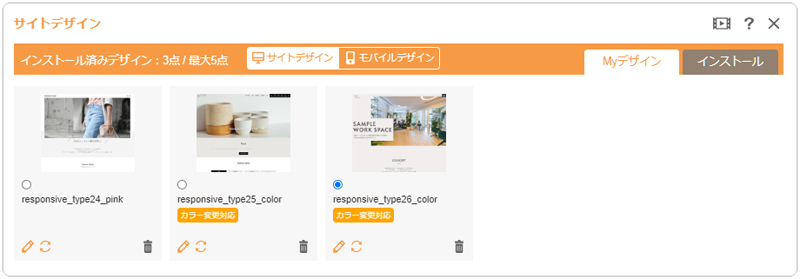
※カラー変更対応の公式テンプレートの場合は、テンプレート名の下に[カラー変更対応]のアイコンが表示されます。

サイトカラー変更をぜひお試しください
デモサイトでサイトカラー変更をお試しいただく場合は、下記の手順でお試しサイトをご登録のうえお試しください。
《手順1》カラー変更に対応したどちらのテンプレートで作成されるかご検討ください。


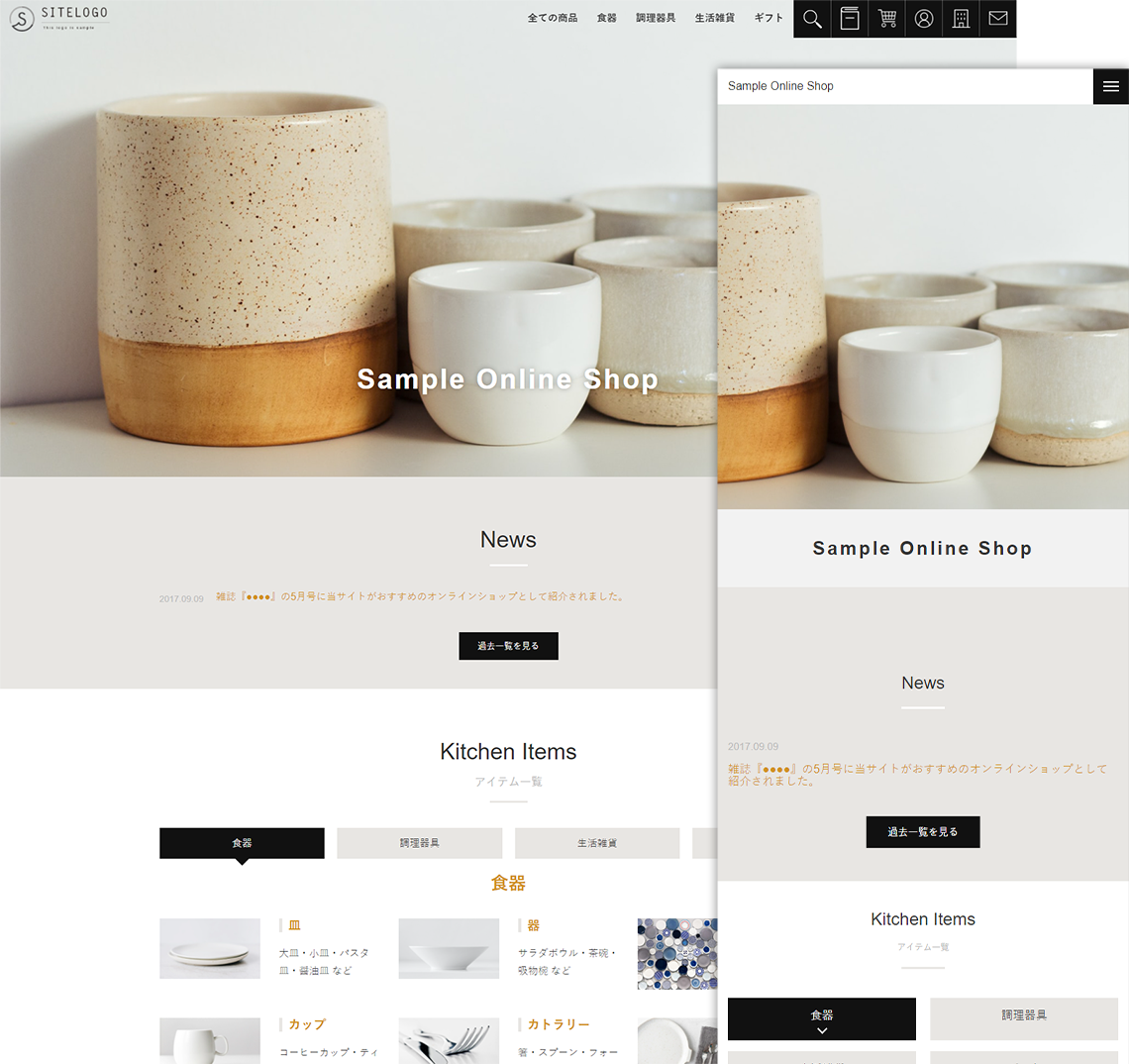
【テンプレート1】オンラインショップ


【テンプレート2】コワーキングスペース


《手順2》下記の「お試しサイトのご登録」ボタンを押してください。


お試しサイトのご登録


《手順3》表示された「テンプレート一覧」から手順1で決定したサイトカラー変更に対応したテンプレートをクリックしてください。
《手順4》「お好きなホームページ名」と「ご連絡先メールアドレス」をご入力の上、利用規約ご確認後に「利用規約に同意する」にチェックを入れて[登録する]ボタンを押してください。
《手順5》届いたメールに記載のURLにアクセスし、ログインID・パスワードでサイトへログインします。


サイトカラー変更のご利用方法は・・・
サイトカラー変更の機能のご利用方法につきましては、下記のページのマニュアルをご確認の上、お試しください。

&#160;


サイトカラー変更の利用方法


クッキー取得の同意確認のための表示設定機能をリリースしました

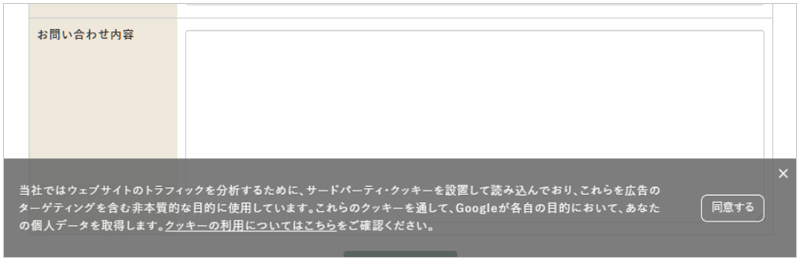
サイトを表示する際にクッキー（Cookie）取得の同意確認のためのポップアップメッセージの表示、およびそのポップアップメッセージを表示するかどうか設定できるになりました。
設定を行う際には、「サイト設定」の機能から設定を行ってご利用ください。
設定メニュー
コントロールパネル&#8594;[管理]&#8594;[システム]&#8594;[サイトの設定]
設定方法
《Cookie取得同意ポップアップメッセージ》のエディターにポップアップメッセージを入力し、《Cookie取得同意ポップアップ》＝「表示する」に設定して保存後、サイト公開の上ご利用ください。
※[同意する]ボタンをクリックすると、そのブラウザにおいてポップアップメッセージは非表示となります。


詳しい設定方法


ポップアップメッセージの表示イメージ

</description>
<dc:creator></dc:creator>
<dc:subject></dc:subject>
<dc:date>2022-05-30T14:45:00+09:00</dc:date>
<content:encoded><![CDATA[
<div id="cms-editor-minieditor-sin165330108311303100" class="cms-content-parts-sin165330108311313200">
<p>5月25日に新機能アップのバージョンアップを行いました。ぜひご利用ください。</p>
<ul>
    <li>サイトカラーをカスタマイズできる新機能をリリースしました</li>
    <li>クッキー取得の同意確認のための表示設定機能をリリースしました</li>
</ul>
</div>
<h3 class="cms-content-parts-sin165330118251002000" id="cms-editor-textarea-sin165330118251006500">サイトカラーをカスタマイズできる新機能をリリースしました</h3>
<div class="cms-content-parts-sin165330121384833800" id="cms-editor-minieditor-sin165330121384839800">
<p><!-- .parts_text_type01 -->「テンプレートと異なる配色に変更できないかな・・」<br />
「コーポレートカラーが指定できないかな・・・」</p>
<p>新しくリリースする&#8220;カラー変更対応の公式テンプレート&#8221;（レスポンシブデザイン）をご利用いただくことにより、あらかじめご用意している11種類の「テーマカラー」から選んで変更していただくことや、さらに細かく配色をカスタマイズすることができる新機能「サイトカラー変更」が利用できるようになりました。<!-- // .parts_text_type01 --></p>
<h4>ご利用いただくためには</h4>
<p>サイトカラー変更をご利用いただくためには、「サイトデザイン」のテンプレートをカラー変更対応の公式テンプレートに変更していただく必要がございます。<br />
現在オリジナルテンプレートをご利用の場合は、この機能をご利用いただくことができませんので、サイトカラー変更をご検討の場合は、お気軽にお問い合わせください。<br />
※カラー変更対応の公式テンプレートの場合は、テンプレート名の下に[カラー変更対応]のアイコンが表示されます。</p>
<p><img src="https://ant2oem.net/images/news/2022/0525/img-20220524-dialog800.jpg" alt="" width="800" height="279" /></p>
<h4>サイトカラー変更をぜひお試しください</h4>
<p>デモサイトでサイトカラー変更をお試しいただく場合は、下記の手順でお試しサイトをご登録のうえお試しください。</p>
<h5>《手順1》カラー変更に対応したどちらのテンプレートで作成されるかご検討ください。</h5>
<p></p>
</div>
<div class="cms-content-parts-sin165330389600853100" col-flex="1-2" data-selectable="cparts-animate cparts-animate--slideInUp:上へスライド,cparts-animate cparts-animate--slideInDown:下へスライド,cparts-animate cparts-animate--slideInLeft:左へスライド,cparts-animate cparts-animate--slideInRight:右へスライド" data-original="cms-content-parts-sin165330389600853100" style="margin-right:30px;margin-left:30px;">
<div class="box clearfix lay-row">
<div class="parts_h_type07_box lay-col12-xs-12  lay-col12-md-6 lay-col12-lg-6">
<h6 style="text-align: center;">【テンプレート1】オンラインショップ</h6>
<div><img alt="" class="cms-easy-edit" id="cms-editor-image-sin165330389600858800" src="https://ant2oem.net/images/news/2022/0525/img-20220524-type25.png" title="" name="" /></div>
</div>
<div class="parts_h_type07_box lay-col12-xs-12  lay-col12-md-6 lay-col12-lg-6">
<h6 style="text-align: center;">【テンプレート2】コワーキングスペース</h6>
<div><img alt="" class="cms-easy-edit" id="cms-editor-image-sin165330389600859300" src="https://ant2oem.net/images/news/2022/0525/img-20220524-type26.png" title="" name="" /></div>
</div>
</div>
</div>
<div class="cms-content-parts-sin165330452440986100" id="cms-editor-minieditor-sin165330452440990200"><!-- .parts_text_type01 -->
<h5>《手順2》下記の「お試しサイトのご登録」ボタンを押してください。</h5>
</div>
<div class="cms-content-parts-sin165330369281925500 box cparts-var03-type06b lay-row" data-selectable="cparts-animate cparts-animate--slideInUp:上へスライド,cparts-animate cparts-animate--slideInDown:下へスライド,cparts-animate cparts-animate--slideInLeft:左へスライド,cparts-animate cparts-animate--slideInRight:右へスライド" data-original="cms-content-parts-sin165330369281925500 box cparts-var03-type06b lay-row" style="margin-top:20px;margin-bottom:10px;margin-left:30px;">
<div class="lay-col12-12">
<div class="cparts-txt-block cms-easy-edit" id="cms-editor-minieditor-sin165330369281929500">
<p><a class="cparts-btn-round cparts-btn-med" href="https://www.ant2.in/" target="_blank">お試しサイトのご登録</a></p>
</div>
</div>
</div>
<div class="cms-content-parts-sin165330461652304900" id="cms-editor-minieditor-sin165330461652314100"><!-- .parts_text_type01 -->
<h5>《手順3》表示された「テンプレート一覧」から手順1で決定したサイトカラー変更に対応したテンプレートをクリックしてください。</h5>
<h5>《手順4》「お好きなホームページ名」と「ご連絡先メールアドレス」をご入力の上、利用規約ご確認後に「利用規約に同意する」にチェックを入れて<strong>[登録する]ボタン</strong>を押してください。</h5>
<h5>《手順5》届いたメールに記載のURLにアクセスし、ログインID・パスワードでサイトへログインします。</h5>
<p></p>
</div>
<div class="cms-content-parts-sin165330549187602000" id="cms-editor-minieditor-sin165330549187626800"><!-- .parts_text_type01 -->
<h4>サイトカラー変更のご利用方法は・・・</h4>
<p>サイトカラー変更の機能のご利用方法につきましては、下記のページのマニュアルをご確認の上、お試しください。</p>
<p></p>
<p>&#160;</p>
</div>
<div class="cms-content-parts-sin165330521705112000 box cparts-var03-type06b lay-row" data-selectable="cparts-animate cparts-animate--slideInUp:上へスライド,cparts-animate cparts-animate--slideInDown:下へスライド,cparts-animate cparts-animate--slideInLeft:左へスライド,cparts-animate cparts-animate--slideInRight:右へスライド" data-original="cms-content-parts-sin165330521705112000 box cparts-var03-type06b lay-row" style="margin-top:-30px;margin-left:30px;">
<div class="lay-col12-12">
<div class="cparts-txt-block cms-easy-edit" id="cms-editor-minieditor-sin165330521705118800">
<p><a class="cparts-btn-round cparts-btn-med" href="/_administrator/editor/help/help/manual/book/2022/05/21770/" target="_blank">サイトカラー変更の利用方法</a></p>
</div>
</div>
</div>
<h3 class="cms-content-parts-sin165330230049676100" id="cms-editor-textarea-sin165330230049682600">クッキー取得の同意確認のための表示設定機能をリリースしました</h3>
<div class="cms-content-parts-sin165330230404761500" id="cms-editor-minieditor-sin165330230404768700">
<p><!-- .parts_text_type01 -->サイトを表示する際にクッキー（Cookie）取得の同意確認のためのポップアップメッセージの表示、およびそのポップアップメッセージを表示するかどうか設定できるになりました。<br />
設定を行う際には、「サイト設定」の機能から設定を行ってご利用ください。</p>
<h4>設定メニュー</h4>
<p>コントロールパネル&#8594;<strong>[管理]</strong>&#8594;<strong>[システム]</strong>&#8594;<strong>[サイトの設定]</strong></p>
<h4>設定方法</h4>
<p>《Cookie取得同意ポップアップメッセージ》のエディターにポップアップメッセージを入力し、《Cookie取得同意ポップアップ》＝「表示する」に設定して保存後、サイト公開の上ご利用ください。<br />
※[同意する]ボタンをクリックすると、そのブラウザにおいてポップアップメッセージは非表示となります。</p>
<p></p>
<p></p>
</div>
<div class="cms-content-parts-sin165330608935759400 box cparts-var03-type06b lay-row" data-selectable="cparts-animate cparts-animate--slideInUp:上へスライド,cparts-animate cparts-animate--slideInDown:下へスライド,cparts-animate cparts-animate--slideInLeft:左へスライド,cparts-animate cparts-animate--slideInRight:右へスライド" data-original="cms-content-parts-sin165330608935759400 box cparts-var03-type06b lay-row" style="margin-left:30px;">
<div class="lay-col12-12">
<div class="cparts-txt-block cms-easy-edit" id="cms-editor-minieditor-sin165330608935731900">
<p><a class="cparts-btn-round cparts-btn-med" href="/_administrator/editor/help/help/manual/book/2011/02/224/" target="_blank">詳しい設定方法</a></p>
</div>
</div>
</div>
<div class="cms-content-parts-sin165330607354993300" id="cms-editor-minieditor-sin165330607355002100">
<p><!-- .parts_text_type01 --></p>
<p></p>
<p></p>
<h4>ポップアップメッセージの表示イメージ<!-- // .parts_text_type01 --></h4>
<p><img src="https://ant2oem.net/images/news/2022/0525/img-20220524-cookie800.jpg" alt="" width="800" height="261" /></p>
</div>
]]></content:encoded>
</item>

<item rdf:about="https://ant2oem.net/update/2021/121867/">
<title>新機能アップのお知らせ（12月14日）</title>
<link>https://ant2oem.net/update/2021/121867/</link>
<description>
12月14日に新機能アップのバージョンアップを行いました。

 【全般】右クリックのショートカットメニューをわかりやすくなるよう改善しました（アイコン表示等）
 【コンテンツパーツ】長押しのメニューボタンを改善しました
 【メールフォーム】設問設定が右クリックのショートカットメニューから行えるようになりました
 【サイト設定】編集アシスト機能をリリースしました


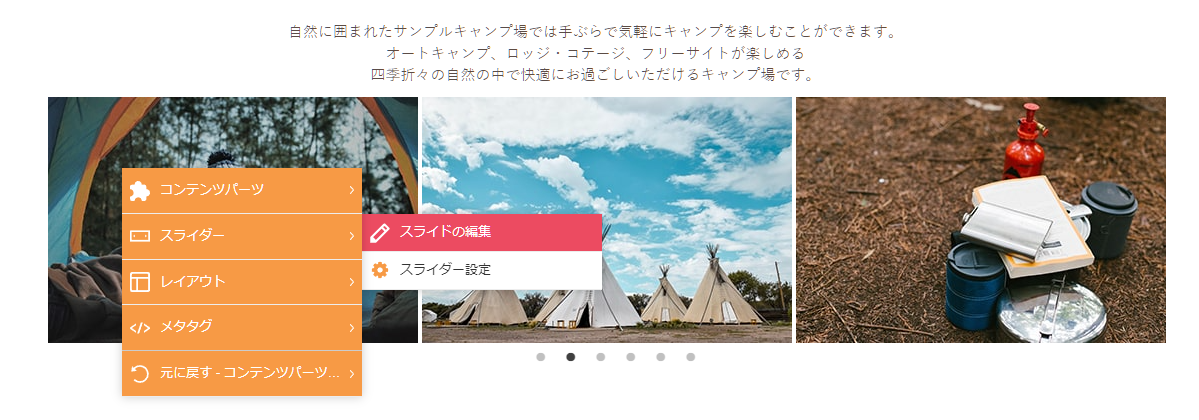
【全般】右クリックのショートカットメニューをわかりやすくなるよう改善しました（アイコン表示等）

設定や編集したい箇所で右クリックすると表示されるショートカットメニュー。
今まではテキストのみでしたが、機能の特性や視覚的にわかりやすく、操作を行っていただけるよう、アイコンを表示するように改善いたしました。
この改善に伴い、右クリックする箇所によって、より関連のあるメニューを追加したり、分かりづらいメニューを削除したり、ショートカットメニュー全般の修正を行いました。
また、ダイレクト編集ができる箇所についても、レイアウトのパーツから見出しやコンテンツタイトルなどの編集ができるように対応いたしております。
ぜひ、実際に編集サイト内で使っていただきながら、慣れ親しんでください。
※ご利用のテンプレートによってはダブルクリックやパーツの編集から行うダイレクト編集が適用されない場合があります。
※マニュアルサイト内の各ショートカットメニュー箇所の画像につきましては、リリース後に対応を行ってまいりますので、当面は従来のテキストの表示の状態となりますこと、ご了承のほどお願いいたします。


ショートカットメニューの表示例


【コンテンツパーツ】長押しのメニューボタンを改善しました

コンテンツパーツの「パーツの編集」「画像設定」は、右クリックのショートカットメニューからのみの操作となっておりましたが、長押ししたときに表示されるコンテンツパーツパネルのボタンからも「パーツの編集」「画像設定」がご利用いただけるようになりました。
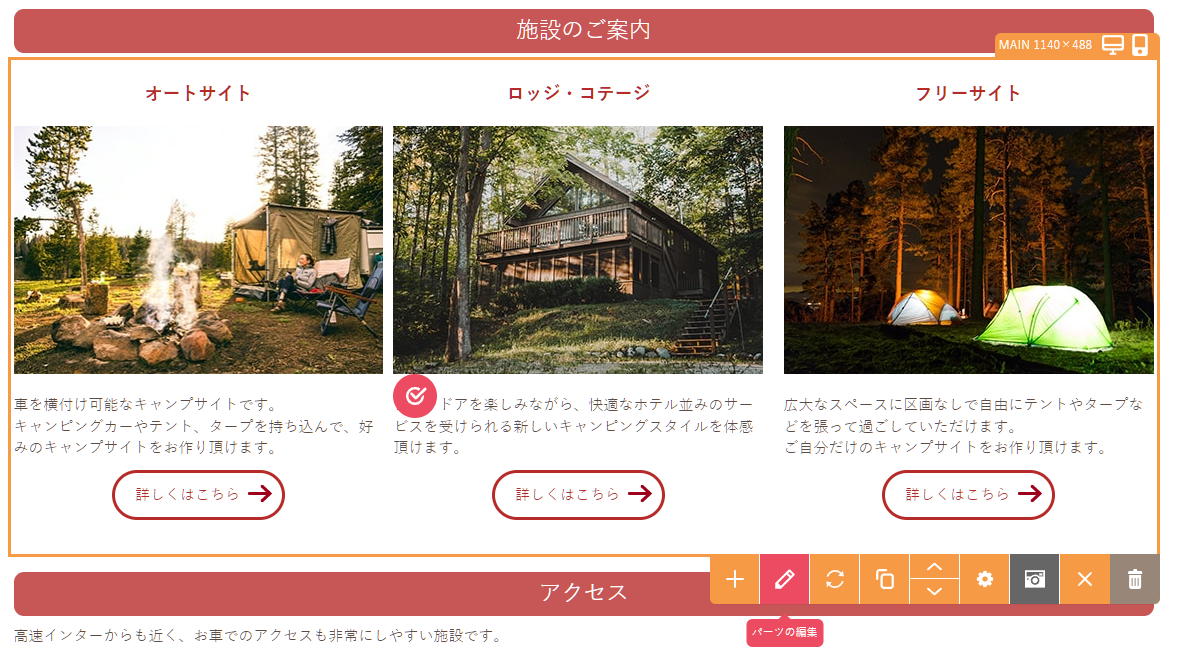
長押しした箇所に&#160; チェックピン を追加
長押しした箇所にチェックピンが表示されます。このチェックピンが表示される箇所については、[パーツの編集]ボタン、[画像設定]ボタンをご利用いただける対象になります。これからは、長押しするときにもどこを編集するか意識いただきながら、ご利用ください。
※ご利用いただけないメニューボタンは、クリックできないようにグレー表示されます。


長押しから[パーツの編集]
長押しをした箇所に チェックピンが表示されます。
[パーツの編集]ボタンをクリックすると、チェックピンが表示されている箇所が画像の場合(*)はサーバーブラウザーが表示され、テキストの場合はテキストのダイレクト編集表示になります。

(*)画像系のダイレクト編集ができる画像の場合


長押しから[画像設定]
長押しをした箇所にチェックピン&#160; が表示されます。
画像の場合は[画像設定]ボタンをクリックすると、&#8220;画像プロパティダイアログ&#8221;から画像設定ができるようになります。


【メールフォーム】設問設定が右クリックのショートカットメニューから行えるようになりました

メールフォームの設問の設定が設問画面上から設定ができるように改善いたしました。ぜひご活用ください。
設問画面からの設定改善

 ダブルクリックで設問見出しを編集できるよう対応
 ショートカットメニューに設問の追加／編集／削除／移動のメニューを追加
 右クリック&#8594;[メールフォーム]
 - [設問の追加]
 - [設問の編集]
 - [設問の削除]
 - [設問を上に移動]
 - [設問を下に移動]
 編集アシスト機能を有効にすることで、設問の《注釈》《説明文》をダイレクト編集で設定できるよう対応

※ショートカットメニューの[データ一覧]は、メールフォーム設定ダイアログの【全般設定】タブの《サーバーに保存する》にチェックが入っている場合のみ表示されておりましたが、今後は設定に関わらずメニューが表示されるようになります。

【サイト設定】編集アシスト機能をリリースしました

トピックス記事やブログエントリーにアイコン画像や概要の設定がない場合、各パーツやページでは設定することで公開サイト上に表示される項目でも非表示の状態となります。
編集アシスト機能を有効にすると、公開サイト上に表示される項目が未設定のときは、編集サイト上の該当箇所にダミー画像やダミーテキストが表示されるように設定することができるようになります。
有効の場合に表示される項目は下記の「編集アシスト機能の項目」をご確認ください。
設定機能
[管理] &#8594; [システム] &#8594; [サイトの設定] &#8594; 《編集アシスト機能》項目追加


編集アシスト機能の項目
トピックス

 最新記事パーツ・・・アイコン画像、記事の概要
 記事一覧ページ・・・アイコン画像、記事の概要

ブログ

 最新エントリーパーツ・・・アイコン画像、エントリーの概要（表示形式によって異なります）
 エントリー一覧ページ・・・アイコン画像、エントリーの概要（表示形式によって異なります）
 カテゴリーアーカイブページ・・・アイコン画像、エントリーの概要（表示形式によって異なります）
 月別アーカイブページ・・・アイコン画像、エントリーの概要（表示形式によって異なります）
 関連エントリー・・・アイコン画像（表示形式によって異なります）

イベント

 最新記事パーツ・・・アイコン画像、記事の概要

メールフォーム

 設問画面・・・説明文、注釈、商品名、商品画像


編集アシスト有効時
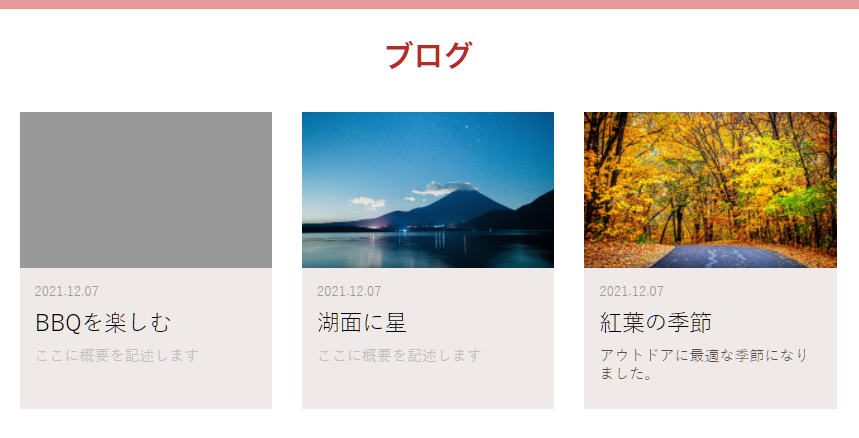
下図のようにアイコン画像が未設定の箇所には、ダミー画像（濃いグレー）、概要が未設定の箇所には「ここに概要を記述します」と表示され、ダブルクリックするとダイレクト編集ができます。
※ご利用のテンプレートによっては適用されない場合があります。


</description>
<dc:creator></dc:creator>
<dc:subject></dc:subject>
<dc:date>2021-12-15T14:55:00+09:00</dc:date>
<content:encoded><![CDATA[
<div id="cms-editor-minieditor-sin163947298866402000" class="cms-content-parts-sin163947298866410200">
<p>12月14日に新機能アップのバージョンアップを行いました。</p>
<ul>
    <li><a href="#info1">【全般】右クリックのショートカットメニューをわかりやすくなるよう改善しました（アイコン表示等）</a></li>
    <li><a href="#info2">【コンテンツパーツ】長押しのメニューボタンを改善しました</a></li>
    <li><a href="#info3">【メールフォーム】設問設定が右クリックのショートカットメニューから行えるようになりました</a></li>
    <li><a href="#info4">【サイト設定】編集アシスト機能をリリースしました</a></li>
</ul>
</div>
<h3 class="cms-content-parts-sin163953366788691600" id="cms-editor-textarea-sin163953366788695500"><a name="info1"></a>【全般】右クリックのショートカットメニューをわかりやすくなるよう改善しました（アイコン表示等）</h3>
<div class="cms-content-parts-sin163953417969624100" id="cms-editor-minieditor-sin163953417969636200">
<p><!-- .parts_text_type01 -->設定や編集したい箇所で右クリックすると表示されるショートカットメニュー。<br />
今まではテキストのみでしたが、機能の特性や視覚的にわかりやすく、操作を行っていただけるよう、アイコンを表示するように改善いたしました。<br />
この改善に伴い、右クリックする箇所によって、より関連のあるメニューを追加したり、分かりづらいメニューを削除したり、ショートカットメニュー全般の修正を行いました。<br />
また、ダイレクト編集ができる箇所についても、レイアウトのパーツから見出しやコンテンツタイトルなどの編集ができるように対応いたしております。</p>
<p>ぜひ、実際に編集サイト内で使っていただきながら、慣れ親しんでください。<!-- // .parts_text_type01 --></p>
<p><span style="color: rgb(255, 0, 0);">※ご利用のテンプレートによってはダブルクリックやパーツの編集から行うダイレクト編集が適用されない場合があります。<br />
※マニュアルサイト内の各ショートカットメニュー箇所の画像につきましては、リリース後に対応を行ってまいりますので、当面は従来のテキストの表示の状態となりますこと、ご了承のほどお願いいたします。</span></p>
</div>
<div class="cms-content-parts-sin163953439085554600" id="cms-editor-minieditor-sin163953439085558500"><!-- .parts_text_type01 -->
<h4>ショートカットメニューの表示例</h4>
<p></p>
</div>
<div class="cms-content-parts-sin163953441571957500"><!-- .parts_img_type19 -->
<div class="box parts_img_type19_box"><img alt="" class="cms-easy-edit" id="cms-editor-image-sin163953441571961700" src="https://ant2oem.net/images/news/2021/1215/img-20211207-smenu1.png" title="" name="" /></div>
<!-- // .parts_img_type19 --></div>
<h3 class="cms-content-parts-sin163953368003349500" id="cms-editor-textarea-sin163953368003359200"><a name="info2"></a>【コンテンツパーツ】長押しのメニューボタンを改善しました</h3>
<div class="cms-content-parts-sin163953468012391200" id="cms-editor-minieditor-sin163953468012395300"><!-- .parts_text_type01 -->
<p>コンテンツパーツの「パーツの編集」「画像設定」は、右クリックのショートカットメニューからのみの操作となっておりましたが、長押ししたときに表示されるコンテンツパーツパネルのボタンからも「パーツの編集」「画像設定」がご利用いただけるようになりました。</p>
<h4>長押しした箇所に&#160;<img src="https://ant2oem.net/images/news/2021/1215/img-20211207-cmenu3.png" alt="" width="34" height="34" /> チェックピン を追加</h4>
<p>長押しした箇所にチェックピンが表示されます。このチェックピンが表示される箇所については、[パーツの編集]ボタン、[画像設定]ボタンをご利用いただける対象になります。これからは、長押しするときにもどこを編集するか意識いただきながら、ご利用ください。<br />
※ご利用いただけないメニューボタンは、クリックできないようにグレー表示されます。</p>
<!-- // .parts_text_type01 --></div>
<div class="cms-content-parts-sin163953485754509300" col-flex="1-2" data-selectable="cparts-animate cparts-animate--slideInUp:上へスライド,cparts-animate cparts-animate--slideInDown:下へスライド,cparts-animate cparts-animate--slideInLeft:左へスライド,cparts-animate cparts-animate--slideInRight:右へスライド">
<div class="box clearfix lay-row">
<div class="parts_img_type03_box left lay-col12-xs-12  lay-col12-md-6 lay-col12-lg-6"><img alt="" class="cms-easy-edit" id="cms-editor-image-sin163953485754513200" src="https://ant2oem.net/images/news/2021/1215/img-20211207-cmenu2.png" title="" name="" /></div>
<div class="parts_img_type03_box right lay-col12-xs-12  lay-col12-md-6 lay-col12-lg-6 cms-easy-edit" id="cms-editor-minieditor-sin163953485754513600">
<h5><br />
長押しから[パーツの編集]</h5>
<p>長押しをした箇所に <img src="https://ant2oem.net/images/news/2021/1215/img-20211207-cmenu3.png" alt="" width="34" height="34" /> チェックピンが表示されます。<br />
[パーツの編集]ボタンをクリックすると、チェックピンが表示されている箇所が画像の場合(*)はサーバーブラウザーが表示され、テキストの場合はテキストのダイレクト編集表示になります。<br />
<br />
(*)画像系のダイレクト編集ができる画像の場合</p>
</div>
</div>
</div>
<div class="cms-content-parts-sin163953808135272600" col-flex="1-2" data-selectable="cparts-animate cparts-animate--slideInUp:上へスライド,cparts-animate cparts-animate--slideInDown:下へスライド,cparts-animate cparts-animate--slideInLeft:左へスライド,cparts-animate cparts-animate--slideInRight:右へスライド">
<div class="box clearfix lay-row">
<div class="parts_img_type03_box left lay-col12-xs-12  lay-col12-md-6 lay-col12-lg-6"><img alt="" class="cms-easy-edit" id="cms-editor-image-sin163953808135218200" src="https://ant2oem.net/images/news/2021/1215/img-20211207-cmenu1.png" title="" name="" /></div>
<div class="parts_img_type03_box right lay-col12-xs-12  lay-col12-md-6 lay-col12-lg-6 cms-easy-edit" id="cms-editor-minieditor-sin163953808135226500">
<h5><br />
長押しから[画像設定]</h5>
<p>長押しをした箇所にチェックピン&#160;<img src="https://ant2oem.net/images/news/2021/1215/img-20211207-cmenu3.png" alt="" width="34" height="34" /> が表示されます。</p>
<p>画像の場合は[画像設定]ボタンをクリックすると、&#8220;画像プロパティダイアログ&#8221;から画像設定ができるようになります。</p>
</div>
</div>
</div>
<h3 class="cms-content-parts-sin163953369200455800" id="cms-editor-textarea-sin163953369200467500"><a name="info3"></a>【メールフォーム】設問設定が右クリックのショートカットメニューから行えるようになりました</h3>
<div class="cms-content-parts-sin163953825783632800" id="cms-editor-minieditor-sin163953825783619000">
<p>メールフォームの設問の設定が設問画面上から設定ができるように改善いたしました。ぜひご活用ください。</p>
<h4>設問画面からの設定改善</h4>
<ul>
    <li>ダブルクリックで設問見出しを編集できるよう対応</li>
    <li>ショートカットメニューに設問の追加／編集／削除／移動のメニューを追加<br />
    右クリック&#8594;[メールフォーム]<br />
    - [設問の追加]<br />
    - [設問の編集]<br />
    - [設問の削除]<br />
    - [設問を上に移動]<br />
    - [設問を下に移動]</li>
    <li>編集アシスト機能を有効にすることで、設問の《注釈》《説明文》をダイレクト編集で設定できるよう対応</li>
</ul>
<p>※ショートカットメニューの[データ一覧]は、メールフォーム設定ダイアログの【全般設定】タブの《サーバーに保存する》にチェックが入っている場合のみ表示されておりましたが、今後は設定に関わらずメニューが表示されるようになります。</p>
</div>
<h3 class="cms-content-parts-sin163953370144293800" id="cms-editor-textarea-sin163953370144304500"><a name="info4"></a>【サイト設定】編集アシスト機能をリリースしました</h3>
<div class="cms-content-parts-sin163953827891544900" id="cms-editor-minieditor-sin163953827891552100"><!-- .parts_text_type01 -->
<p>トピックス記事やブログエントリーにアイコン画像や概要の設定がない場合、各パーツやページでは設定することで公開サイト上に表示される項目でも非表示の状態となります。</p>
<p>編集アシスト機能を有効にすると、公開サイト上に表示される項目が未設定のときは、編集サイト上の該当箇所にダミー画像やダミーテキストが表示されるように設定することができるようになります。<br />
有効の場合に表示される項目は下記の「編集アシスト機能の項目」をご確認ください。</p>
<h4>設定機能</h4>
<p>[管理] &#8594; [システム] &#8594; [サイトの設定] &#8594; 《編集アシスト機能》項目追加</p>
<!-- // .parts_text_type01 --></div>
<div class="cms-content-parts-sin163953840355988300"><!-- .parts_text_type02 -->
<div class="box parts_text_type02" id="cms-editor-minieditor-sin163953840355999000">
<h5>編集アシスト機能の項目</h5>
<h6>トピックス</h6>
<ul>
    <li>最新記事パーツ・・・アイコン画像、記事の概要</li>
    <li>記事一覧ページ・・・アイコン画像、記事の概要</li>
</ul>
<h6>ブログ</h6>
<ul>
    <li>最新エントリーパーツ・・・アイコン画像、エントリーの概要（表示形式によって異なります）</li>
    <li>エントリー一覧ページ・・・アイコン画像、エントリーの概要（表示形式によって異なります）</li>
    <li>カテゴリーアーカイブページ・・・アイコン画像、エントリーの概要（表示形式によって異なります）<br />
    月別アーカイブページ・・・アイコン画像、エントリーの概要（表示形式によって異なります）</li>
    <li>関連エントリー・・・アイコン画像（表示形式によって異なります）</li>
</ul>
<h6>イベント</h6>
<ul>
    <li>最新記事パーツ・・・アイコン画像、記事の概要</li>
</ul>
<h6>メールフォーム</h6>
<ul>
    <li>設問画面・・・説明文、注釈、商品名、商品画像</li>
</ul>
</div>
<!-- // .parts_text_type02 --></div>
<div class="cms-content-parts-sin163953829188869500" id="cms-editor-minieditor-sin163953829188875500"><!-- .parts_text_type01 -->
<h4>編集アシスト有効時</h4>
<p>下図のようにアイコン画像が未設定の箇所には、ダミー画像（濃いグレー）、概要が未設定の箇所には「ここに概要を記述します」と表示され、ダブルクリックするとダイレクト編集ができます。</p>
<p><span style="color: rgb(255, 0, 0);">※ご利用のテンプレートによっては適用されない場合があります。</span></p>
<!-- // .parts_text_type01 --></div>
<div class="cms-content-parts-sin163953832988399700"><!-- .parts_img_type19 -->
<div class="box parts_img_type19_box"><img alt="" class="cms-easy-edit" id="cms-editor-image-sin163953832988402000" src="https://ant2oem.net/images/news/2021/1215/img-20211207-assist1.png" title="" name="" /></div>
<!-- // .parts_img_type19 --></div>
]]></content:encoded>
</item>

<item rdf:about="https://ant2oem.net/update/2021/121868/">
<title>新機能アップのお知らせ（11月29日）</title>
<link>https://ant2oem.net/update/2021/121868/</link>
<description>
11月29日に新機能アップのバージョンアップを行いました。

 【EC】商品詳細ページの表示レイアウトを設定できるようになりました
 【EC】商品カテゴリーページのタイル列数を設定できるようになりました
 【画像】レスポンシブに対応したLightBox2の設定機能をリリースしました


【EC】商品詳細ページの表示レイアウトを設定できるようになりました
 商品詳細ページのレイアウトを4つの表示形式（レイアウトA、レイアウトB、レイアウトC、レイアウトD）から選択することができるようになりました。 今までの表示レイアウト「レイアウトA」がデフォルトとして選択されます。 変更の際は[カタログ設定]の【基本設定】タブの《商品詳細のレイアウト》項目の選択肢を変更してご利用ください。 ※ご利用のテンプレートによって、対応していない場合があります。（レスポンシブデザインのみ） ※商品詳細ページをテンプレートカスタマイズされている場合は、レイアウトの変更には対応しておりません。 設定できる表示形式 各設定項目では、下記の4つの表示形式から選択することができます。 ※画像をクリックすると別ウィンドウで全体イメージを確認することができます。 


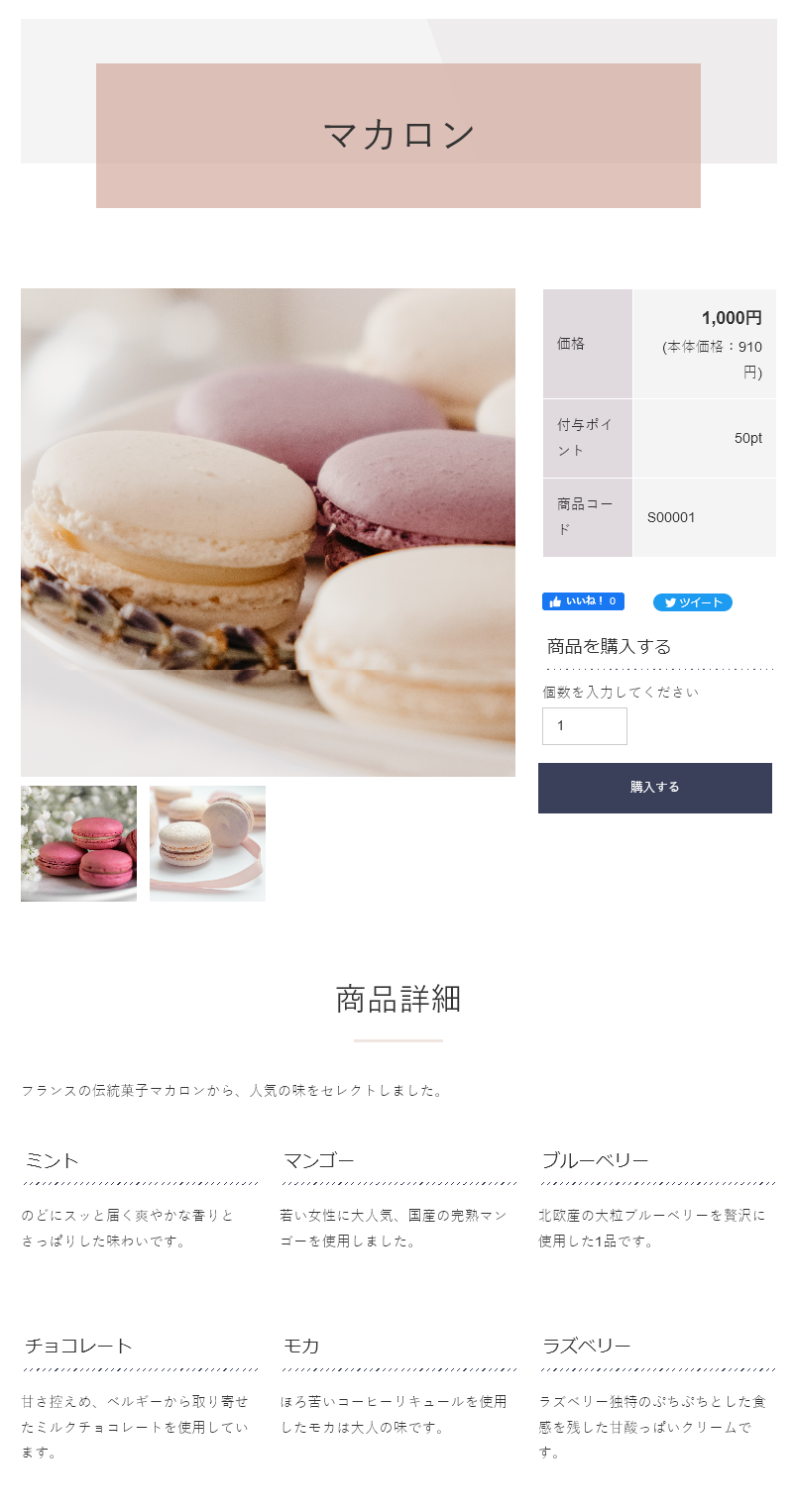
【PC】
上段左：画像欄
上段右：商品情報欄、購入欄
下段：商品詳細欄
※上画像の表示レイアウト参照

【タブレット・スマートフォン】
上から 画像欄、商品情報欄、購入欄、商品詳細欄


【PC】
上段左：画像欄
上段右：商品詳細欄
下段左：商品情報欄
下段右：購入欄
※上画像の表示レイアウト参照

【タブレット・スマートフォン】上から 画像欄、商品詳細欄、商品情報欄、購入欄


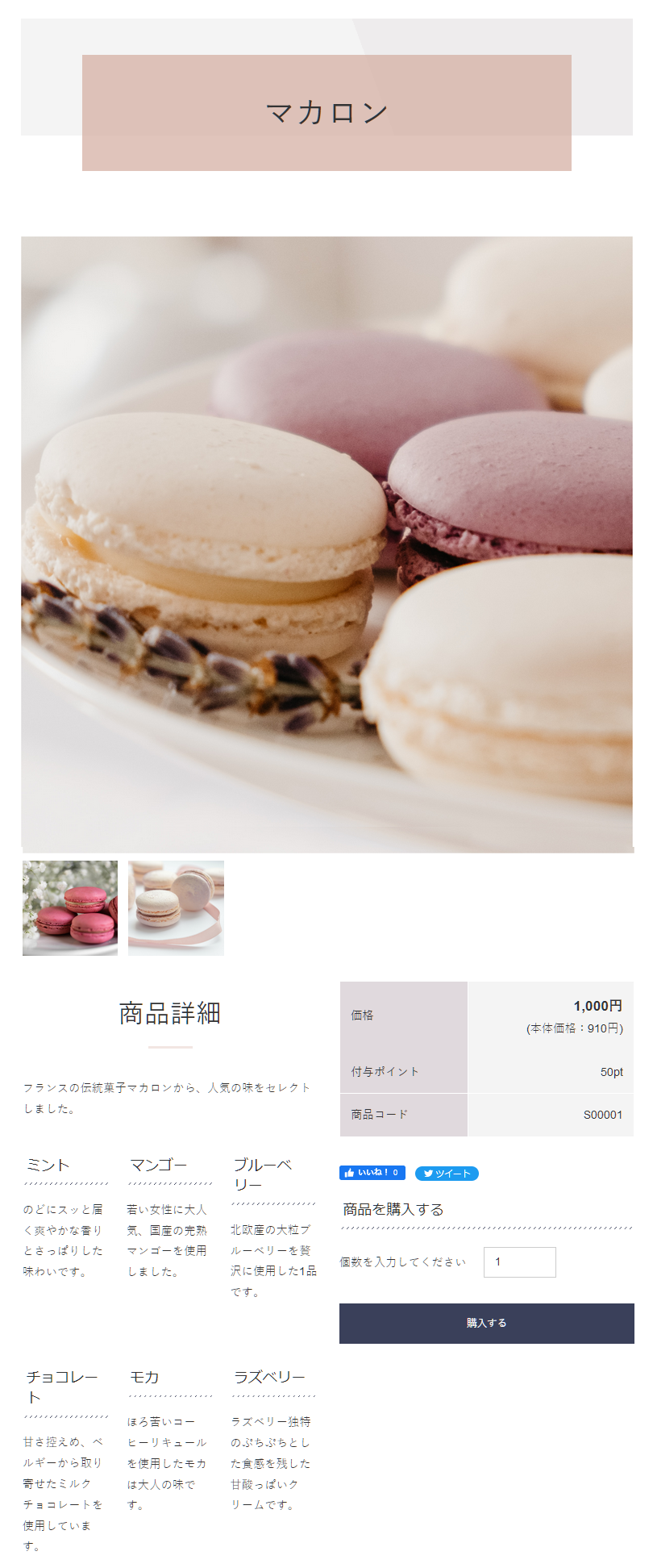
【PC】
上段：画像欄
下段左：商品詳細欄
下段右：商品情報欄、購入欄
※上画像の表示レイアウト参照

【タブレット・スマートフォン】
上から 画像欄、商品詳細欄、商品情報欄、購入欄


【PC】
上段：画像欄
中段：商品詳細欄
下段左：商品情報欄
下段右：購入欄
※上画像の表示レイアウト参照

【タブレット・スマートフォン】
上から 画像欄、商品詳細欄、商品情報欄、購入欄


【EC】商品カテゴリーページのタイル列数を設定できるようになりました

カテゴリートップページのタイル形式の表示について、「PC」「タブレット」「スマートフォン」のそれぞれの列数を設定ことができるようになりました。
変更の際は[カタログ設定]の【基本設定】タブの《一覧表示のレイアウト》項目の選択肢を変更してご利用ください。
※商品検索結果のページにつきましては、今まで同様の列数となりますので、ご注意ください。
※ご利用のテンプレートによって、対応していない場合があります。（レスポンシブデザインのみ）
※商品詳細ページをテンプレートカスタマイズされている場合は、レイアウトの変更には対応しておりません。

【画像】レスポンシブに対応したLightBox2の設定機能をリリースしました

画像を拡大して表示するLighBoxにつきまして、レスポンシブに対応した「LightBox2」の設定機能を追加リリースいたしました。
レスポンシブ対応する場合は、「LighBox2(レスポンシブ対応)」に設定を変更してご利用ください。
設定箇所
アルバム
&#8220;アルバムグループ設定ダイアログ&#8221;&#8594;【表示設定】タブ&#8594;《表示形式》項目
コンテンツパーツ
&#8220;画像設定ダイアログ&#8221;&#8594;《リンク》項目
オンラインショップ - カタログ設定
&#8220;カタログ設定ダイアログ&#8221;&#8594;【基本設定】タブ&#8594;《サブ画像の表示形式》項目追加
</description>
<dc:creator></dc:creator>
<dc:subject></dc:subject>
<dc:date>2021-12-01T01:35:00+09:00</dc:date>
<content:encoded><![CDATA[
<div id="cms-editor-minieditor-sin163833497209450700" class="cms-content-parts-sin163833497209458600">
<p>11月29日に新機能アップのバージョンアップを行いました。</p>
<ul>
    <li><a href="#info1">【EC】商品詳細ページの表示レイアウトを設定できるようになりました</a></li>
    <li><a href="#info2">【EC】商品カテゴリーページのタイル列数を設定できるようになりました</a></li>
    <li><a href="#info3">【画像】レスポンシブに対応したLightBox2の設定機能をリリースしました</a></li>
</ul>
</div>
<h3 class="cms-content-parts-sin163833814744055800" id="cms-editor-textarea-sin163833814744059800"><a name="info1"></a>【EC】商品詳細ページの表示レイアウトを設定できるようになりました</h3>
<div class="cms-content-parts-sin163833826148151600" id="cms-editor-minieditor-sin163833826148158800"><!-- .parts_text_type01 --> <p>商品詳細ページのレイアウトを4つの表示形式（レイアウトA、レイアウトB、レイアウトC、レイアウトD）から選択することができるようになりました。<br /> 今までの表示レイアウト「レイアウトA」がデフォルトとして選択されます。<br /> 変更の際は[カタログ設定]の【基本設定】タブの《商品詳細のレイアウト》項目の選択肢を変更してご利用ください。</p> <p><span style="color: rgb(255, 0, 0);">※ご利用のテンプレートによって、対応していない場合があります。（レスポンシブデザインのみ）<br /> ※商品詳細ページをテンプレートカスタマイズされている場合は、レイアウトの変更には対応しておりません。</span></p> <h4>設定できる表示形式</h4> <p>各設定項目では、下記の4つの表示形式から選択することができます。<br /> ※画像をクリックすると別ウィンドウで全体イメージを確認することができます。</p> <!-- // .parts_text_type01 --></div>
<div class="cms-content-parts-sin163833869530781500 box cparts-var04-type08c lay-row" col-flex="1-4" data-selectable="cparts-animate cparts-animate--slideInUp:上へスライド,cparts-animate cparts-animate--slideInDown:下へスライド,cparts-animate cparts-animate--slideInLeft:左へスライド,cparts-animate cparts-animate--slideInRight:右へスライド">
<div class="cparts-body-block lay-col12-xs-12  lay-col12-md-3 lay-col12-lg-3">
<div class="cparts-img-block"><a href="/images/news/2021/1201/img-itemdetail-layouta.png" rel="lightbox_2[]" data-title=""><img alt="" class="cms-easy-edit" id="cms-editor-image-sin163833869530787800" src="https://ant2oem.net/images/news/2021/1201/img-itemdetail-layouta.png" title="" name="" /></a></div>
<div class="cparts-txt-block" id="cms-editor-minieditor-sin163833869530788400">
<p>【PC】<br />
上段左：画像欄<br />
上段右：商品情報欄、購入欄<br />
下段：商品詳細欄<br />
※上画像の表示レイアウト参照<br />
<br />
【タブレット・スマートフォン】<br />
上から 画像欄、商品情報欄、購入欄、商品詳細欄</p>
</div>
</div>
<div class="cparts-body-block lay-col12-xs-12  lay-col12-md-3 lay-col12-lg-3">
<div class="cparts-img-block"><a href="/images/news/2021/1201/img-itemdetail-layoutb.png" rel="lightbox_2[]" data-title=""><img alt="" class="cms-easy-edit" id="cms-editor-image-sin163833869530788800" src="https://ant2oem.net/images/news/2021/1201/img-itemdetail-layoutb.png" title="" name="" /></a></div>
<div class="cparts-txt-block" id="cms-editor-minieditor-sin163833869530789100">
<p>【PC】<br />
上段左：画像欄<br />
上段右：商品詳細欄<br />
下段左：商品情報欄<br />
下段右：購入欄<br />
※上画像の表示レイアウト参照<br />
<br />
【タブレット・スマートフォン】上から 画像欄、商品詳細欄、商品情報欄、購入欄</p>
</div>
</div>
<div class="cparts-body-block lay-col12-xs-12  lay-col12-md-3 lay-col12-lg-3">
<div class="cparts-img-block"><a href="/images/news/2021/1201/img-itemdetail-layoutc.png" rel="lightbox_2[]" data-title=""><img alt="" class="cms-easy-edit" id="cms-editor-image-sin163833869530789500" src="https://ant2oem.net/images/news/2021/1201/img-itemdetail-layoutc.png" title="" name="" /></a></div>
<div class="cparts-txt-block" id="cms-editor-minieditor-sin163833869530789700">
<p>【PC】<br />
上段：画像欄<br />
下段左：商品詳細欄<br />
下段右：商品情報欄、購入欄<br />
※上画像の表示レイアウト参照<br />
<br />
【タブレット・スマートフォン】<br />
上から 画像欄、商品詳細欄、商品情報欄、購入欄</p>
</div>
</div>
<div class="cparts-body-block lay-col12-xs-12  lay-col12-md-3 lay-col12-lg-3">
<div class="cparts-img-block"><a href="/images/news/2021/1201/img-itemdetail-layoutd.png" rel="lightbox_2[]" data-title=""><img alt="" class="cms-easy-edit" id="cms-editor-image-sin163833869530790000" src="https://ant2oem.net/images/news/2021/1201/img-itemdetail-layoutd.png" title="" name="" /></a></div>
<div class="cparts-txt-block" id="cms-editor-minieditor-sin163833869530790300">
<p>【PC】<br />
上段：画像欄<br />
中段：商品詳細欄<br />
下段左：商品情報欄<br />
下段右：購入欄<br />
※上画像の表示レイアウト参照<br />
<br />
【タブレット・スマートフォン】<br />
上から 画像欄、商品詳細欄、商品情報欄、購入欄</p>
</div>
</div>
</div>
<h3 class="cms-content-parts-sin163833816211252100" id="cms-editor-textarea-sin163833816211281200"><a name="info2"></a>【EC】商品カテゴリーページのタイル列数を設定できるようになりました</h3>
<div class="cms-content-parts-sin163833964880772100" id="cms-editor-minieditor-sin163833964880776800"><!-- .parts_text_type01 -->
<p>カテゴリートップページのタイル形式の表示について、「PC」「タブレット」「スマートフォン」のそれぞれの列数を設定ことができるようになりました。<br />
変更の際は[カタログ設定]の【基本設定】タブの《一覧表示のレイアウト》項目の選択肢を変更してご利用ください。</p>
<p><span style="color: rgb(255, 0, 0);">※商品検索結果のページにつきましては、今まで同様の列数となりますので、ご注意ください。<br />
※ご利用のテンプレートによって、対応していない場合があります。（レスポンシブデザインのみ）<br />
※商品詳細ページをテンプレートカスタマイズされている場合は、レイアウトの変更には対応しておりません。</span></p>
</div>
<h3 class="cms-content-parts-sin163833817250883100" id="cms-editor-textarea-sin163833817250891300"><a name="info3"></a>【画像】レスポンシブに対応したLightBox2の設定機能をリリースしました</h3>
<div class="cms-content-parts-sin163833973732121000" id="cms-editor-minieditor-sin163833973732125000"><!-- .parts_text_type01 -->
<p>画像を拡大して表示するLighBoxにつきまして、レスポンシブに対応した「LightBox2」の設定機能を追加リリースいたしました。<br />
レスポンシブ対応する場合は、「LighBox2(レスポンシブ対応)」に設定を変更してご利用ください。</p>
<h4>設定箇所</h4>
<h5>アルバム</h5>
<p><strong>&#8220;アルバムグループ設定ダイアログ&#8221;</strong>&#8594;<strong>【表示設定】タブ</strong>&#8594;《表示形式》項目</p>
<h5>コンテンツパーツ</h5>
<p><strong>&#8220;画像設定ダイアログ&#8221;</strong>&#8594;《リンク》項目</p>
<h5>オンラインショップ - カタログ設定</h5>
<p><strong>&#8220;カタログ設定ダイアログ&#8221;</strong>&#8594;<strong>【基本設定】タブ</strong>&#8594;《サブ画像の表示形式》項目追加</p>
<!-- // .parts_text_type01 --></div>
]]></content:encoded>
</item>

<item rdf:about="https://ant2oem.net/update/2021/121869/">
<title>新機能アップのお知らせ（9月29日）</title>
<link>https://ant2oem.net/update/2021/121869/</link>
<description>
9月29日に新機能アップのバージョンアップを行いました。

 【メールフォーム】受付期間・定員数が設定できるようになりました
 【メールフォーム】設問に説明文・プレースホルダーが設定できるようになりました
 【メールフォーム】日付（年月日指定）にカレンダー選択が追加されました
 【ブログ】エントリー一覧や最新エントリーパーツなどの表示レイアウトを設定できるようになりました


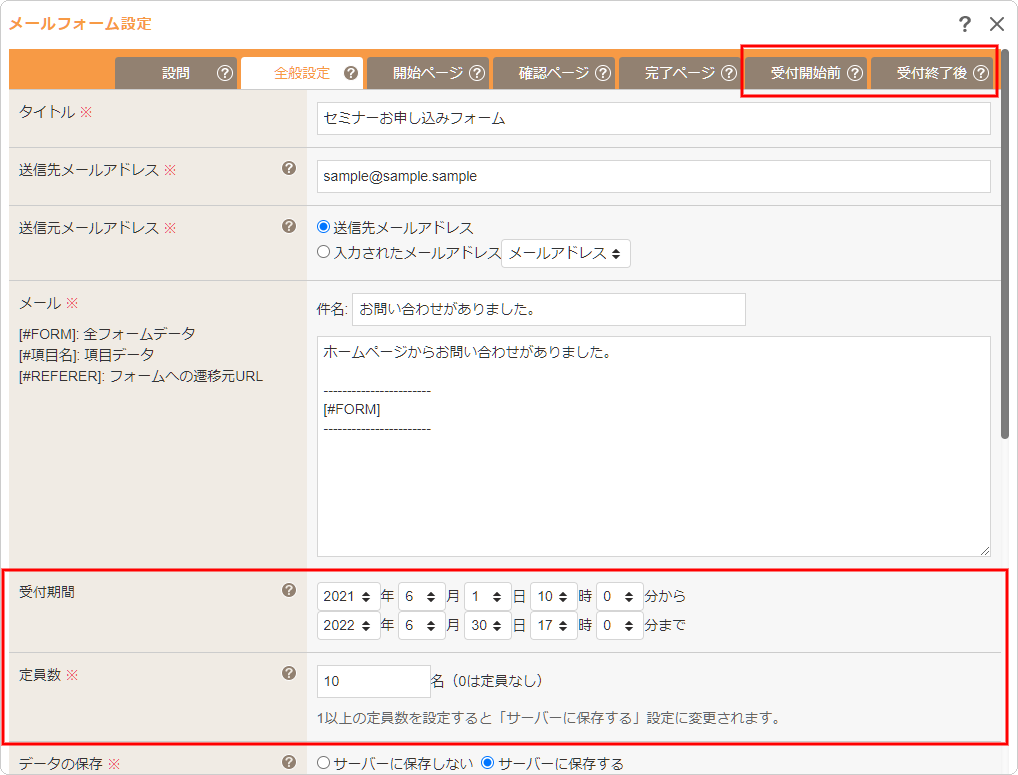
【メールフォーム】受付期間・定員数が設定できるようになりました
 メールフォームの受付期間が設定できる機能がリリースされました。 受付期間を設定した場合は、受付開始前のページ表示内容や、受付終了後のページの表示内容を設定することで、開始ページの内容を告知や締切の内容に切り替えることができます。 また、定員数は投稿データのデータ保存の機能を利用して、定員数に到達すると、フォームの受付が終了され、通知メールが送信されます。 受付期間や定員数を制限したセミナーや講座などの開催にもぜひご活用ください。 メールフォーム設定ダイアログ 
【メールフォーム】設問に説明文・プレースホルダーが設定できるようになりました

メールフォームの設問に説明文やプレースホルダーを設定する機能がリリースされました。
「設問見出し」や「注釈」と分けた説明文の表示や、入力ボックス内に表示される説明やヒントなどのプレースホルダーテキストが設定できるようになりますので、ぜひご活用ください。
【参考】説明文、プレースホルダーを設定した際の表示イメージ


ご注意ください
既存テンプレートにつきましては、リリース後に設問の設定から《説明文》《プレースホルダー》を追加すると表示されるようになりますが、メールフォームのテンプレートカスタマイズを行っている場合は、該当項目の記述が必要となります。


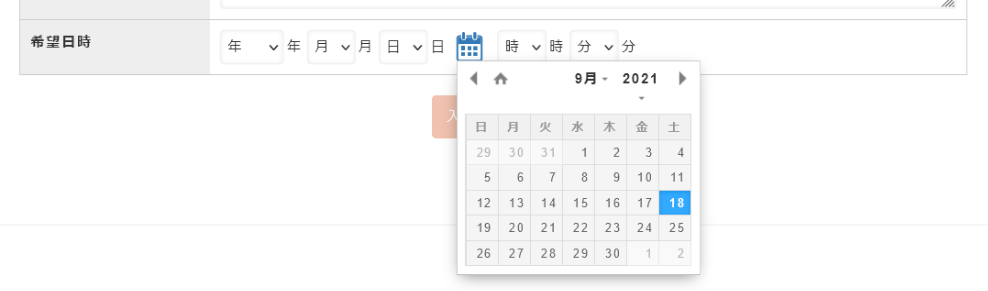
【メールフォーム】日付（年月日指定）にカレンダー選択が追加されました

メールフォームの入力形式が《日付》の設問を入力する際に、カレンダー選択が表示されるようになりました。
年月日の選択ができる場合には自動的にカレンダーアイコンが表示されます。
※モバイルサイト（モバイルデザインで表示されるサイト）にはカレンダーアイコンは表示されません。
【参考】カレンダー選択の表示イメージ


【ブログ】エントリー一覧や最新エントリーパーツなどの表示レイアウトを設定できるようになりました

ブログのパーツやページのレイアウトを3つの表示形式（一覧形式A、一覧形式B、タイル形式）から選択することができるようになりました。
下記の設定項目を変更してご利用ください。

※テンプレートによって設定が反映されない場合があります。
※モバイルサイト（モバイルデザインで表示されるサイト）には反映されません。
設定項目
下記の設定項目がブログ設定ダイアログの【全般設定】タブに追加されます。

 最新エントリーのレイアウト・・・最新エントリーパーツの表示形式を設定することができます。
 エントリー一覧のレイアウト・・・エントリー一覧（ブログトップページ）の表示形式を設定することができます。
 月別アーカイブのレイアウト・・・月別アーカイブページの表示形式を設定することができます。
 カテゴリーアーカイブのレイアウト・・・カテゴリーアーカイブページの表示形式を設定することができます。
 関連エントリーのレイアウト・・・エントリー詳細ページに表示される関連エントリーの表示形式を設定することができます。


一覧形式A


一覧形式B


タイル形式


一覧形式A
今までと同様の表示形式です。
※リリース時は「一覧形式A」がデフォルト選択されます。


一覧形式B
アイコン画像を表示するコンパクトな一覧形式です。


タイル形式
タイル形式で表示します。PC、タブレット、スマートフォンのタイル列数を設定できます。

※タイル列数は1設定のみのため、最新エントリーのパーツの配置ブロックによる設定変更はできません。


</description>
<dc:creator></dc:creator>
<dc:subject></dc:subject>
<dc:date>2021-10-01T15:35:00+09:00</dc:date>
<content:encoded><![CDATA[
<div id="cms-editor-minieditor-sin162511670059008100" class="cms-content-parts-sin162511670059016100">
<p>9月29日に新機能アップのバージョンアップを行いました。</p>
<ul>
    <li><a href="#info1">【メールフォーム】受付期間・定員数が設定できるようになりました</a></li>
    <li><a href="#info2">【メールフォーム】設問に説明文・プレースホルダーが設定できるようになりました</a></li>
    <li><a href="#info3">【メールフォーム】日付（年月日指定）にカレンダー選択が追加されました</a></li>
    <li><a href="#info4">【ブログ】エントリー一覧や最新エントリーパーツなどの表示レイアウトを設定できるようになりました</a></li>
</ul>
</div>
<h3 class="cms-content-parts-sin162511746434960500" id="cms-editor-textarea-sin162511746434974200"><a name="info1"></a>【メールフォーム】受付期間・定員数が設定できるようになりました</h3>
<div class="cms-content-parts-sin162511685418744900" id="cms-editor-minieditor-sin162511685418750300"><!-- .parts_text_type01 --> <p></p> <p>メールフォームの受付期間が設定できる機能がリリースされました。<br /> 受付期間を設定した場合は、受付開始前のページ表示内容や、受付終了後のページの表示内容を設定することで、開始ページの内容を告知や締切の内容に切り替えることができます。<br /> また、定員数は投稿データのデータ保存の機能を利用して、定員数に到達すると、フォームの受付が終了され、通知メールが送信されます。</p> <p>受付期間や定員数を制限したセミナーや講座などの開催にもぜひご活用ください。</p> <p></p> <h4>メールフォーム設定ダイアログ</h4> <p><img src="https://ant2oem.net/images/news/2021/0701/img-20210623-mf001.png" alt="" width="848" height="646" /></p> <h4></h4> <!-- // .parts_text_type01 --></div>
<h3 class="cms-content-parts-sin162511754028345500" id="cms-editor-textarea-sin162511754028349500"><a name="info2"></a>【メールフォーム】設問に説明文・プレースホルダーが設定できるようになりました</h3>
<div class="cms-content-parts-sin162511768011462900" id="cms-editor-minieditor-sin162511768011467900"><!-- .parts_text_type01 -->
<p>メールフォームの設問に説明文やプレースホルダーを設定する機能がリリースされました。<br />
「設問見出し」や「注釈」と分けた説明文の表示や、入力ボックス内に表示される説明やヒントなどのプレースホルダーテキストが設定できるようになりますので、ぜひご活用ください。</p>
<h4>【参考】説明文、プレースホルダーを設定した際の表示イメージ</h4>
<p><img src="https://ant2oem.net/images/news/2021/0701/img-20210623-001.png" alt="" width="951" height="107" /></p>
<h4></h4>
<!-- // .parts_text_type01 --></div>
<div class="cms-content-parts-sin162511796936294700"><!-- .parts_text_type02 -->
<div class="box parts_text_type02" id="cms-editor-minieditor-sin162511796936297300">
<h5>ご注意ください</h5>
<p>既存テンプレートにつきましては、リリース後に設問の設定から《説明文》《プレースホルダー》を追加すると表示されるようになりますが、メールフォームのテンプレートカスタマイズを行っている場合は、該当項目の記述が必要となります。</p>
</div>
<!-- // .parts_text_type02 --></div>
<h3 class="cms-content-parts-sin163296147343083800" id="cms-editor-textarea-sin163296147343089200"><a name="info3"></a>【メールフォーム】日付（年月日指定）にカレンダー選択が追加されました</h3>
<div class="cms-content-parts-sin163296148283962000" id="cms-editor-minieditor-sin163296148283966100">
<p><!-- .parts_text_type01 -->メールフォームの入力形式が《日付》の設問を入力する際に、カレンダー選択が表示されるようになりました。<br />
年月日の選択ができる場合には自動的にカレンダーアイコンが表示されます。<br />
※モバイルサイト（モバイルデザインで表示されるサイト）にはカレンダーアイコンは表示されません。<!-- // .parts_text_type01 --></p>
<p><strong>【参考】カレンダー選択の表示イメージ</strong></p>
</div>
<div class="cms-content-parts-sin163296168258262300"><!-- .parts_img_type19 -->
<div class="box parts_img_type19_box"><img alt="" class="cms-easy-edit" id="cms-editor-image-sin163296168258266700" src="https://ant2oem.net/images/news/2021/0930/img-20210921-002.png" title="" name="" /></div>
<!-- // .parts_img_type19 --></div>
<h3 class="cms-content-parts-sin163296156410530600" id="cms-editor-textarea-sin163296156410534700"><a name="info4"></a>【ブログ】エントリー一覧や最新エントリーパーツなどの表示レイアウトを設定できるようになりました</h3>
<div class="cms-content-parts-sin163296156909385500" id="cms-editor-minieditor-sin163296156909391300"><!-- .parts_text_type01 -->
<p>ブログのパーツやページのレイアウトを3つの表示形式（一覧形式A、一覧形式B、タイル形式）から選択することができるようになりました。<br />
下記の設定項目を変更してご利用ください。<br />
<br />
<span style="color: rgb(255, 0, 0);">※テンプレートによって設定が反映されない場合があります。<br />
※モバイルサイト（モバイルデザインで表示されるサイト）には反映されません。</span><!-- // .parts_text_type01 --></p>
<h4>設定項目</h4>
<p>下記の設定項目がブログ設定ダイアログの【全般設定】タブに追加されます。</p>
<ul>
    <li>最新エントリーのレイアウト・・・最新エントリーパーツの表示形式を設定することができます。</li>
    <li>エントリー一覧のレイアウト・・・エントリー一覧（ブログトップページ）の表示形式を設定することができます。</li>
    <li>月別アーカイブのレイアウト・・・月別アーカイブページの表示形式を設定することができます。</li>
    <li>カテゴリーアーカイブのレイアウト・・・カテゴリーアーカイブページの表示形式を設定することができます。</li>
    <li>関連エントリーのレイアウト・・・エントリー詳細ページに表示される関連エントリーの表示形式を設定することができます。</li>
</ul>
</div>
<div class="cms-content-parts-sin163299707667373600" col-flex="1-3" data-selectable="cparts-animate cparts-animate--slideInUp:上へスライド,cparts-animate cparts-animate--slideInDown:下へスライド,cparts-animate cparts-animate--slideInLeft:左へスライド,cparts-animate cparts-animate--slideInRight:右へスライド">
<div class="box clearfix lay-row">
<div class="parts_text_type05_box_01 lay-col12-xs-12  lay-col12-md-4 lay-col12-lg-4" id="cms-editor-minieditor-sin163299707667381300">
<h4>一覧形式A</h4>
</div>
<div class="parts_text_type05_box_02 lay-col12-xs-12  lay-col12-md-4 lay-col12-lg-4" id="cms-editor-minieditor-sin163299707667382000">
<h4>一覧形式B</h4>
</div>
<div class="parts_text_type05_box_03 lay-col12-xs-12  lay-col12-md-4 lay-col12-lg-4" id="cms-editor-minieditor-sin163299707667382600">
<h4>タイル形式</h4>
</div>
</div>
</div>
<div class="cms-content-parts-sin163299631040641400" col-flex="1-3" data-selectable="cparts-animate cparts-animate--slideInUp:上へスライド,cparts-animate cparts-animate--slideInDown:下へスライド,cparts-animate cparts-animate--slideInLeft:左へスライド,cparts-animate cparts-animate--slideInRight:右へスライド">
<div class="box clearfix lay-row">
<div class="parts_img_type12_box_01 lay-col12-xs-12  lay-col12-md-4 lay-col12-lg-4">
<div class="parts_img_type12_img"><a href="/images/news/2021/0930/img-20210921-lista-1213.png" rel="otherwindow" target="_blank" title=""><img alt="" id="cms-editor-image-sin163212900902887400" src="https://ant2oem.net/images/news/2021/0930/img-20210921-lista-1213s.png" title="" name="" /></a></div>
<div class="cms-easy-edit" id="cms-editor-minieditor-sin163299631040494100">
<h4>一覧形式A</h4>
<p>今までと同様の表示形式です。</p>
<p>※リリース時は「一覧形式A」がデフォルト選択されます。</p>
<p></p>
</div>
</div>
<div class="parts_img_type12_box_02 lay-col12-xs-12  lay-col12-md-4 lay-col12-lg-4">
<div class="parts_img_type12_img"><a href="/images/news/2021/0930/img-20210921-listb-1213.png" rel="otherwindow" target="_blank" title=""><img alt="" id="cms-editor-image-sin163212900902888700" src="https://ant2oem.net/images/news/2021/0930/img-20210921-listb-1213s.png" title="" name="" /></a></div>
<div class="cms-easy-edit" id="cms-editor-minieditor-sin163299631040570000">
<h4>一覧形式B</h4>
<p>アイコン画像を表示するコンパクトな一覧形式です。</p>
</div>
</div>
<div class="parts_img_type12_box_03 lay-col12-xs-12  lay-col12-md-4 lay-col12-lg-4">
<div class="parts_img_type12_img"><a href="/images/news/2021/0930/img-20210921-tile-1213.png" rel="otherwindow" target="_blank" title=""><img alt="" id="cms-editor-image-sin163212900902889900" src="https://ant2oem.net/images/news/2021/0930/img-20210921-tile-1213s.png" title="" name="" /></a></div>
<div class="cms-easy-edit" id="cms-editor-minieditor-sin163299631040629800">
<h4>タイル形式</h4>
<p>タイル形式で表示します。PC、タブレット、スマートフォンのタイル列数を設定できます。<br />
<br />
※タイル列数は1設定のみのため、最新エントリーのパーツの配置ブロックによる設定変更はできません。</p>
</div>
</div>
</div>
</div>
]]></content:encoded>
</item>

<item rdf:about="https://ant2oem.net/update/2021/121870/">
<title>新機能アップのお知らせ（7月1日）</title>
<link>https://ant2oem.net/update/2021/121870/</link>
<description>
7月1日に新機能アップのバージョンアップを行いました。


【ブログ】カスタムフィールドの設定機能が追加されました
ブログにカスタマイズ用の「カスタムフィールド」の設定機能がリリースされます。
カスタムフィールドは、ブログエントリーにテキストや選択項目、ファイルのアップロードなどのカスタムフィールド項目を追加することができ、既存の項目に追加することで、拡張したブログのカスタマイズを実現することができます。


カスタムフィールドのご利用について
カスタムフィールドの項目を表示する場合、テンプレートのカスタマイズが必要になります。
カスタムフィールドのご利用の際は、ご希望の内容とあわせて、お問い合わせいただきますようお願いいたします。
お問い合わせはこちら

</description>
<dc:creator></dc:creator>
<dc:subject></dc:subject>
<dc:date>2021-07-01T15:40:00+09:00</dc:date>
<content:encoded><![CDATA[
<div id="cms-editor-minieditor-sin162510728093400500" class="cms-content-parts-sin162510728093408400">
<p>7月1日に新機能アップのバージョンアップを行いました。</p>
</div>
<div class="cms-content-parts-sin162511290742474200" id="cms-editor-minieditor-sin162511290742477700"><!-- .parts_text_type01 -->
<h4>【ブログ】カスタムフィールドの設定機能が追加されました</h4>
<p>ブログにカスタマイズ用の「カスタムフィールド」の設定機能がリリースされます。</p>
<p>カスタムフィールドは、ブログエントリーにテキストや選択項目、ファイルのアップロードなどのカスタムフィールド項目を追加することができ、既存の項目に追加することで、拡張したブログのカスタマイズを実現することができます。</p>

<!-- // .parts_text_type01 --></div>
<div class="cms-content-parts-sin162511419262549300"><!-- .parts_text_type02 -->
<div class="box parts_text_type02" id="cms-editor-minieditor-sin162511419262559100">
<h5><span style="color: rgb(255, 0, 0);"><strong>カスタムフィールドのご利用について</strong></span></h5>
<p>カスタムフィールドの項目を表示する場合、テンプレートのカスタマイズが必要になります。<br />
カスタムフィールドのご利用の際は、ご希望の内容とあわせて、お問い合わせいただきますようお願いいたします。</p>
<p style="text-align: center;"><a href="/contact/" class="btn ">お問い合わせはこちら</a></p>
</div>
<!-- // .parts_text_type02 --></div>
]]></content:encoded>
</item>

<item rdf:about="https://ant2oem.net/update/2021/121871/">
<title>新機能アップのお知らせ（5月18日）</title>
<link>https://ant2oem.net/update/2021/121871/</link>
<description>
5月18日に新機能アップのバージョンアップを行いました。
コンテンツパーツの列数セレクト機能をリリース
ホームページの訪問者のデバイス環境はPC・タブレット・スマートフォンなど、さまざまです。
そのため、コンテンツパーツの画像やテキストの表示列数をかえることができたら・・・というお客様のお声から
この度、新機能「コンテンツパーツ列数セレクト機能」をリリースすることになりました。
ブラウザのウィンドウサイズごとに1行に表示する列数を指定できるようになるため、
よりユーザーファーストなホームページを制作することが可能となりますので、ぜひこの機能をご活用ください！
※列数セレクト対応可能パーツは列数が均等割りのパーツのみとなります。
コンテンツパーツの「パーツ設定」で列数選択が可能に
今までのコンテンツパーツは、スマートフォンで表示する列数を変更したい場合でも変更することができませんでした。
新しくリリースする列数セレクト機能に対応しているコンテンツパーツを追加すると、PCサイズ、タブレットサイズ、スマートフォンサイズ、それぞれの基本となるウィンドウサイズで1行に表示する列数を指定することができるようになりました。
利用方法
列数の設定が可能なコンテンツパーツは追加する際のパーツ表示の下に[列数セレクト]と表示されますので、
パーツを追加後にコンテンツパーツの[パーツ設定]の【基本設定】タブから設定を行ってください。


※バージョンアップ時点でページ内に追加されているパーツは、列数セレクトに必要なタグが記述されていないため列数セレクトには対応しておりません。
※列数セレクトに対応するコンテンツパーツは、既存のコンテンツパーツの再リリースにて対応いたしますので、バージョンアップ完了後にページ内に該当のコンテンツパーツを追加してから設定を行ってください。


例）「画像3列」デフォルトの状態
※スマートフォンの列数は1列に設定されています。


例）「画像3列」の列数をデフォルトから3列に変更した状態
※スマートフォンの列数は1列に設定されています。


既存コンテンツパーツの再リリース
列数セレクトの機能に対応するため、下記の既存コンテンツパーツを再リリースいたしました。
※列数セレクト対応可能パーツは列数が均等割りのパーツのみとなります。下記以外のコンテンツパーツは対応不可となります。
※再リリースに伴い、お気に入りに登録されているパーツは再設定が必要となります。何卒ご了承のほどお願いいたします。
対応コンテンツパーツ一覧
お問い合わせ_ver.2
ステップリスト_2セット
チェックマーク付きテキスト_2セット
チェックマーク付きテキスト_3セット
チェックマーク付きテキスト_4セット
チェックマーク付きテキスト_5セット
チェックマーク付きテキスト_6セット
テキスト／画像／テキスト／画像
テキスト／画像／画像
テキスト／画像_ver.1
テキスト／画像・テキスト
テキスト／見出し・画像
テキスト_2セット
テキスト_3セット
テキスト_4セット
テキスト_枠線付き_2セット
テキスト_枠線付き_3セット
テキスト_枠線付き_4セット
テキスト・営業時間表
マウスオーバー（画像&#8594;テキスト）_2セット
マウスオーバー（画像&#8594;テキスト）_3セット
ランキング画像・テキスト_2セット
ランキング画像・テキスト_3セット
ランキング画像・テキスト_4セット
ランキング画像・テキスト_5セット
画像／見出し・テキスト
画像／テキスト／画像
画像／テキスト_2セット
画像／テキスト_3セット
画像／テキスト_ver.1
画像／画像／テキスト
画像／見出し・テキスト・背景付テキスト_2セット_ver.1
画像／見出し・テキスト・背景付テキスト_2セット_ver.2
画像・テキスト／テキスト
画像・テキスト_2セット
画像・テキスト_3セット
画像・テキスト_4セット
画像・テキスト_5セット
画像・テキスト_6セット
画像・リンクテキスト_2セット
画像・リンクテキスト_3セット
画像・リンクテキスト_4セット
画像・リンクテキスト_5セット
画像・リンクテキスト_6セット
画像・見出し／テキスト_2セット
画像・背景付テキスト_5セット
画像・背景付テキスト_6セット
画像2列
画像3列
画像4列
画像5列
画像6列
見出し・テキスト／画像
見出し・テキスト_2セット
見出し・画像／テキスト
見出し・画像／回り込みテキスト_2セット
見出し・画像／回り込みテキスト_3セット
見出し・画像_2セット
見出し・画像・テキスト_2セット
見出し・表（列見出し）_2セット
見出し・表（列見出し）_3セット
番号付き見出し・画像・テキスト_2セット
番号付き見出し・画像・テキスト_3セット


注意事項

 カラムタイプ別に共通したサイズでの仕様変更によるため、テンプレートによっては余白や1列分の幅などが仕様変更前と異なる場合があります。
 列数セレクトに対応する変更に伴い、画像6列など固定3カラムのテンプレートでタイトルと異なる列数になっていたコンテンツパーツも、全てタイトル通りの列数で表示されるようになります。
 コンテンツパーツ追加後、PCサイズの表示列数を変更する場合は、[パーツ設定]よりご変更ください。
 列数をデフォルトの列数以外に変更した際に余白や列幅が想定しているサイズではない場合は、テンプレートのカスタマイズなどCSSを調整して個々に対応する必要があります。
 ※いずれも既に各ページで使用済みのコンテンツパーツには影響はございません。


</description>
<dc:creator></dc:creator>
<dc:subject></dc:subject>
<dc:date>2021-05-19T15:40:00+09:00</dc:date>
<content:encoded><![CDATA[
<div id="cms-editor-minieditor-sin162141300644058500" class="cms-content-parts-sin162141300644066800">
<p>5月18日に新機能アップのバージョンアップを行いました。</p>
<h4>コンテンツパーツの列数セレクト機能をリリース</h4>
<p>ホームページの訪問者のデバイス環境はPC・タブレット・スマートフォンなど、さまざまです。<br />
そのため、コンテンツパーツの画像やテキストの表示列数をかえることができたら・・・というお客様のお声から<br />
この度、新機能「コンテンツパーツ列数セレクト機能」をリリースすることになりました。</p>
<p>ブラウザのウィンドウサイズごとに1行に表示する列数を指定できるようになるため、<br />
よりユーザーファーストなホームページを制作することが可能となりますので、ぜひこの機能をご活用ください！</p>
<p>※列数セレクト対応可能パーツは列数が均等割りのパーツのみとなります。</p>
<h5>コンテンツパーツの「パーツ設定」で列数選択が可能に</h5>
<p>今までのコンテンツパーツは、スマートフォンで表示する列数を変更したい場合でも変更することができませんでした。<br />
新しくリリースする列数セレクト機能に対応しているコンテンツパーツを追加すると、PCサイズ、タブレットサイズ、スマートフォンサイズ、それぞれの基本となるウィンドウサイズで1行に表示する列数を指定することができるようになりました。</p>
<h6>利用方法</h6>
<p>列数の設定が可能なコンテンツパーツは追加する際のパーツ表示の下に[列数セレクト]と表示されますので、<br />
パーツを追加後にコンテンツパーツの[パーツ設定]の【基本設定】タブから設定を行ってください。</p>
<p></p>
</div>
<div class="cms-content-parts-sin162141325050896400"><!-- .parts_text_type02 -->
<div class="box parts_text_type02" id="cms-editor-minieditor-sin162141325050899800">
<p><span style="color: rgb(255, 0, 0);">※バージョンアップ時点でページ内に追加されているパーツは、列数セレクトに必要なタグが記述されていないため列数セレクトには対応しておりません。<br />
※列数セレクトに対応するコンテンツパーツは、既存のコンテンツパーツの再リリースにて対応いたしますので、バージョンアップ完了後にページ内に該当のコンテンツパーツを追加してから設定を行ってください。</span></p>
</div>
<!-- // .parts_text_type02 --></div>
<div class="cms-content-parts-sin162141388707343500" col-flex="1-2" data-selectable="cparts-animate cparts-animate--slideInUp:上へスライド,cparts-animate cparts-animate--slideInDown:下へスライド,cparts-animate cparts-animate--slideInLeft:左へスライド,cparts-animate cparts-animate--slideInRight:右へスライド">
<div class="box clearfix lay-row">
<div class="parts_text_type03_box lay-col12-xs-12  lay-col12-md-6 lay-col12-lg-6" id="cms-editor-minieditor-sin162141388707347000">
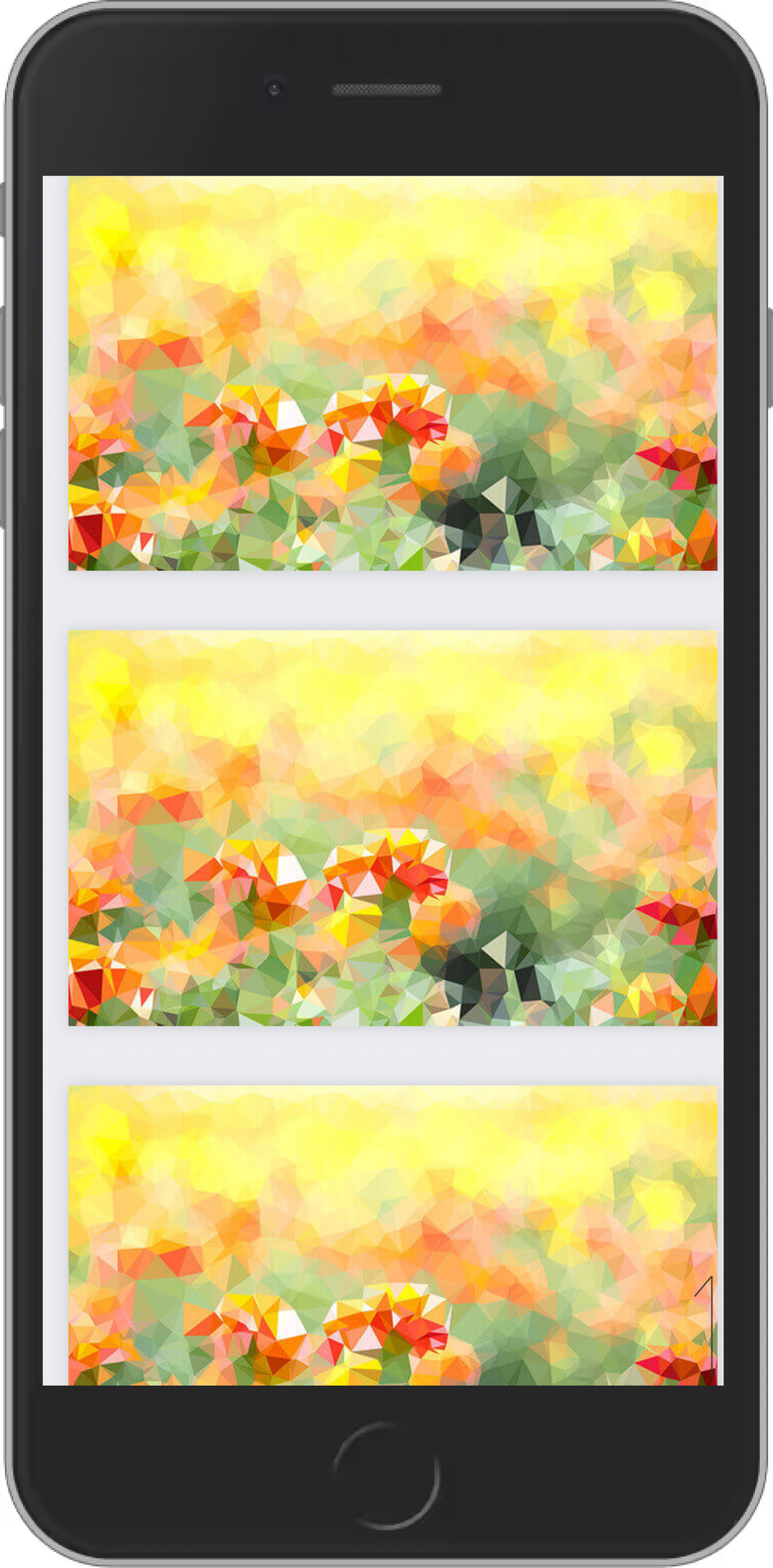
<h5>例）「画像3列」デフォルトの状態</h5>
<p>※スマートフォンの列数は1列に設定されています。</p>
<p><img src="https://ant2oem.net/images/news/2021/0519/img-20210518-select2.png" alt="" width="400" height="812" /></p>
</div>
<div class="parts_text_type03_box lay-col12-xs-12  lay-col12-md-6 lay-col12-lg-6" id="cms-editor-minieditor-sin162141388707347900">
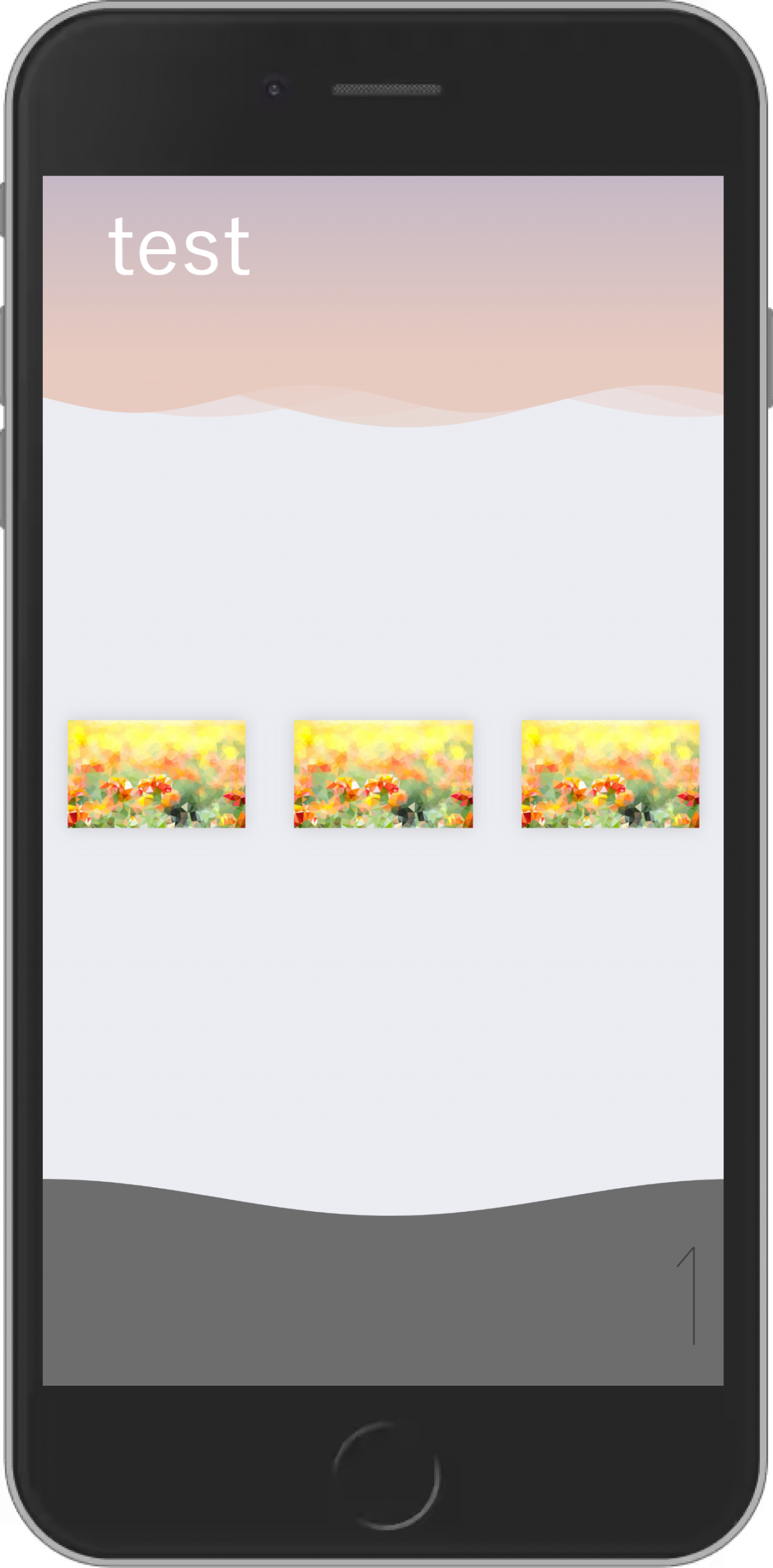
<h5>例）「画像3列」の列数をデフォルトから3列に変更した状態</h5>
<p>※スマートフォンの列数は1列に設定されています。</p>
<p><img src="https://ant2oem.net/images/news/2021/0519/img-20210518-select4.png" alt="" width="400" height="812" /></p>
</div>
</div>
</div>
<div class="cms-content-parts-sin162141422440031000" id="cms-editor-minieditor-sin162141422440034300"><!-- .parts_text_type01 -->
<h4>既存コンテンツパーツの再リリース</h4>
<p>列数セレクトの機能に対応するため、下記の既存コンテンツパーツを再リリースいたしました。</p>
<p><span style="color: rgb(255, 0, 0);">※列数セレクト対応可能パーツは列数が均等割りのパーツのみとなります。下記以外のコンテンツパーツは対応不可となります。<br />
※再リリースに伴い、お気に入りに登録されているパーツは再設定が必要となります。何卒ご了承のほどお願いいたします。</span></p>
<h6>対応コンテンツパーツ一覧</h6>
<p>お問い合わせ_ver.2<br />
ステップリスト_2セット<br />
チェックマーク付きテキスト_2セット<br />
チェックマーク付きテキスト_3セット<br />
チェックマーク付きテキスト_4セット<br />
チェックマーク付きテキスト_5セット<br />
チェックマーク付きテキスト_6セット<br />
テキスト／画像／テキスト／画像<br />
テキスト／画像／画像<br />
テキスト／画像_ver.1<br />
テキスト／画像・テキスト<br />
テキスト／見出し・画像<br />
テキスト_2セット<br />
テキスト_3セット<br />
テキスト_4セット<br />
テキスト_枠線付き_2セット<br />
テキスト_枠線付き_3セット<br />
テキスト_枠線付き_4セット<br />
テキスト・営業時間表<br />
マウスオーバー（画像&#8594;テキスト）_2セット<br />
マウスオーバー（画像&#8594;テキスト）_3セット<br />
ランキング画像・テキスト_2セット<br />
ランキング画像・テキスト_3セット<br />
ランキング画像・テキスト_4セット<br />
ランキング画像・テキスト_5セット<br />
画像／見出し・テキスト<br />
画像／テキスト／画像<br />
画像／テキスト_2セット<br />
画像／テキスト_3セット<br />
画像／テキスト_ver.1<br />
画像／画像／テキスト<br />
画像／見出し・テキスト・背景付テキスト_2セット_ver.1<br />
画像／見出し・テキスト・背景付テキスト_2セット_ver.2<br />
画像・テキスト／テキスト<br />
画像・テキスト_2セット<br />
画像・テキスト_3セット<br />
画像・テキスト_4セット<br />
画像・テキスト_5セット<br />
画像・テキスト_6セット<br />
画像・リンクテキスト_2セット<br />
画像・リンクテキスト_3セット<br />
画像・リンクテキスト_4セット<br />
画像・リンクテキスト_5セット<br />
画像・リンクテキスト_6セット<br />
画像・見出し／テキスト_2セット<br />
画像・背景付テキスト_5セット<br />
画像・背景付テキスト_6セット<br />
画像2列<br />
画像3列<br />
画像4列<br />
画像5列<br />
画像6列<br />
見出し・テキスト／画像<br />
見出し・テキスト_2セット<br />
見出し・画像／テキスト<br />
見出し・画像／回り込みテキスト_2セット<br />
見出し・画像／回り込みテキスト_3セット<br />
見出し・画像_2セット<br />
見出し・画像・テキスト_2セット<br />
見出し・表（列見出し）_2セット<br />
見出し・表（列見出し）_3セット<br />
番号付き見出し・画像・テキスト_2セット<br />
番号付き見出し・画像・テキスト_3セット<br /
番号付き見出し・画像・テキスト_4セット</p>
<!-- // .parts_text_type01 --></div>
<div class="cms-content-parts-sin162141414223287100"><!-- .parts_text_type02 -->
<div class="box parts_text_type02" id="cms-editor-minieditor-sin162141414223290400">
<h6>注意事項</h6>
<ul>
    <li>カラムタイプ別に共通したサイズでの仕様変更によるため、テンプレートによっては余白や1列分の幅などが仕様変更前と異なる場合があります。</li>
    <li>列数セレクトに対応する変更に伴い、画像6列など固定3カラムのテンプレートでタイトルと異なる列数になっていたコンテンツパーツも、全てタイトル通りの列数で表示されるようになります。<br />
    コンテンツパーツ追加後、PCサイズの表示列数を変更する場合は、[パーツ設定]よりご変更ください。</li>
    <li>列数をデフォルトの列数以外に変更した際に余白や列幅が想定しているサイズではない場合は、テンプレートのカスタマイズなどCSSを調整して個々に対応する必要があります。<br />
    ※いずれも既に各ページで使用済みのコンテンツパーツには影響はございません。</li>
</ul>
</div>
<!-- // .parts_text_type02 --></div>
]]></content:encoded>
</item>

<item rdf:about="https://ant2oem.net/update/2021/121872/">
<title>新機能アップのお知らせ（2月15日）</title>
<link>https://ant2oem.net/update/2021/121872/</link>
<description>
2月15日に新機能アップのバージョンアップを行いました。

 コンテンツパーツが新しいインターフェースに変わりました
 アクセス解析ダイアログが新しいUIに変わりました


コンテンツパーツが新しいインターフェースに変わりました
ページの作成や更新には欠かせない、コンテンツパーツの追加、変更ダイアログのUI（ユーザーインターフェース）を、新しいデザインに変更いたしました。
今までと変更となっている点がございますので、詳細につきましては、下記をご確認いただきますようお願いいたします。


コンテンツパーツダイアログ

 サイドバーからキーワード検索、カテゴリー選択ができるようになりました。
 パーツ表示はテンプレートを適用した表示に変わりました。
 ※一部デザインが適用されない場合があります。
 パソコン表示、モバイル表示閲覧の切替追加が追加されました。
 お気に入り、履歴、新着、オリジナルはメニューから選択できるようになりました。
 ※オリジナルコンテンツパーツは[オリジナル]のメニューからご確認が可能です。
 ※オリジナルコンテンツパーツはお気に入りへの登録はできません。
 ※オリジナルコンテンツパーツの追加・変更もこのメニューから行ってください。

ショートカットメニュー（コンテンツパーツの上で右クリック）

 コンテンツパーツのショートカットメニューにからお気に入り登録パーツは非表示となりました。

アクセス解析ダイアログが新しいUIに変わりました
アクセス解析ダイアログのUIを、新しいデザインに変更し、更にバージョンアップした解析情報をご確認いただくことができるようになりました。
ぜひご活用ください。


リニューアル内容

 新しい解析項目が追加されました。
 - 男女比：ユーザーの男女比をグラフで表示されるようになります。
 ※Google Analyticsのユーザー属性レポートを有効化する必要があります。（アクセス数が一定数に達していない場合は表示されません）
 - 年代別：年代別・男女別のユーザー数がグラフで表示されるようになります。
 ※Google Analyticsのユーザー属性レポートを有効化する必要があります。（アクセス数が一定数に達していない場合は表示されません）
 - デバイス比：デバイス非（デスクトップ、モバイルなど）がグラフで表示されるようになります。
 - 地域別：地域別（国内のみ）のユーザー数のTOP10が表示されるようになります。
 - 集客：上位チャネルのユーザー数のランキングが表示されます。
 期間指定が開始日～終了日で設定できるようになりました。

</description>
<dc:creator></dc:creator>
<dc:subject></dc:subject>
<dc:date>2021-02-16T15:50:00+09:00</dc:date>
<content:encoded><![CDATA[
<div id="cms-editor-minieditor-sin161232825828503400" class="cms-content-parts-sin161232825828510700">
<p>2月15日に新機能アップのバージョンアップを行いました。</p>
<ul>
    <li><a href="#cparts">コンテンツパーツが新しいインターフェースに変わりました</a></li>
    <li><a href="#ga">アクセス解析ダイアログが新しいUIに変わりました</a></li>
</ul>
</div>
<div id="cms-editor-minieditor-sin161345252657521500" class="cms-content-parts-sin161345252657529800">
<h3><a name="cparts"></a>コンテンツパーツが新しいインターフェースに変わりました</h3>
<p>ページの作成や更新には欠かせない、コンテンツパーツの追加、変更ダイアログのUI（ユーザーインターフェース）を、新しいデザインに変更いたしました。<br />
今までと変更となっている点がございますので、詳細につきましては、下記をご確認いただきますようお願いいたします。</p>
</div>
<div id="cms-editor-minieditor-sin161232864507179900" class="cms-content-parts-sin161232864507181500"><!-- .parts_text_type01 -->
<h5>コンテンツパーツダイアログ</h5>
<ul>
    <li>サイドバーからキーワード検索、カテゴリー選択ができるようになりました。</li>
    <li>パーツ表示はテンプレートを適用した表示に変わりました。<br />
    ※一部デザインが適用されない場合があります。</li>
    <li>パソコン表示、モバイル表示閲覧の切替追加が追加されました。</li>
    <li>お気に入り、履歴、新着、オリジナルはメニューから選択できるようになりました。<br />
    ※オリジナルコンテンツパーツは[オリジナル]のメニューからご確認が可能です。<br />
    ※オリジナルコンテンツパーツはお気に入りへの登録はできません。<br />
    ※オリジナルコンテンツパーツの追加・変更もこのメニューから行ってください。</li>
</ul>
<h5>ショートカットメニュー（コンテンツパーツの上で右クリック）</h5>
<ul>
    <li>コンテンツパーツのショートカットメニューにからお気に入り登録パーツは非表示となりました。</li>
</ul>
<h3><a name="ga"></a>アクセス解析ダイアログが新しいUIに変わりました</h3>
<p>アクセス解析ダイアログのUIを、新しいデザインに変更し、更にバージョンアップした解析情報をご確認いただくことができるようになりました。<br />
ぜひご活用ください。</p>
<!-- // .parts_text_type01 --></div>
<div id="cms-editor-minieditor-sin161241181635025900" class="cms-content-parts-sin161241181635029900"><!-- .parts_text_type01 -->
<h4>リニューアル内容</h4>
<ul>
    <li>新しい解析項目が追加されました。<br />
    - 男女比：ユーザーの男女比をグラフで表示されるようになります。<br />
    ※Google Analyticsのユーザー属性レポートを有効化する必要があります。（アクセス数が一定数に達していない場合は表示されません）<br />
    - 年代別：年代別・男女別のユーザー数がグラフで表示されるようになります。<br />
    ※Google Analyticsのユーザー属性レポートを有効化する必要があります。（アクセス数が一定数に達していない場合は表示されません）<br />
    - デバイス比：デバイス非（デスクトップ、モバイルなど）がグラフで表示されるようになります。<br />
    - 地域別：地域別（国内のみ）のユーザー数のTOP10が表示されるようになります。<br />
    - 集客：上位チャネルのユーザー数のランキングが表示されます。</li>
    <li>期間指定が開始日～終了日で設定できるようになりました。</li>
</ul>
</div>
]]></content:encoded>
</item>

<item rdf:about="https://ant2oem.net/update/2020/121873/">
<title>新機能アップのお知らせ（11月16日）</title>
<link>https://ant2oem.net/update/2020/121873/</link>
<description>
11月16日に新機能アップのバージョンアップを行いました。

アカウントの2段階認証ログインに対応

サイトへのログインのセキュリティを強化するため、ログインID・パスワードと認証コードを入力する『2段階認証によるログイン』をご利用いただくことができるようになりました。2段階認証によるログインの導入をご希望の場合は、弊社にて切り替えを行いますので、お気軽にお問い合わせください。
2段階認証ってなに？
ログインIDとパスワードだけの認証だと、ID・パスワードが漏洩すると誰でもログインができてしまいます。2段階認証を導入すると、スマートフォンの認証システムアプリ（Google 認証システムアプリなど）に設定した認証情報をもとに表示される「認証コード」の入力が必要となるため、不正ログインを防ぐことができます。
なお、2段階認証を有効にするための設定には、認証システムアプリを使用しますので、設定の前に、認証システムアプリが利用できるようにご用意ください。
2段階認証ログインだとどう変わる？


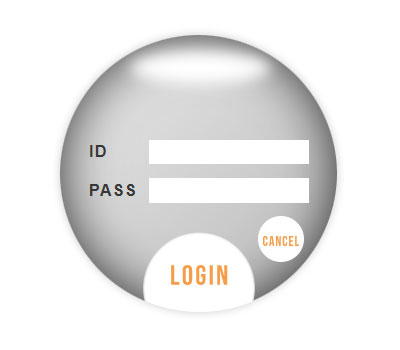
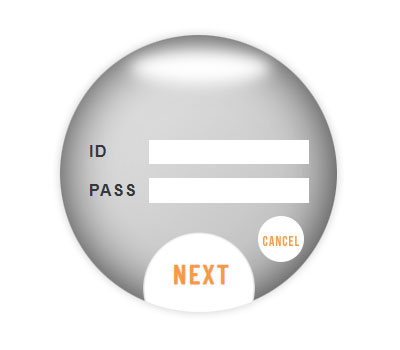
ログインボックスに表示されるボタンが変わります。 通常のログインの場合は、[LOGIN]ボタンが表示され（図1-a）、2段階認証によるログインの場合は、[NEXT]ボタンが表示されます。 ※[NEXT]を押した後に、認証コードの入力欄が表示されます。


（図1-a）今までのID・PASSのログイン


（図1-b）2段階認証によるログイン


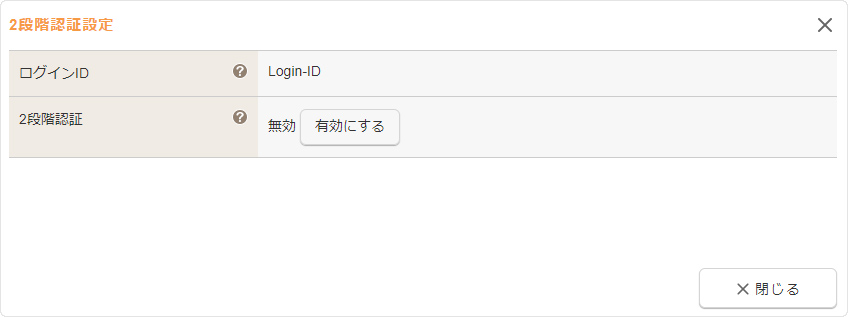
2段階認証の設定ができるようになります。 2段階認証によるログインが導入されている場合は、コントロールパネルの[管理]&#8594;[アカウント]&#8594;[2段階認証の設定]のメニューが追加され、&#8220;2段階認証設定ダイアログ&#8221;から2段階認証を有効にする設定、無効にする設定ができるようになります（図2-a）。 2段階認証が無効のときは、ログイン後にメッセージボックスが表示されます（図2-b）ので、[設定する]ボタンを押すと、2段階認証を有効にする設定ができます。


（図2-a）2段階認証設定ダイアログ


（図2-b）ログイン後のメッセージ


フォームのスパム対策対応（reCAPTCHA）

メールフォームおよびブログコメントフォームのスパム対策として、Googleの「reCAPTCHA v3」を導入することできるようになりました。
設定は、Google reCAPTCHAのサイトから登録後に発行される《サイトキー》《シークレットキー》を各コンテンツのダイアログに設定（メールフォーム設定、ブログ設定）することで導入することができます。
既存のコンテンツの設定が可能ですので、ぜひ導入してください。


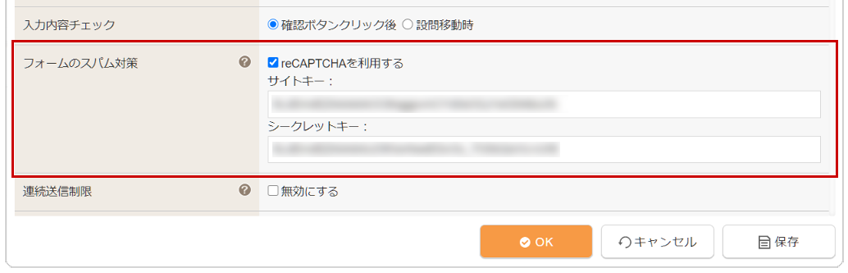
メールフォームダイアログ メールフォームにreCAPTCHAを導入する場合は、&#8220;メールフォームダイアログ&#8221;の【全般設定】に追加される《フォームのスパム対策》の「reCAPTCHAを利用する」にチェックを入れて、《サイトキー》《シークレットキー》を入力します。


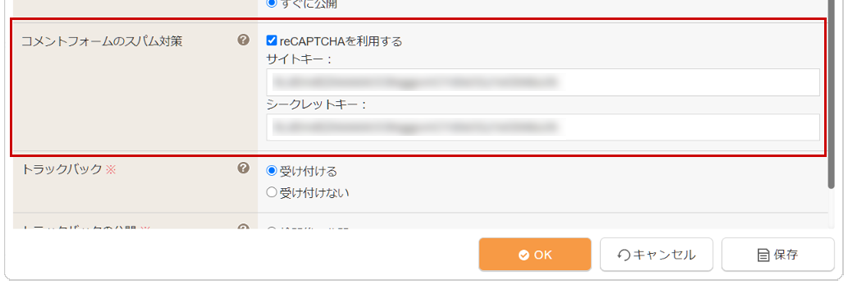
ブログ設定ダイアログ コメントフォームにreCAPTCHAを導入する場合は、&#8220;ブログ設定ダイアログ&#8221;の【全般設定】に追加される《コメントフォームのスパム対策》の「reCAPTCHAを利用する」にチェックを入れて、《サイトキー》《シークレットキー》を入力します。


reCAPTCHAのアイコン表示
reCAPTCHAを利用する設定を行うと、設定したメールフォームコンテンツページ（またはブログコメントフォームページ）の右下に「reCAPTCHA」のアイコンが表示されます。
※reCAPTCHA v3のバージョンでは、スパムであるか自動的に判断され、このアイコンが表示されているページで保護されます。


※メールフォームの連続送信制限の設定追加
メールフォームから不正に何度も送信されることを防ぐため、一定の時間同じユーザーから送信されると、エラーメッセージが表示されるよう制御しております。制作中のテストの際には、制限なく連続して送信テストを行うことができるよう、連続送信制限を無効に設定できる機能につきましても追加されております。
メールフォームの送信テストの際の機能として、ご利用ください。

サーバーブラウザーの画像編集に「TOAST UI」を追加

サーバーブラウザーの画像編集に外部サービス「TAST UI」が追加されました。画像の右上のメニューからご利用ください。
PicMonckyについて
AdobeによるFlash Playerのサポート・配布終了（2020年12月）の伴いまして、Flashを使用しているPicMonckyはご利用いただくことができなくなります。現在サーバーブラウザの画像編集のメニューとしては表示をしておりますが、Flash Playerが使用できない状況となりましたら、PicMonkyは終了とさせていただきます。
何卒ご理解ご了承のほどお願いいたします。
&#8594;Adobe Flash Playerサポート終了情報（外部サイト）
</description>
<dc:creator></dc:creator>
<dc:subject></dc:subject>
<dc:date>2020-12-01T15:50:00+09:00</dc:date>
<content:encoded><![CDATA[
<div id="cms-editor-minieditor-sin160678529305802800" class="cms-content-parts-sin160678529305812000">
<p>11月16日に新機能アップのバージョンアップを行いました。</p>
</div>
<h3 class="cms-content-parts-sin160678538886757100" id="cms-editor-textbox-sin160678538886758600">アカウントの2段階認証ログインに対応</h3>
<div id="cms-editor-minieditor-sin160678533912575100" class="cms-content-parts-sin160678533912576600"><!-- .parts_text_type01 -->
<p>サイトへのログインのセキュリティを強化するため、ログインID・パスワードと認証コードを入力する『2段階認証によるログイン』をご利用いただくことができるようになりました。2段階認証によるログインの導入をご希望の場合は、弊社にて切り替えを行いますので、お気軽にお問い合わせください。</p>
<h4>2段階認証ってなに？</h4>
<p>ログインIDとパスワードだけの認証だと、ID・パスワードが漏洩すると誰でもログインができてしまいます。2段階認証を導入すると、スマートフォンの認証システムアプリ（Google 認証システムアプリなど）に設定した認証情報をもとに表示される「認証コード」の入力が必要となるため、不正ログインを防ぐことができます。<br />
なお、2段階認証を有効にするための設定には、認証システムアプリを使用しますので、設定の前に、認証システムアプリが利用できるようにご用意ください。</p>
<h4>2段階認証ログインだとどう変わる？</h4>
</div>
<div class="cms-content-parts-sin160678661976078000 parts_img_type52 box clearfix" data-selectable="cparts-animate cparts-animate--slideInUp:上へスライド,cparts-animate cparts-animate--slideInDown:下へスライド,cparts-animate cparts-animate--slideInLeft:左へスライド,cparts-animate cparts-animate--slideInRight:右へスライド">
<div class="parts_img_type52_text" id="cms-editor-minieditor-sin160678661976080400"><h5>ログインボックスに表示されるボタンが変わります。</h5> <p>通常のログインの場合は、[LOGIN]ボタンが表示され（図1-a）、2段階認証によるログインの場合は、[NEXT]ボタンが表示されます。<br /> ※[NEXT]を押した後に、認証コードの入力欄が表示されます。</p></div>
<div class="parts_img_type52_photo">
<div class="parts_img_type52_photo_photo"><img src="https://ant2oem.net/images/news/2020/pho_startguide01_S2_a.jpg" alt="" id="cms-editor-image-sin160678661976081700" /></div>
<div class="parts_img_type52_photo_text" id="cms-editor-minieditor-sin160678661976082800">
<p style="text-align: center;"><strong>（図1-a）今までのID・PASSのログイン</strong></p>
</div>
</div>
<div class="parts_img_type52_photo">
<div class="parts_img_type52_photo_photo"><img src="https://ant2oem.net/images/news/2020/pho_startguide01_S2_b.jpg" alt="" id="cms-editor-image-sin160678661976083600" /></div>
<div class="parts_img_type52_photo_text" id="cms-editor-minieditor-sin160678661976084600">
<p style="text-align: center;"><strong>（図1-b）2段階認証によるログイン</strong></p>
</div>
</div>
</div>
<div class="cms-content-parts-sin160678719897431400 parts_img_type52 box clearfix" data-selectable="cparts-animate cparts-animate--slideInUp:上へスライド,cparts-animate cparts-animate--slideInDown:下へスライド,cparts-animate cparts-animate--slideInLeft:左へスライド,cparts-animate cparts-animate--slideInRight:右へスライド">
<div class="parts_img_type52_text" id="cms-editor-minieditor-sin160678719897384100"><h5>2段階認証の設定ができるようになります。</h5> <p>2段階認証によるログインが導入されている場合は、コントロールパネルの[管理]&#8594;[アカウント]&#8594;[2段階認証の設定]のメニューが追加され、&#8220;2段階認証設定ダイアログ&#8221;から2段階認証を有効にする設定、無効にする設定ができるようになります（図2-a）。<br /> 2段階認証が無効のときは、ログイン後にメッセージボックスが表示されます（図2-b）ので、[設定する]ボタンを押すと、2段階認証を有効にする設定ができます。</p></div>
<div class="parts_img_type52_photo">
<div class="parts_img_type52_photo_photo"><a href="/images/news/2020/pho_2stepv01.jpg" rel="lightbox2[]" title=""><img src="https://ant2oem.net/images/news/2020/pho_2stepv01.jpg" alt="" id="cms-editor-image-sin160678719897392400" title="" name="" /></a></div>
<div class="parts_img_type52_photo_text" id="cms-editor-minieditor-sin160678719897399500">
<p style="text-align: center;"><strong>（図2-a）2段階認証設定ダイアログ<br />
</strong></p>
</div>
</div>
<div class="parts_img_type52_photo">
<div class="parts_img_type52_photo_photo"><a href="/images/news/2020/img-20201130-0001.jpg" rel="lightbox2[]" title=""><img src="https://ant2oem.net/images/news/2020/img-20201130-0001.jpg" alt="" id="cms-editor-image-sin160678719897406400" title="" name="" /></a></div>
<div class="parts_img_type52_photo_text" id="cms-editor-minieditor-sin160678719897413300">
<p style="text-align: center;"><strong>（図2-b）ログイン後のメッセージ</strong></p>
</div>
</div>
</div>
<h3 class="cms-content-parts-sin160679746656345900" id="cms-editor-textbox-sin160679746656347600">フォームのスパム対策対応（reCAPTCHA）</h3>
<div id="cms-editor-minieditor-sin160679749001285200" class="cms-content-parts-sin160679749001287400"><!-- .parts_text_type01 -->
<p>メールフォームおよびブログコメントフォームのスパム対策として、Googleの「reCAPTCHA v3」を導入することできるようになりました。</p>
<p>設定は、Google reCAPTCHAのサイトから登録後に発行される《サイトキー》《シークレットキー》を各コンテンツのダイアログに設定（メールフォーム設定、ブログ設定）することで導入することができます。</p>
<p>既存のコンテンツの設定が可能ですので、ぜひ導入してください。</p>
<!-- // .parts_text_type01 --></div>
<div class="cms-content-parts-sin160367344210742900" data-selectable="cparts-animate cparts-animate--slideInUp:上へスライド,cparts-animate cparts-animate--slideInDown:下へスライド,cparts-animate cparts-animate--slideInLeft:左へスライド,cparts-animate cparts-animate--slideInRight:右へスライド"><!-- .parts_img_type04 -->
<div class="box clearfix">
<div id="cms-editor-minieditor-sin160367344210747100" class="parts_img_type04_box left cms-easy-edit"><h4><strong>メールフォームダイアログ</strong></h4> <p style="text-align: left;">メールフォームにreCAPTCHAを導入する場合は、&#8220;メールフォームダイアログ&#8221;の【全般設定】に追加される《フォームのスパム対策》の「reCAPTCHAを利用する」にチェックを入れて、《サイトキー》《シークレットキー》を入力します。</p></div>
<div class="parts_img_type04_box right"><a href="/images/news/2020/img-20201026-mailform01.png" rel="lightbox2[]" title=""><img id="cms-editor-image-sin160367344210748900" class="cms-easy-edit" alt="" src="https://ant2oem.net/images/news/2020/img-20201026-mailform01.png" title="" name="" width="330" /></a></div>
</div>
<!-- // .parts_img_type04 --></div>
<div class="cms-content-parts-sin160367465120669500" data-selectable="cparts-animate cparts-animate--slideInUp:上へスライド,cparts-animate cparts-animate--slideInDown:下へスライド,cparts-animate cparts-animate--slideInLeft:左へスライド,cparts-animate cparts-animate--slideInRight:右へスライド"><!-- .parts_img_type04 -->
<div class="box clearfix">
<div id="cms-editor-minieditor-sin160367465120634500" class="parts_img_type04_box left cms-easy-edit"><h4><strong>ブログ設定ダイアログ</strong></h4> <p style="text-align: left;">コメントフォームにreCAPTCHAを導入する場合は、&#8220;ブログ設定ダイアログ&#8221;の【全般設定】に追加される《コメントフォームのスパム対策》の「reCAPTCHAを利用する」にチェックを入れて、《サイトキー》《シークレットキー》を入力します。</p></div>
<div class="parts_img_type04_box right"><a href="/images/news/2020/img-20201026-blog01.png" rel="lightbox2[]" title=""><img id="cms-editor-image-sin160367465120643100" class="cms-easy-edit" alt="" src="https://ant2oem.net/images/news/2020/img-20201026-blog01.png" title="" name="" width="330" /></a></div>
</div>
<!-- // .parts_img_type04 --></div>
<div class="cms-content-parts-sin160367403209859500" data-selectable="cparts-animate cparts-animate--slideInUp:上へスライド,cparts-animate cparts-animate--slideInDown:下へスライド,cparts-animate cparts-animate--slideInLeft:左へスライド,cparts-animate cparts-animate--slideInRight:右へスライド"><!-- .parts_img_type04 -->
<div class="box clearfix">
<div id="cms-editor-minieditor-sin160367403209825600" class="parts_img_type04_box left cms-easy-edit">
<h4><strong>reCAPTCHAのアイコン表示</strong></h4>
<p style="text-align: left;">reCAPTCHAを利用する設定を行うと、設定したメールフォームコンテンツページ（またはブログコメントフォームページ）の右下に「reCAPTCHA」のアイコンが表示されます。<br />
※reCAPTCHA v3のバージョンでは、スパムであるか自動的に判断され、このアイコンが表示されているページで保護されます。</p>
</div>
<div class="parts_img_type04_box right"><a href="/images/news/2020/img-20201026-recapture.png" rel="lightbox2[]" title=""><img id="cms-editor-image-sin160367403209835000" class="cms-easy-edit" alt="" src="https://ant2oem.net/images/news/2020/img-20201026-recapture.png" title="" name="" width="330" /></a></div>
</div>
<!-- // .parts_img_type04 --></div>
<div id="cms-editor-minieditor-sin160367498633686200" class="cms-content-parts-sin160367498633688800"><!-- .parts_text_type01 -->
<h6>※メールフォームの連続送信制限の設定追加</h6>
<p>メールフォームから不正に何度も送信されることを防ぐため、一定の時間同じユーザーから送信されると、エラーメッセージが表示されるよう制御しております。制作中のテストの際には、制限なく連続して送信テストを行うことができるよう、連続送信制限を無効に設定できる機能につきましても追加されております。<br />
メールフォームの送信テストの際の機能として、ご利用ください。</p>
</div>
<h3 class="cms-content-parts-sin160370689492798300" id="cms-editor-textbox-sin160370689492803500"><a name="info4"></a>サーバーブラウザーの画像編集に「TOAST UI」を追加</h3>
<div id="cms-editor-minieditor-sin160370753923999300" class="cms-content-parts-sin160370753924002000"><!-- .parts_text_type01 -->
<p>サーバーブラウザーの画像編集に外部サービス「TAST UI」が追加されました。画像の右上のメニューからご利用ください。</p>
<p><strong>PicMonckyについて</strong><br />
AdobeによるFlash Playerのサポート・配布終了（2020年12月）の伴いまして、Flashを使用しているPicMonckyはご利用いただくことができなくなります。現在サーバーブラウザの画像編集のメニューとしては表示をしておりますが、Flash Playerが使用できない状況となりましたら、PicMonkyは終了とさせていただきます。<br />
何卒ご理解ご了承のほどお願いいたします。</p>
<p><a href="https://www.adobe.com/jp/products/flashplayer/end-of-life.html" target="_blank">&#8594;Adobe Flash Playerサポート終了情報（外部サイト）</a></p>
</div>
]]></content:encoded>
</item>

<item rdf:about="https://ant2oem.net/update/2020/121874/">
<title>新コンテンツパーツリリースのお知らせ（7月29日）</title>
<link>https://ant2oem.net/update/2020/121874/</link>
<description>
コンテンツパーツを使っていろんな表現ができたら・・・、とさまざまなタイプの新コンテンツパーツをリリースします。
利用者様の声、社員・スタッフ紹介などの用途にあわせたパーツや、アクセス経路、流れやタブ切り替えなどの組み合わせて使えるパーツなど、ご利用のシチュエーションにあわせてコンテンツパーツを組み合わせながらご活用ください！
※全てレスポンシブデザインテンプレートのみ対応のパーツになります。
※レスポンシブデザインテンプレートが最新の状態ではない場合は、新コンテンツパーツのデザインが適用されない場合があります。


画像系


 商品紹介一覧
 利用者様の声1
 利用者様の声2
 利用者様の声3
 フリップカード
 画像マウスオーバーでテキスト表示の2セット
 画像マウスオーバーでテキスト表示の3セット


表組系


 営業時間/診療時間


テキスト系


 流れ（画像つき・矢印なし）
 流れ（矢印のみ）
 プラン別価格表（横並び）
 アクセス道順
 アクセス道順の2セット
 流れ（ライン）
 流れ（横並び）
 目次用パーツ（枠線付き）の3セット


ひな形


 アクセス経路とテキスト（クリックで詳細を開く）
 アクセス経路1列（クリックで詳細を開く）
 アクセス経路2列（クリックで詳細を開く）


その他


 リンクボタン丸（小）
 リンクボタン丸（中）
 リンクボタン丸（大）
 リンクボタン角（小）
 リンクボタン角（中）
 リンクボタン角（大）
 社員・スタッフ紹介一覧1
 社員・スタッフ紹介一覧2
 社員・スタッフ紹介詳細1
 社員・スタッフ紹介一覧3
 社員・スタッフ紹介詳細2
 クリックで詳細を開く
 【Indeedクロール用】募集一覧2
 【Indeedクロール用】募集一覧3（クリックで詳細を開く）
 サイトマップ1
 サイトマップ2（画像あり）
 サイトマップ3（画像あり・横並び）
 キービジュアル6
 キービジュアル7
 タブ切り替えの2セット
 タブ切り替えの3セット
 タブ切り替えの4セット


【参考】こんなコンテンツパーツがあります！（画像をクリックしてみてください）


利用者様の声1
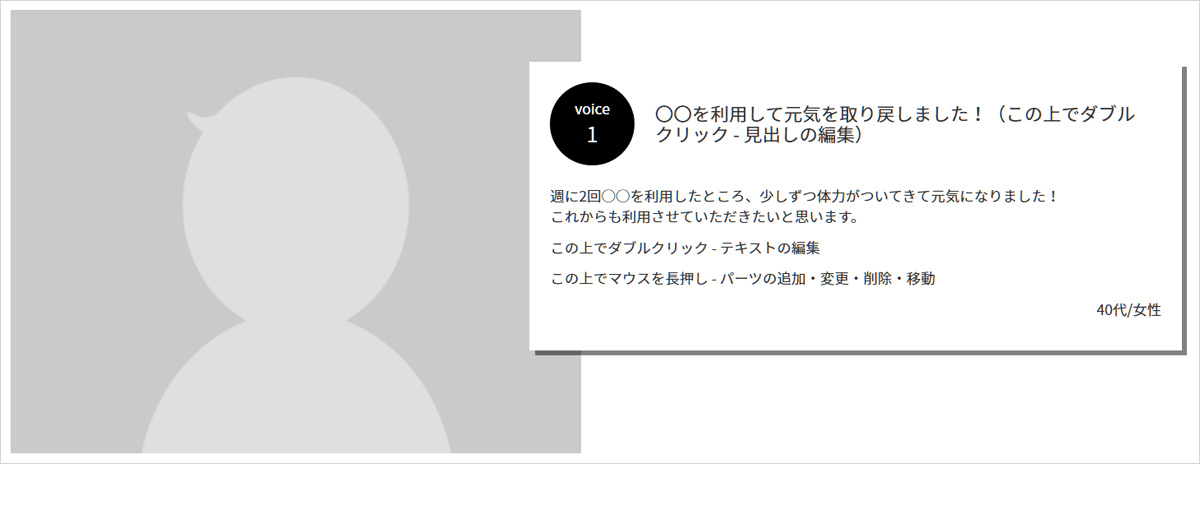
サービス利用者様の口コミなどに使用できるパーツです。


流れ（ライン）
「ご契約までの流れ」などに使えるパーツです。このパーツを続けて使用すると番号がラインで繋がります。ラインはバリエーションで直線か曲線か選択することが可能です。


アクセス経路2列（クリックで詳細を開く）
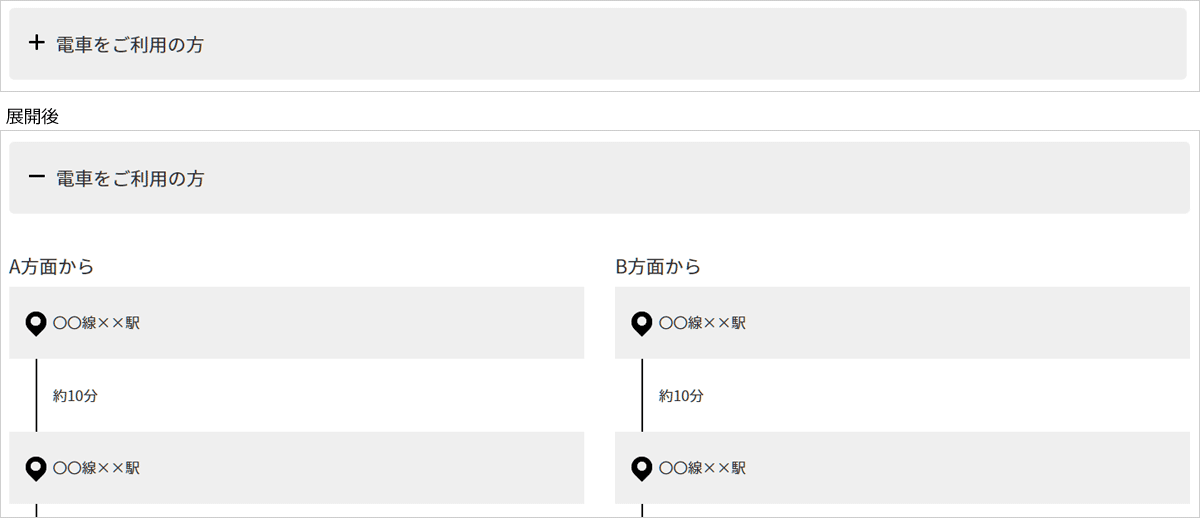
タイトルをクリックすると詳細が開くパーツです。交通アクセスやスケジュールを表示させるときに使用できるパーツです。
※参考（上の図）展開前&#160; （下の図）展開後


</description>
<dc:creator></dc:creator>
<dc:subject></dc:subject>
<dc:date>2020-07-29T15:55:00+09:00</dc:date>
<content:encoded><![CDATA[
<div id="cms-editor-minieditor-sin159601301459758500" class="cms-content-parts-sin159601301459768800">
<p>コンテンツパーツを使っていろんな表現ができたら・・・、とさまざまなタイプの新コンテンツパーツをリリースします。<br />
利用者様の声、社員・スタッフ紹介などの用途にあわせたパーツや、アクセス経路、流れやタブ切り替えなどの組み合わせて使えるパーツなど、ご利用のシチュエーションにあわせてコンテンツパーツを組み合わせながらご活用ください！<br />
※全てレスポンシブデザインテンプレートのみ対応のパーツになります。<br />
※レスポンシブデザインテンプレートが最新の状態ではない場合は、新コンテンツパーツのデザインが適用されない場合があります。</p>
</div>
<div class="cms-content-parts-sin159538961646663100 parts_h_type21 box clearfix" data-selectable="cparts-animate cparts-animate--slideInUp:上へスライド,cparts-animate cparts-animate--slideInDown:下へスライド,cparts-animate cparts-animate--slideInLeft:左へスライド,cparts-animate cparts-animate--slideInRight:右へスライド">
<div class="parts_h_type21_head">
<div>
<h4 id="cms-editor-textarea-sin159538961646673300">画像系</h4>
</div>
</div>
<div class="parts_h_type21_body">
<div id="cms-editor-minieditor-sin159538961646677500">
<ul>
    <li>商品紹介一覧</li>
    <li>利用者様の声1</li>
    <li>利用者様の声2</li>
    <li>利用者様の声3</li>
    <li>フリップカード</li>
    <li>画像マウスオーバーでテキスト表示の2セット</li>
    <li>画像マウスオーバーでテキスト表示の3セット</li>
</ul>
</div>
</div>
</div>
<div class="cms-content-parts-sin159538972285585000 parts_h_type21 box clearfix" data-selectable="cparts-animate cparts-animate--slideInUp:上へスライド,cparts-animate cparts-animate--slideInDown:下へスライド,cparts-animate cparts-animate--slideInLeft:左へスライド,cparts-animate cparts-animate--slideInRight:右へスライド">
<div class="parts_h_type21_head">
<div>
<h4 id="cms-editor-textarea-sin159538972285593100">表組系</h4>
</div>
</div>
<div class="parts_h_type21_body">
<div id="cms-editor-minieditor-sin159538972285594500">
<ul>
    <li>営業時間/診療時間</li>
</ul>
</div>
</div>
</div>
<div class="cms-content-parts-sin159538974263524600 parts_h_type21 box clearfix" data-selectable="cparts-animate cparts-animate--slideInUp:上へスライド,cparts-animate cparts-animate--slideInDown:下へスライド,cparts-animate cparts-animate--slideInLeft:左へスライド,cparts-animate cparts-animate--slideInRight:右へスライド">
<div class="parts_h_type21_head">
<div>
<h4 id="cms-editor-textarea-sin159538974263529400">テキスト系</h4>
</div>
</div>
<div class="parts_h_type21_body">
<div id="cms-editor-minieditor-sin159538974263531000">
<ul>
    <li>流れ（画像つき・矢印なし）</li>
    <li>流れ（矢印のみ）</li>
    <li>プラン別価格表（横並び）</li>
    <li>アクセス道順</li>
    <li>アクセス道順の2セット</li>
    <li>流れ（ライン）</li>
    <li>流れ（横並び）</li>
    <li>目次用パーツ（枠線付き）の3セット</li>
</ul>
</div>
</div>
</div>
<div class="cms-content-parts-sin159538976962680800 parts_h_type21 box clearfix" data-selectable="cparts-animate cparts-animate--slideInUp:上へスライド,cparts-animate cparts-animate--slideInDown:下へスライド,cparts-animate cparts-animate--slideInLeft:左へスライド,cparts-animate cparts-animate--slideInRight:右へスライド">
<div class="parts_h_type21_head">
<div>
<h4 id="cms-editor-textarea-sin159538976962686400">ひな形</h4>
</div>
</div>
<div class="parts_h_type21_body">
<div id="cms-editor-minieditor-sin159538976962687500">
<ul>
    <li>アクセス経路とテキスト（クリックで詳細を開く）</li>
    <li>アクセス経路1列（クリックで詳細を開く）</li>
    <li>アクセス経路2列（クリックで詳細を開く）</li>
</ul>
</div>
</div>
</div>
<div class="cms-content-parts-sin159538980573409300 parts_h_type21 box clearfix" data-selectable="cparts-animate cparts-animate--slideInUp:上へスライド,cparts-animate cparts-animate--slideInDown:下へスライド,cparts-animate cparts-animate--slideInLeft:左へスライド,cparts-animate cparts-animate--slideInRight:右へスライド">
<div class="parts_h_type21_head">
<div>
<h4 id="cms-editor-textarea-sin159538980573415000">その他</h4>
</div>
</div>
<div class="parts_h_type21_body">
<div id="cms-editor-minieditor-sin159538980573416500">
<ul>
    <li>リンクボタン丸（小）</li>
    <li>リンクボタン丸（中）</li>
    <li>リンクボタン丸（大）</li>
    <li>リンクボタン角（小）</li>
    <li>リンクボタン角（中）</li>
    <li>リンクボタン角（大）</li>
    <li>社員・スタッフ紹介一覧1</li>
    <li>社員・スタッフ紹介一覧2</li>
    <li>社員・スタッフ紹介詳細1</li>
    <li>社員・スタッフ紹介一覧3</li>
    <li>社員・スタッフ紹介詳細2</li>
    <li>クリックで詳細を開く</li>
    <li>【Indeedクロール用】募集一覧2</li>
    <li>【Indeedクロール用】募集一覧3（クリックで詳細を開く）</li>
    <li>サイトマップ1</li>
    <li>サイトマップ2（画像あり）</li>
    <li>サイトマップ3（画像あり・横並び）</li>
    <li>キービジュアル6</li>
    <li>キービジュアル7</li>
    <li>タブ切り替えの2セット</li>
    <li>タブ切り替えの3セット</li>
    <li>タブ切り替えの4セット</li>
</ul>
</div>
</div>
</div>
<div id="cms-editor-minieditor-sin159539858786244300" class="cms-content-parts-sin159539858786251100">
<h5>【参考】こんなコンテンツパーツがあります！（画像をクリックしてみてください）<!-- .parts_text_type01 --><!-- // .parts_text_type01 --></h5>
</div>
<div class="cms-content-parts-sin159539966290647500" data-selectable="cparts-animate cparts-animate--slideInUp:上へスライド,cparts-animate cparts-animate--slideInDown:下へスライド,cparts-animate cparts-animate--slideInLeft:左へスライド,cparts-animate cparts-animate--slideInRight:右へスライド"><!-- .parts_img_type12 -->
<div class="box clearfix">
<div class="parts_img_type12_box_01 left">
<div class="parts_img_type12_img"><a href="/images/news/2020/img-20200722-01.png" rel="lightbox2[]" title=""><img src="https://ant2oem.net/images/news/2020/img-20200722-01.png" alt="" class="cms-easy-edit" id="cms-editor-image-sin159539966290438100" title="" name="" /></a></div>
<div class="cms-easy-edit" id="cms-editor-minieditor-sin159539966290479400">
<h6>利用者様の声1</h6>
<p>サービス利用者様の口コミなどに使用できるパーツです。</p>
</div>
</div>
<div class="parts_img_type12_box_02 left">
<div class="parts_img_type12_img"><a href="/images/news/2020/img-20200722-02.png" rel="lightbox2[]" title=""><img src="https://ant2oem.net/images/news/2020/img-20200722-02.png" alt="" class="cms-easy-edit" id="cms-editor-image-sin159539966290495800" title="" name="" /></a></div>
<div class="cms-easy-edit" id="cms-editor-minieditor-sin159539966290534000">
<h6>流れ（ライン）</h6>
<p>「ご契約までの流れ」などに使えるパーツです。このパーツを続けて使用すると番号がラインで繋がります。ラインはバリエーションで直線か曲線か選択することが可能です。</p>
</div>
</div>
<div class="parts_img_type12_box_03 left">
<div class="parts_img_type12_img"><a href="/images/news/2020/img-20200722-03.png" rel="lightbox2[]" title=""><img src="https://ant2oem.net/images/news/2020/img-20200722-03.png" alt="" class="cms-easy-edit" id="cms-editor-image-sin159539966290556300" title="" name="" /></a></div>
<div class="cms-easy-edit" id="cms-editor-minieditor-sin159539966290595900">
<h6>アクセス経路2列（クリックで詳細を開く）</h6>
<p>タイトルをクリックすると詳細が開くパーツです。交通アクセスやスケジュールを表示させるときに使用できるパーツです。<br />
<span style="font-size: smaller;">※参考（上の図）展開前&#160; （下の図）展開後</span></p>
</div>
</div>
</div>
<!-- // .parts_img_type12 --></div>
]]></content:encoded>
</item>

<item rdf:about="https://ant2oem.net/update/2020/121875/">
<title>新機能アップのお知らせ（7月1日）</title>
<link>https://ant2oem.net/update/2020/121875/</link>
<description>
このたび、コンテンツパーツ関連の新機能、スライダー「Slick」を搭載いたしました。

コンテンツパーツの新機能リリース

コンテンツパーツにバリエーションが設定できるように対応
コンテンツパーツにバリエーションの設定が加わりました。


◎バリエーションとは？ 「上にスライド」や「下にスライド」など、コンテンツパーツの表示に変化をつけることができます。 表示されるバリエーションの種類は、コンテンツパーツによって異なります。 ◎全てのコンテンツパーツにバリエーションがあるの？ 全てのコンテンツパーツでは対応していません。 今後新たにリリースするパーツや、既存のパーツをアップデートした際には、バリエーションを設定することができるようになります。 ただし、全てのコンテンツパーツでバリエーションが選択できるものではありません。 &#8220;コンテンツパーツの追加ダイアログ&#8221;に、メニューアイコンが表示されていて、右下に選択肢が表示さえていたら、選択してからパーツを追加してみてください。 ※既存のパーツは随時アップデート予定です。

コンテンツパーツの[パーツ設定]機能を追加
コンテンツパーツ単位で下記の設定が行える「パーツ設定」が追加されました。
【パーツ設定】バリエーション、PC表示、モバイル表示、余白、背景、カスタムclass属性、カスタムstyle属性
※バリエーションの選択ができないパーツにはこの項目は表示されません。
※1～3カラムの一部テンプレートにつきましては、《余白》の項目を設定されると表示くずれが生じる場合があります。
設定を行って表示に影響がある場合は、《余白》は利用しないようご注意ください。


コンテンツパーツ「ひな形」をリリース
コンテンツパーツの追加、変更のダイアログに【ひな形】タブが追加されました。
今回のアップデートでは、会社概要やプライバシーポリシーなど、用途にあわせたひな形をリリースしております。


新スライダー「Slick」を追加搭載
レスポンシブデザインに対応した既存のスライダー機能「bxSlider」に加え、新たに「Slick」を搭載いたしました。 表示するスライド数やスライドのスクロール、サムネイル付きのスライドショーなど、ダイアログから設定が簡単に行えるスライダーです。</description>
<dc:creator></dc:creator>
<dc:subject></dc:subject>
<dc:date>2020-07-01T16:05:00+09:00</dc:date>
<content:encoded><![CDATA[
<div id="cms-editor-minieditor-sin159356820315135200" class="cms-content-parts-sin159356820315136100">
<p>このたび、コンテンツパーツ関連の新機能、スライダー「Slick」を搭載いたしました。</p>
</div>
<h3 class="cms-content-parts-sin159357945279719300" id="cms-editor-textbox-sin159357945279721600">コンテンツパーツの新機能リリース</h3>
<div id="cms-editor-minieditor-sin159357856890953300" class="cms-content-parts-sin159357856890956900">
<h4>コンテンツパーツにバリエーションが設定できるように対応</h4>
<p>コンテンツパーツにバリエーションの設定が加わりました。</p>
<p><img src="https://ant2oem.net/images/news/2020/img-20200630-002.png" alt="" width="1000" height="285" /></p>
</div>
<div id="cms-editor-minieditor-sin159357919019351700" class="cms-content-parts-sin159357919019361800"><h5>◎バリエーションとは？</h5> <p>「上にスライド」や「下にスライド」など、コンテンツパーツの表示に変化をつけることができます。<br /> 表示されるバリエーションの種類は、コンテンツパーツによって異なります。</p> <h5>◎全てのコンテンツパーツにバリエーションがあるの？</h5> <p>全てのコンテンツパーツでは対応していません。<br /> 今後新たにリリースするパーツや、既存のパーツをアップデートした際には、バリエーションを設定することができるようになります。<br /> ただし、全てのコンテンツパーツでバリエーションが選択できるものではありません。<br /> &#8220;コンテンツパーツの追加ダイアログ&#8221;に、メニューアイコンが表示されていて、右下に選択肢が表示さえていたら、選択してからパーツを追加してみてください。</p> <p>※既存のパーツは随時アップデート予定です。</p></div>
<div id="cms-editor-minieditor-sin159357927769832900" class="cms-content-parts-sin159357927769834500">
<h4>コンテンツパーツの[パーツ設定]機能を追加</h4>
<p>コンテンツパーツ単位で下記の設定が行える「パーツ設定」が追加されました。</p>
<p>【パーツ設定】バリエーション、PC表示、モバイル表示、余白、背景、カスタムclass属性、カスタムstyle属性</p>
<p>※バリエーションの選択ができないパーツにはこの項目は表示されません。<br />
※1～3カラムの一部テンプレートにつきましては、《余白》の項目を設定されると表示くずれが生じる場合があります。<br />
設定を行って表示に影響がある場合は、《余白》は利用しないようご注意ください。</p>
</div>
<div id="cms-editor-minieditor-sin159357934131801200" class="cms-content-parts-sin159357934131803200">
<h4>コンテンツパーツ「ひな形」をリリース</h4>
<p>コンテンツパーツの追加、変更のダイアログに【ひな形】タブが追加されました。<br />
今回のアップデートでは、会社概要やプライバシーポリシーなど、用途にあわせたひな形をリリースしております。</p>
<p><img src="https://ant2oem.net/images/news/2020/img-20200630-001.png" alt="" width="1000" height="278" /></p>
</div>
<h3 class="cms-content-parts-sin159357955564674000" id="cms-editor-textbox-sin159357955564675900">新スライダー「Slick」を追加搭載</h3>
<div id="cms-editor-minieditor-sin159357956936275500" class="cms-content-parts-sin159357956936278100"><p>レスポンシブデザインに対応した既存のスライダー機能「bxSlider」に加え、新たに「Slick」を搭載いたしました。<br /> 表示するスライド数やスライドのスクロール、サムネイル付きのスライドショーなど、ダイアログから設定が簡単に行えるスライダーです。<br /></p></div>
]]></content:encoded>
</item>

<item rdf:about="https://corokatsu.com/">
<title>コロナ対策支援ポータルサイトを立ち上げました！（完全無料）</title>
<link>https://corokatsu.com/</link>
<description></description>
<dc:creator></dc:creator>
<dc:subject></dc:subject>
<dc:date>2020-04-27T16:10:00+09:00</dc:date>
<content:encoded><![CDATA[

]]></content:encoded>
</item>

<item rdf:about="https://ant2oem.net/update/2020/121877/">
<title>新機能アップのお知らせ（4月10日）</title>
<link>https://ant2oem.net/update/2020/121877/</link>
<description>
この度、求人情報検索サイト「Indeed（インディード）」のクローリングに対応したコンテンツパーツをリリースいたしました。
求人サイトや求人用のページ制作の際にぜひご活用ください。


求人情報検索サイト「Indeed」用のコンテンツパーツをリリース
求人情報検索サイト「Indeed（インディード）」のクローリングに対応したコンテンツパーツが追加されました。


新コンテンツパーツ

 【Indeedクロール用】募集一覧
 採用募集一覧ページで使用するIndeedクロール用コンテンツパーツです。
 Indeedのクローリングを希望される場合は必ずご利用ください。
 【Indeedクロール用】募集要項
 採用詳細ページで使用するIndeedクロール用コンテンツパーツです。
 Indeedのクローリングを希望される場合は必ずご利用ください。


</description>
<dc:creator></dc:creator>
<dc:subject></dc:subject>
<dc:date>2020-04-10T16:10:00+09:00</dc:date>
<content:encoded><![CDATA[
<div id="cms-editor-minieditor-sin158625056815131900" class="cms-content-parts-sin158625056815132800">
<p>この度、求人情報検索サイト「Indeed（インディード）」のクローリングに対応したコンテンツパーツをリリースいたしました。<br />
求人サイトや求人用のページ制作の際にぜひご活用ください。</p>
</div>
<div id="cms-editor-minieditor-sin158625064352348900" class="cms-content-parts-sin158625064352350700">
<h4>求人情報検索サイト「Indeed」用のコンテンツパーツをリリース</h4>
<p>求人情報検索サイト「Indeed（インディード）」のクローリングに対応したコンテンツパーツが追加されました。<br />
</div>
<div class="cms-content-parts-sin158625133786643500">
<div id="cms-editor-minieditor-sin158625133786645300" class="box parts_text_type02">
<h6>新コンテンツパーツ</h6>
<ul>
    <li><strong>【Indeedクロール用】募集一覧</strong><br />
    採用募集一覧ページで使用するIndeedクロール用コンテンツパーツです。<br />
    Indeedのクローリングを希望される場合は必ずご利用ください。</li>
    <li><strong>【Indeedクロール用】募集要項</strong><br />
    採用詳細ページで使用するIndeedクロール用コンテンツパーツです。<br />
    Indeedのクローリングを希望される場合は必ずご利用ください。</li>
</ul>
</div>
</div>
]]></content:encoded>
</item>

<item rdf:about="https://ant2oem.net/update/2020/121878/">
<title>ant2 CMSの動作環境の変更のお知らせ</title>
<link>https://ant2oem.net/update/2020/121878/</link>
<description>『ant2 CMS』をご利用いただく動作環境を変更いたしました。 動作環境の変更内容 Mac Macの最新バージョンOSのChromeでの利用に関する動作保証を追加することとなりました。 Windows Windows7での利用に関する動作保証を終了させていただきます。 ※マイクロソフト社のWindows 7 サポート終了に伴い、当該OSでの弊社サービス利用に関する動作保証を終了させていただきます。 変更後の動作環境 OS Windows 8・10 /&#160;Mac OS X（最新バージョン） ブラウザ Windows：Firefox / Chrome Mac：Chrome 最新の動作環境につきましては、下記のページをご確認ください。 動作環境についてはこちら</description>
<dc:creator></dc:creator>
<dc:subject></dc:subject>
<dc:date>2020-01-29T16:10:00+09:00</dc:date>
<content:encoded><![CDATA[
<div id="cms-editor-minieditor-sin158018551861955800" class="cms-content-parts-sin158018551861956800"><p>『ant2 CMS』をご利用いただく動作環境を変更いたしました。</p> <h4>動作環境の変更内容</h4> <ul>     <li><strong>Mac</strong><br />     Macの最新バージョンOSのChromeでの利用に関する動作保証を追加することとなりました。</li>     <li><strong>Windows</strong><br />     Windows7での利用に関する動作保証を終了させていただきます。<br />     ※マイクロソフト社のWindows 7 サポート終了に伴い、当該OSでの弊社サービス利用に関する動作保証を終了させていただきます。</li> </ul> <h4>変更後の動作環境</h4> <table class="marB16">     <tbody>         <tr>             <th>OS</th>             <td>Windows 8・10 /&#160;Mac OS X（最新バージョン）<span style="font-size: smaller;"><br />             </span></td>         </tr>         <tr>             <th>ブラウザ</th>             <td><p>Windows：Firefox / Chrome<br />             Mac：Chrome</p></td>         </tr>     </tbody> </table> <p style="text-align: center;">最新の動作環境につきましては、下記のページをご確認ください。</p> <p style="text-align: center;"><a href="/agreement/#environment" class="btn btn02">動作環境についてはこちら</a></p></div>
]]></content:encoded>
</item>

<item rdf:about="https://ant2oem.net/update/2020/121879/">
<title>新たにクレジット決済「Stripe」「Square」が利用可能に！</title>
<link>https://ant2oem.net/update/2020/121879/</link>
<description>オンラインショップ（ECモジュール）の利用可能なクレジット決済に新たに「Stripe」と「Square」が利用可能となりました。 既存のクレジット決済会社では、利用申請から利用開始までに数週間を要していた審査期間も、新たに利用可能となる「Stripe」と「Square」は、VISAやMastercardなど（JCBの審査が必要なクレジットカードを除く）は利用申請から数日で審査完了となるため、すぐにクレジットカード決済をスタートしたい場合にはぜひご検討ください。 設定方法について 操作マニュアルをご確認の上、アカウント登録やAPI登録を行って、CMSのダイアログの支払方法設定に必要な情報を登録してください。詳しい設定手順につきましては、リリース後の操作マニュアルの「利用可能なクレジット決済会社」よりご確認いただきますようお願いいたします。 ※クレジット決済会社のユーザー登録等が必要となります。お申し込みや管理画面の設定方法等につきましては、各決済会社のヘルプ等をご確認いただきますようお願いいたします。 （Stripeのドキュメントは英語のみ、Squareのヘルプは日本語に対応あり）</description>
<dc:creator></dc:creator>
<dc:subject></dc:subject>
<dc:date>2020-01-21T16:10:00+09:00</dc:date>
<content:encoded><![CDATA[
<div id="cms-editor-minieditor-sin157957101084203000" class="cms-content-parts-sin157957101084204100"><p>オンラインショップ（ECモジュール）の利用可能なクレジット決済に新たに「Stripe」と「Square」が利用可能となりました。<br /> 既存のクレジット決済会社では、利用申請から利用開始までに数週間を要していた審査期間も、新たに利用可能となる「Stripe」と「Square」は、VISAやMastercardなど（JCBの審査が必要なクレジットカードを除く）は利用申請から数日で審査完了となるため、すぐにクレジットカード決済をスタートしたい場合にはぜひご検討ください。</p> <h4>設定方法について</h4> <p>操作マニュアルをご確認の上、アカウント登録やAPI登録を行って、CMSのダイアログの支払方法設定に必要な情報を登録してください。<br />詳しい設定手順につきましては、リリース後の操作マニュアルの「利用可能なクレジット決済会社」よりご確認いただきますようお願いいたします。</p>  <p>※クレジット決済会社のユーザー登録等が必要となります。お申し込みや管理画面の設定方法等につきましては、各決済会社のヘルプ等をご確認いただきますようお願いいたします。<br /> （Stripeのドキュメントは英語のみ、Squareのヘルプは日本語に対応あり）</p></div>
]]></content:encoded>
</item>

<item rdf:about="https://www.ant2.in/">
<title>レスポンシブデザインのテンプレートがプルダウンメニューに対応しました。</title>
<link>https://www.ant2.in/</link>
<description></description>
<dc:creator></dc:creator>
<dc:subject></dc:subject>
<dc:date>2019-11-29T16:15:00+09:00</dc:date>
<content:encoded><![CDATA[

]]></content:encoded>
</item>

<item rdf:about="https://ant2oem.net/update/2019/121881/">
<title>瞬時に多言語ページが作成できる！！！新機能「多言語ページ自動作成」リリースのお知らせ</title>
<link>https://ant2oem.net/update/2019/121881/</link>
<description>
この度、日本語ページを一括翻訳して一瞬で多言語ページを自動作成することができる新機能「多言語ページ自動作成」がリリースされました。
これにより各国（来日国ベスト14）の多言語ページが、画面操作で一瞬にして作成されます。
標準搭載の機能となりますので、ぜひインバウンド（外国人観光）向けの多言語ページ開設にお役立てください。
なお、詳細につきましては、下記よりご確認いただきますようお願い申し上げます。

新機能「多言語ページ自動作成」リリース

「多言語ページ自動作成」は、多言語のページを1ページずつ作成することなく、日本語ページの構成をそのままに翻訳して多言語ページを自動作成することができる新機能です。
CMS標準搭載の機能となりますので、オプションサービスは必要なく、月額料金は&#8220;無料&#8221;でご利用いただくことができます。
はじめにAPIキーの登録を行ってから、お試しください。
※当機能はGoogleの自動翻訳機能「Cloud Translation API」と連携しているため、ご利用いただくにはGoogleの「Cloud Translation API」のご登録が必要となります。
（Google Cloud Platformの料金体系に基づき、Googleより翻訳文字数に応じた金額が請求されます。）


こんな用途に

 今すぐインバウンド向けにサイトを多言語対応に対応したい
 翻訳はプロに任せるが日本語ページと同じ構成でページを作成したい
 日本語ページを追加したときにも少ない手順で翻訳したい


翻訳APIの対応言語について
Googleの機械学習による自動翻訳機能「Cloud Translation API」と連携し、自動翻訳を実現しております。
「Cloud Translation API」自体は100言語以上の自動翻訳が可能となっていますが、多言語ページ自動作成では訪日上位国の言語の中から厳選した、下記「対応言語」の14言語の翻訳に対応しています。


 対応言語
 英語 en／中国語（簡体） zh-CN／中国語（繁体） zh-TW／韓国語 ko／インドネシア語 id／スペイン語 es／タイ語 th／タガログ語 tl／ドイツ語 de／ヒンディー語 hi／フランス語 fr／ベトナム語 vi／マレー語 ms／ロシア語 ru
 以上14言語
 ※ご要望が多い言語は今後も追加対応を行う予定です。


ご利用方法
多言語ページ自動作成を始める際には、Google Cloud PlatformからAPIキーを取得し、設定を行っていただく必要があります。
※Google Cloud Platformの料金体系に基づき、Googleより翻訳文字数に応じた金額が請求されます。請求先は設定されたAPIキーを取得したGoogleアカウント宛となります。
【目安料金】翻訳 20ドル / 100 万文字（翻訳文字数が1万文字のサイトの場合、0.2ドル 約21円）
&#8658; 料金体系について（外部サイト：Google Cloud）
※CMSからの翻訳時には制御コードを含む文字数となるため、表示している日本語文字数とは異なります。
翻訳後のイメージ


日本語ページ


多言語ページ


</description>
<dc:creator></dc:creator>
<dc:subject></dc:subject>
<dc:date>2019-11-21T16:15:00+09:00</dc:date>
<content:encoded><![CDATA[
<div id="cms-editor-minieditor-sin157430424562726000" class="cms-content-parts-sin157430424562727700">
<p>この度、日本語ページを一括翻訳して一瞬で多言語ページを自動作成することができる新機能「多言語ページ自動作成」がリリースされました。<br />
これにより各国（来日国ベスト14）の多言語ページが、画面操作で一瞬にして作成されます。<br />
標準搭載の機能となりますので、ぜひインバウンド（外国人観光）向けの多言語ページ開設にお役立てください。<br />
なお、詳細につきましては、下記よりご確認いただきますようお願い申し上げます。</p>
</div>
<h3 class="cms-content-parts-sin157371320039036900" id="cms-editor-textbox-sin157371320039038300">新機能「多言語ページ自動作成」リリース</h3>
<div id="cms-editor-minieditor-sin157371322557973000" class="cms-content-parts-sin157371322557974500">
<p>「多言語ページ自動作成」は、多言語のページを1ページずつ作成することなく、日本語ページの構成をそのままに翻訳して多言語ページを自動作成することができる新機能です。<br />
CMS標準搭載の機能となりますので、オプションサービスは必要なく、月額料金は&#8220;無料&#8221;でご利用いただくことができます。<br />
はじめにAPIキーの登録を行ってから、お試しください。</p>
<p><span style="color: rgb(255, 0, 0);">※当機能はGoogleの自動翻訳機能「Cloud Translation API」と連携しているため、ご利用いただくにはGoogleの「Cloud Translation API」のご登録が必要となります。<br />
（Google Cloud Platformの料金体系に基づき、Googleより翻訳文字数に応じた金額が請求されます。）</span></p>
</div>
<div class="cms-content-parts-sin157371402173286600">
<div id="cms-editor-minieditor-sin157371402173288800" class="box parts_text_type02">
<h5>こんな用途に</h5>
<ul>
    <li>今すぐインバウンド向けにサイトを多言語対応に対応したい</li>
    <li>翻訳はプロに任せるが日本語ページと同じ構成でページを作成したい</li>
    <li>日本語ページを追加したときにも少ない手順で翻訳したい</li>
</ul>
</div>
</div>
<div id="cms-editor-minieditor-sin157371387977733000" class="cms-content-parts-sin157371387977734400">
<h4>翻訳APIの対応言語について</h4>
<p>Googleの機械学習による自動翻訳機能「Cloud Translation API」と連携し、自動翻訳を実現しております。<br />
「Cloud Translation API」自体は100言語以上の自動翻訳が可能となっていますが、多言語ページ自動作成では訪日上位国の言語の中から厳選した、下記「対応言語」の14言語の翻訳に対応しています。</p>
<table dir="ltr" width="100%" cellspacing="1" cellpadding="1" border="0">
    <tbody>
        <tr>
            <td>
            <h5>対応言語</h5>
            <p>英語 en／中国語（簡体） zh-CN／中国語（繁体） zh-TW／韓国語 ko／インドネシア語 id／スペイン語 es／タイ語 th／タガログ語 tl／ドイツ語 de／ヒンディー語 hi／フランス語 fr／ベトナム語 vi／マレー語 ms／ロシア語 ru<br />
            以上14言語<br />
            ※ご要望が多い言語は今後も追加対応を行う予定です。</p>
            </td>
        </tr>
    </tbody>
</table>
<h4>ご利用方法</h4>
<p>多言語ページ自動作成を始める際には、Google Cloud PlatformからAPIキーを取得し、設定を行っていただく必要があります。</p>
<p><span style="color: rgb(255, 0, 0);">※Google Cloud Platformの料金体系に基づき、Googleより翻訳文字数に応じた金額が請求されます。請求先は設定されたAPIキーを取得したGoogleアカウント宛となります。<br />
【目安料金】翻訳 20ドル / 100 万文字（翻訳文字数が1万文字のサイトの場合、0.2ドル 約21円）<br />
</span><a href="https://cloud.google.com/translate/pricing?hl=ja" target="_blank">&#8658; 料金体系について（外部サイト：Google Cloud）</a><br />
<span style="color: rgb(255, 0, 0);">※CMSからの翻訳時には制御コードを含む文字数となるため、表示している日本語文字数とは異なります。</span></p>
<h4>翻訳後のイメージ</h4>
</div>
<div class="cms-content-parts-sin157431554336310300">
<div class="box clearfix">
<div id="cms-editor-minieditor-sin157431554336312400" class="parts_text_type03_box left">
<h5>日本語ページ</h5>
</div>
<div id="cms-editor-minieditor-sin157431554336313400" class="parts_text_type03_box right">
<h5>多言語ページ</h5>
</div>
</div>
</div>
<div class="cms-content-parts-sin157432647924008100">
<div class="box clearfix">
<div class="parts_img_type05_box left"><a href="/images/news/2019/img_20191121_jp.png" rel="lightbox2[]" title=""><img id="cms-editor-image-sin157432647924004200" class="cms-easy-edit" alt="" src="https://ant2oem.net/images/news/2019/img_20191121_jp.png" title="" name="" width="1202" style="border: 1px #dcdcdc solid;" /></a></div>
<div class="parts_img_type05_box right"><a href="/images/news/2019/img_20191121_en.png" rel="lightbox2[]" title=""><img id="cms-editor-image-sin157432647924009100" class="cms-easy-edit" alt="" src="https://ant2oem.net/images/news/2019/img_20191121_en.png" title="" name="" width="1202" style="border: 1px #dcdcdc solid;" /></a></div>
</div>
</div>
]]></content:encoded>
</item>

</rdf:RDF>